SoftMaker ist nicht nur Hersteller einer leistungsfähigen Bürosoftware, sondern auch bekannt für seine hochwertigen Schriften. Jeden Monat kann man sich eine Desktop-Schrift als Open Type Font oder True Type Font kostenlos von www.freefont.de herunterladen. Im Dezember 2015 wird die 1925 gestaltete Goudy Heavyface angeboten, die mit ihren stark abgerundeten Serifen sehr freundlich aussieht und sich beispielsweise gut für markante Plakatüberschriften eignet.
Blog
Thunderbird: Gelöschter Feed ließ sich nicht neu installieren
Ich benutze den Mozilla Thunderbird als E-Mail-Client und Feed-Reader. Ich hatte vor einiger Zeit ein Abonnement gelöscht, wollte den Feed aber später neu abonnieren. Das klappte aber nicht, es kam immer die Fehlermeldung, der Feed sei ja schon abonniert. Der Fehler war wohl gewesen, dass ich das Abonnement nicht ordnungsgemäß abbestellt, sondern den entsprechenden Unterordner in Thunderbird einfach gelöscht hatte.
Wie man das Problem lösen kann, erfuhr ich im Forum von thunderbird-mail.de. Der Benutzer chimpo schreibt dort, man müsse im Ordner [Profil]\Mail\RSS-News & Weblogs die Dateien feeds.rdf, feeditems.rdf, Trash und Trash.msf löschen. Die gespeicherten Nachrichten blieben zwar erhalten, man solle aber dennoch vorher vorsichtshalber eine Datensicherung machen.
Diesen Tipp, die genannten Dateien zu löschen, habe ich befolgt, und verloren ging nichts; vielleicht wurden auch die Artikel erneut heruntergeladen, das weiß ich nicht mehr so genau. Was mir auffiel, war, dass die Feed-Icons zum großen Teil nicht mehr vorhanden waren, sondern durch ein Standardsymbol ersetzt worden waren. Sie werden aber wohl neu geladen und angezeigt, sobald neue Artikel erscheinen.
Also: Ein Feed-Abo immer abbestellen über Blogs & News-Feeds > Abonnements verwalten.
Nevron Writer
Die Firma Nevron Software LLC bietet eine Textverarbeitungs-Software für Windows und Mac namens Nevron Writer an. Es gibt auch noch ein Zeichenprogramm, nämlich ein Vektorgrafikprogramm, welches ich aber nur ganz kurz ausprobiert und schnell wieder verworfen habe. Dann lieber gleich Inkscape oder Serif Draw Plus. Aber auch mit LibreOffice Draw komme ich besser zurecht.
Zurück zu Nevron Writer. Es gibt eine kostenlose Version, die aber nur in RTF und TXT abspeichern kann und somit eigentlich unbrauchbar als Textbearbeitungsprogramm ist. Die Vollversion kostet allerdings nur $ 19, die Lizenz ist dauerhaft gültig und man bekommt zwölf Monate lang kostenfreie Upgrades. Kommen nach diesem Zeitpunkt neue Version heraus, kann man zum Vorzugspreis ein Upgrade erwerben. Und was ist, wenn man Windows neu installieren muss oder die Hardware ändert, also zum Beispiel ein anderes Mainboard einbaut? Dann klappt der Lizenzschlüssel nicht mehr, da die Geräte-ID sich in so einem Fall geändert hat. Man bekommt einen neuen Schlüssel, wenn man sich per E-Mail an den Support wendet.
Doch ist dieses Schreibprogramm seinen geringen Preis auch wert? Ich würde sagen: Kommt darauf an, was für Ansprüche man hat.
(Aufs Bild klicken zum Vergrößern)
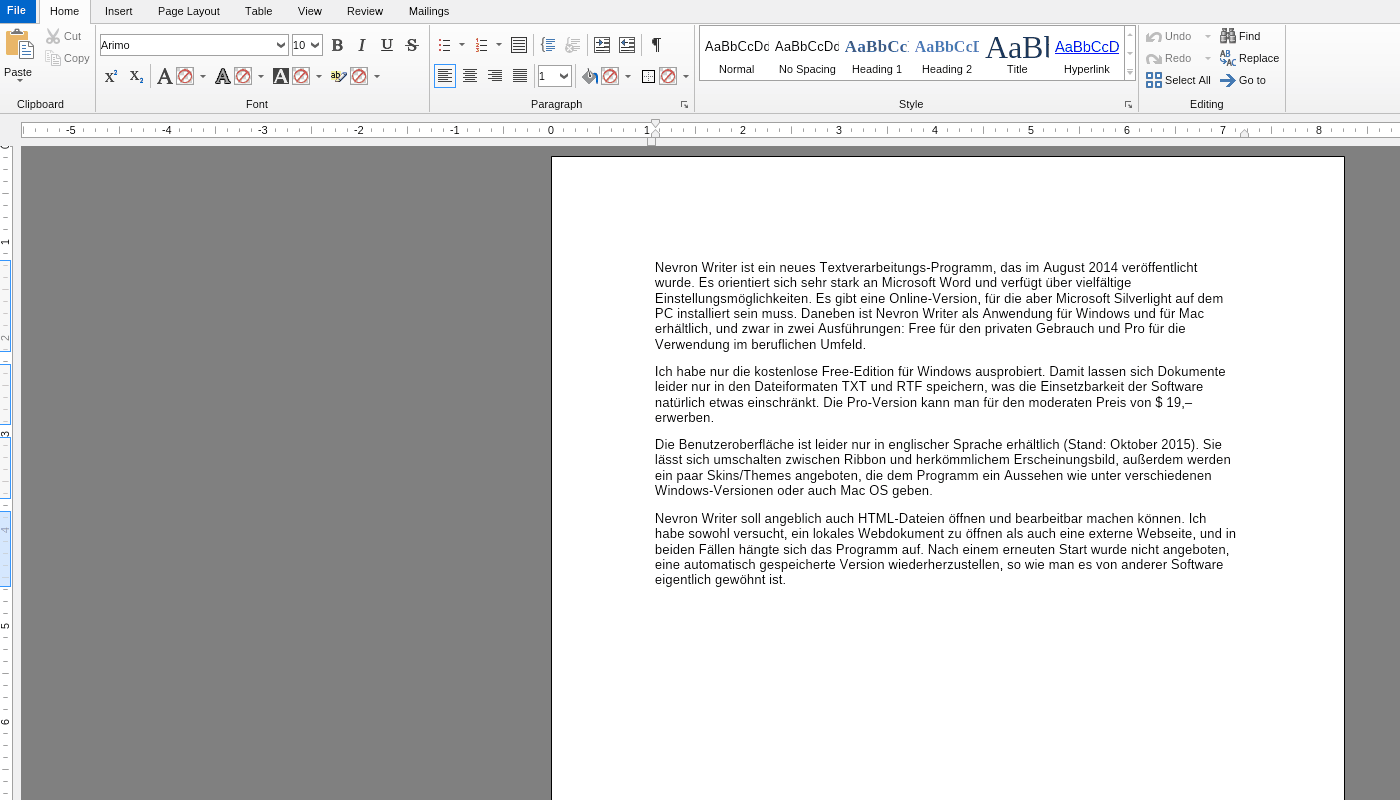
Zunächst fällt die optische Ähnlichkeit zu Microsoft® Word® auf. Nevron Writer hat ebenso wie Word eine »Ribbon« genannte Multifunktionsleiste. Und ich persönlich mag die nicht so richtig. Doch kommen wir zur Funktionalität:
Ich wollte fürs gesamte Test-Dokument die Schriftgröße ändern – und habe keine Formatvorlagen gefunden. Und auch keine Umstellungsmöglichkeit der Oberfläche auf die deutsche Sprache. Weitere Nachteile: Eine Silbentrennung gibt es nicht oder sie funktioniert nicht; ich finde keine Möglichkeit, weiche Trennstriche einzugeben; einen Gedankenstrich gibt es anscheinend auch nicht, außer man gibt ihn über [Alt] + [0150] ein – ich habe zwei Bindestriche versucht wie bei LibreOffice Writer und [Strg] + [-] im Nummernblock wie bei TextMaker, ohne Erfolg. In der englischsprachigen Hilfe habe ich auch nichts gefunden.
Und weiter: Die Rechtschreibprüfung lässt sich zwar ein- oder ausschalten; wie man allerdings unbekannte Wörter ins Wörterbuch aufnehmen kann, hat sich mir nicht erschlossen. Normalerweise klickt man mit der rechten Maus auf das Wort, und es wird einem vorgeschlagen, es zu ersetzen, zu korrigieren oder ins Wörterbuch aufzunehmen. Bei Nevron Writer habe ich solche Möglichkeiten im Kontextmenü nicht entdecken können; es klappte zwar auf, hatte aber keinen Bezug zur Rechtschreibprüfung, nur zur Schriftformatierung.
Aber natürlich gibt es auch Vorteile: Das Programm kann folgende Formate importieren und exportieren: RTF, TXT, DOCX, HTML; außerdem exportieren in PDF. Wie gut das klappt, konnte ich mit der kostenlosen Version ja leider nicht ausprobieren. Mit RTF und TXT waren die Ergebnisse erwartungsgemäß in Ordnung. Bilder lassen sich leicht einfügen, Sonderzeichen ebenso, Tabellen kann man per Mausklick erstellen – wie man es eben von einer modernen Textverarbeitung erwartet.
Es existiert auch eine Online-Version, für die allerdings Silverlight installiert sein muss. Tue ich mir nicht an, das extra zu installieren – wann braucht man das schon …
Nun gut, man merkt es schon: Ich kann mich, gelinde gesagt, mit der Software nicht anfreunden. Es mag zwar sein, dass es die Funktionen, die ich nicht finden konnte, doch irgendwie und irgendwo gibt, und dass andere Personen sehr gut mit Nevron Writer zurecht kommen, aber … egal, lass mal. Ich mag nicht weiter testen. Ich schmeiße das Gurkenprogramm wieder vom PC runter.
Concrete5: Vereinfachtes Bloggen in 5.7
Das Bloggen war in concrete5 früher ziemlich umständlich, und auch sonst war die Bedienung des Systems nicht ganz intuitiv. Aber das CMS ist ja im Jahr 2014 von Grund auf neu programmiert worden. Mit den ersten Versionen des Entwicklungszweiges 5.7 war ich äußerst unzufrieden, sie waren – mit Verlaub gesagt – unbrauchbar. Doch die aktuelle Version 5.7.5.1 (Stand: November 2015) ist richtig klasse. Was mir besonders gut gefällt: Endlich kann man auf einfache Weise mit concrete5 bloggen. Klar, auch in 5.6 war ein im Kern eingebautes Blogmodul vorhanden – allerdings war die Handhabung, wie gesagt, alles andere als benutzerfreundlich. Jetzt geht das einfacher. Loggen wir uns ins Backend einer Standardinstallation ein und schauen uns das an!
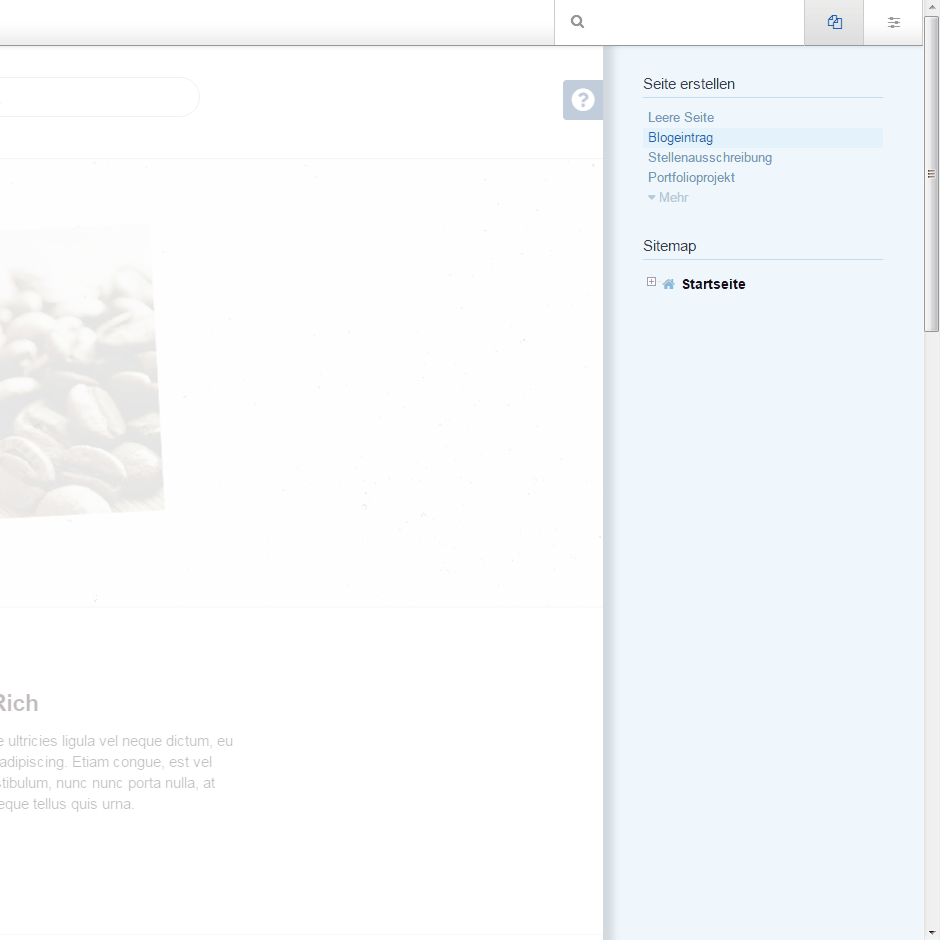
Im rechten Bereich der oberen Menüleiste klickt man auf das Seitensymbol und dann auf Blogeintrag.
(Aufs Bild klicken zum Vergrößern)
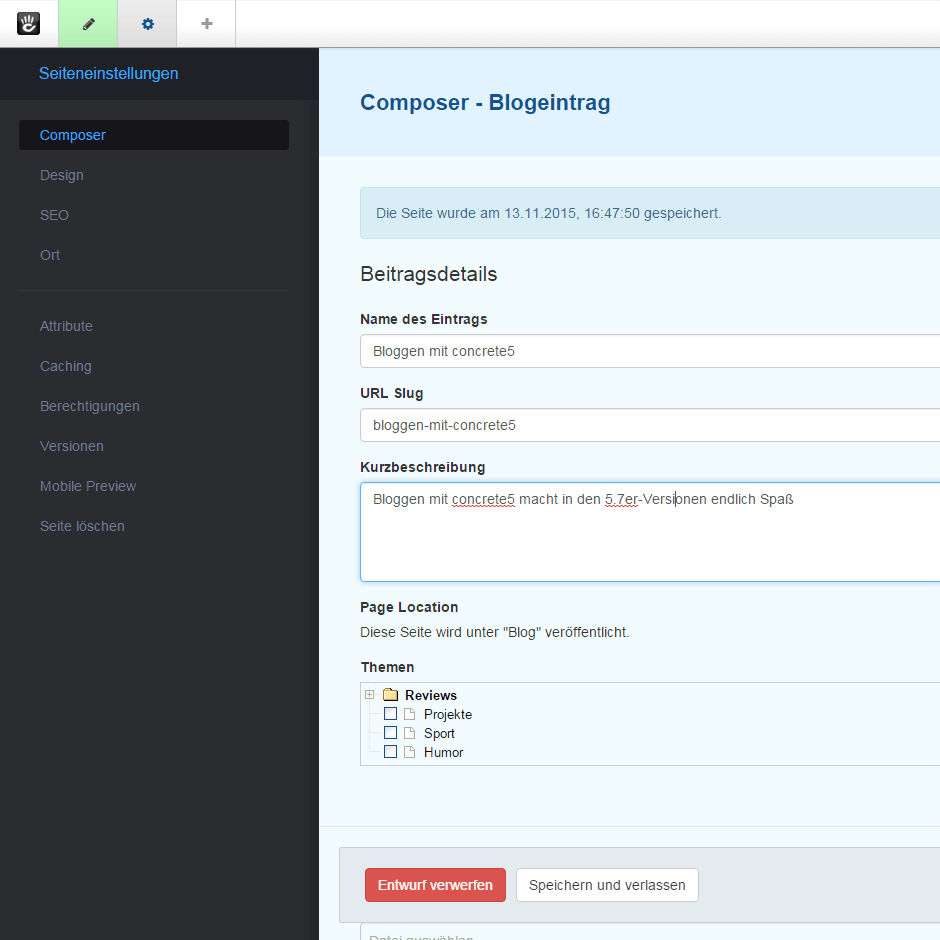
Daraufhin öffnet sich automatisch der Composer und erlaubt es, auf einfache Weise einen Blogartikel zu verfassen. Oben gibt man die Meta-Daten ein, die für die Suchmaschinen von Bedeutung sind: Seitentitel und Beschreibung. Der Seitentitel ist gleichzeitig die Hauptüberschrift des Artikels. Der freundliche URL wird aus dem vergebenen Titel automatisch generiert, aber er lässt sich auch von Hand ändern.
(Aufs Bild klicken zum Vergrößern)
Rollt man nach unten, erscheint der Texteditor zur Eingabe des Inhalts. Darüber gibt es ein Eingabefeld zur Auswahl eines Beitragsbildes, das in den Blogartikel eingefügt werden soll; das heißt, man gelangt zur Dateiverwaltung, wo man ein bestehendes Bild auswählen kann, oder man lädt dort erst einmal eins hoch.
Über dem Eingabebereich für den Inhalt und das Beitragsbild sieht man noch einen Kasten, der in der deutschen Sprachversion mit Themen betitelt ist – in anderen Blogsystemen wird das oft als Kategorien bezeichnet. So etwas ist nützlich für Blogs, die sich mit verschiedenen Themenbereichen befassen, sodass die Leser die Einträge nach ihren eigenen Interessen filtern können.
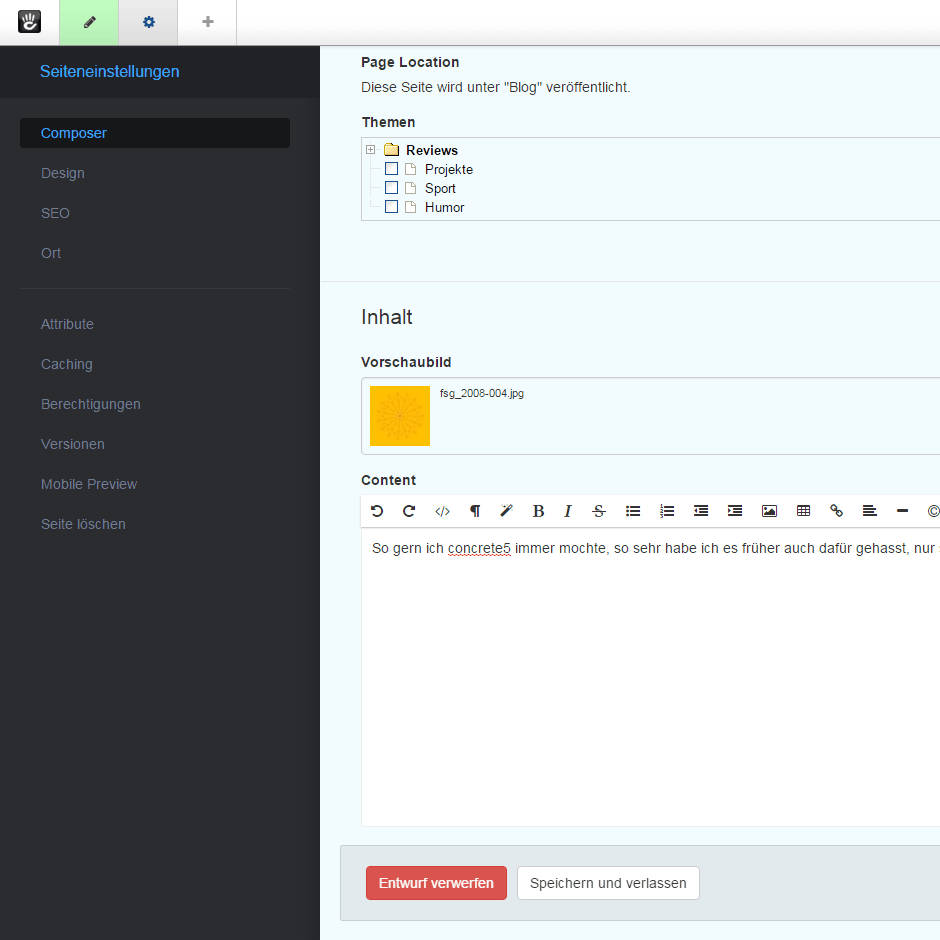
(Aufs Bild klicken zum Vergrößern)
Ist man mit dem Erstellen des Artikels fertig, klickt man auf Veröffentlichen, und der Artikel reiht sich an oberster Position auf der Blogartikel-Übersichtsseite in die vorhandenen Beiträge ein.
Photoshop: Bild auf vorgegebene Maße verkleinern
Aus meiner Kundschaft kam folgende Frage: Wie kann ich in Photoshop ein Foto so fürs Web verkleinern, dass es in die vorgegebenen Abmessungen passt, aber dabei nicht unproportional skaliert wird?
Die Lösung lautet: Man muss in zwei Schritten vorgehen. Und so geht’s:
Nachdem das Foto in Photoshop geladen wurde (zu sehen ist ein Beispielbild aus meinem eigenen Fundus an experimentellen und/oder missratenen Fotos, denn auf Motiv und Qualität kommt es hier nicht an), klickt man in der Menüleiste auf Bild > Bildgröße.
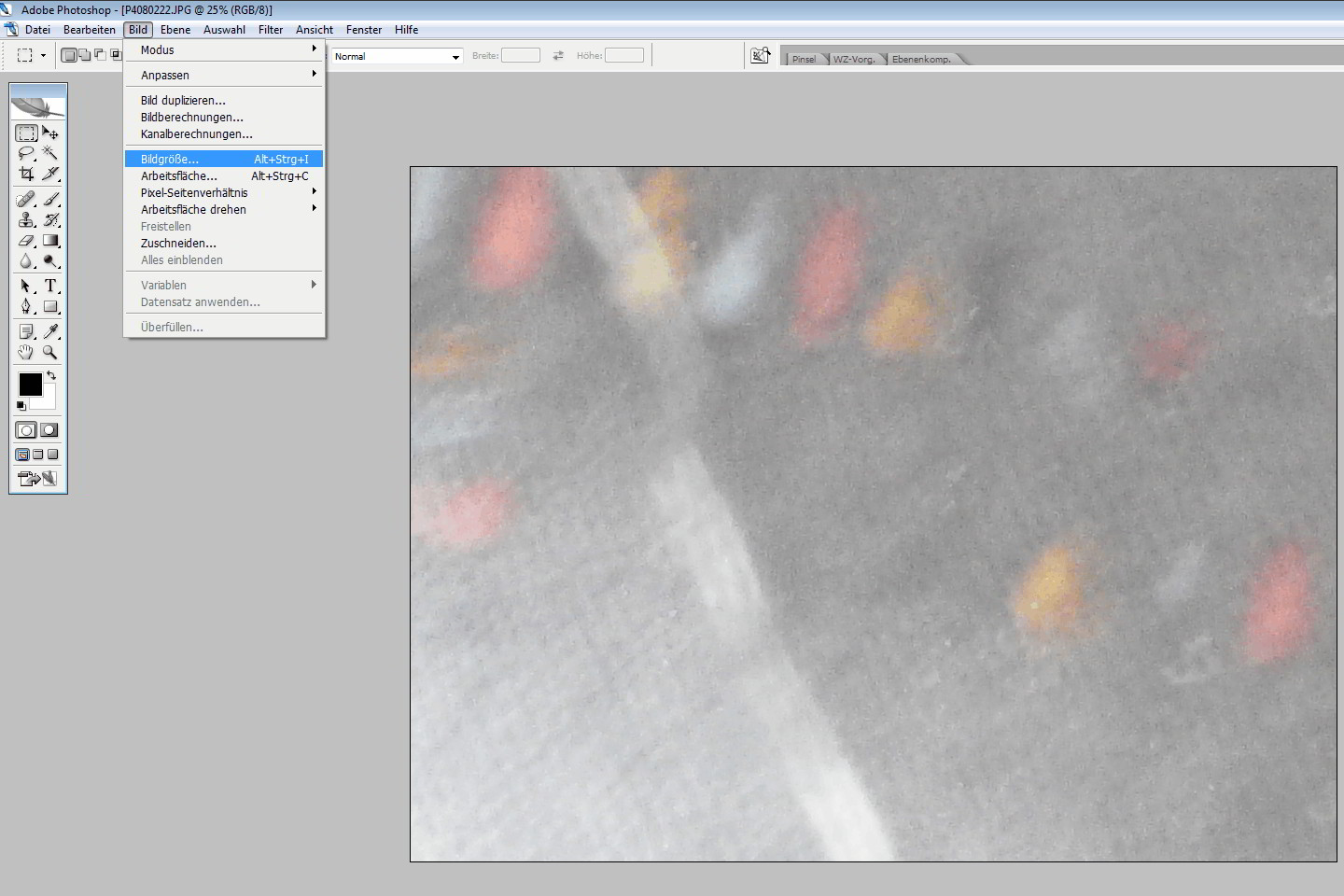
(Aufs Bild klicken zum Vergrößern)
In dem nun erschienenen Fenster gibt man in die Eingabefelder die Abmessung der kleineren Endgröße ein. Angenommen, es sind die Abmessungen 960 Pixel Breite und 260 Pixel Höhe als Maximalmaße für das Bild auf der Webseite vorgegeben, so verkleinern wir das Foto auf die Breite 960 Pixel. Dabei ist darauf zu achten, dass Proportionen erhalten angeklickt ist und dass rechts neben den Eingabefeldern die Klammer Breite und Höhe aneinander koppelt.
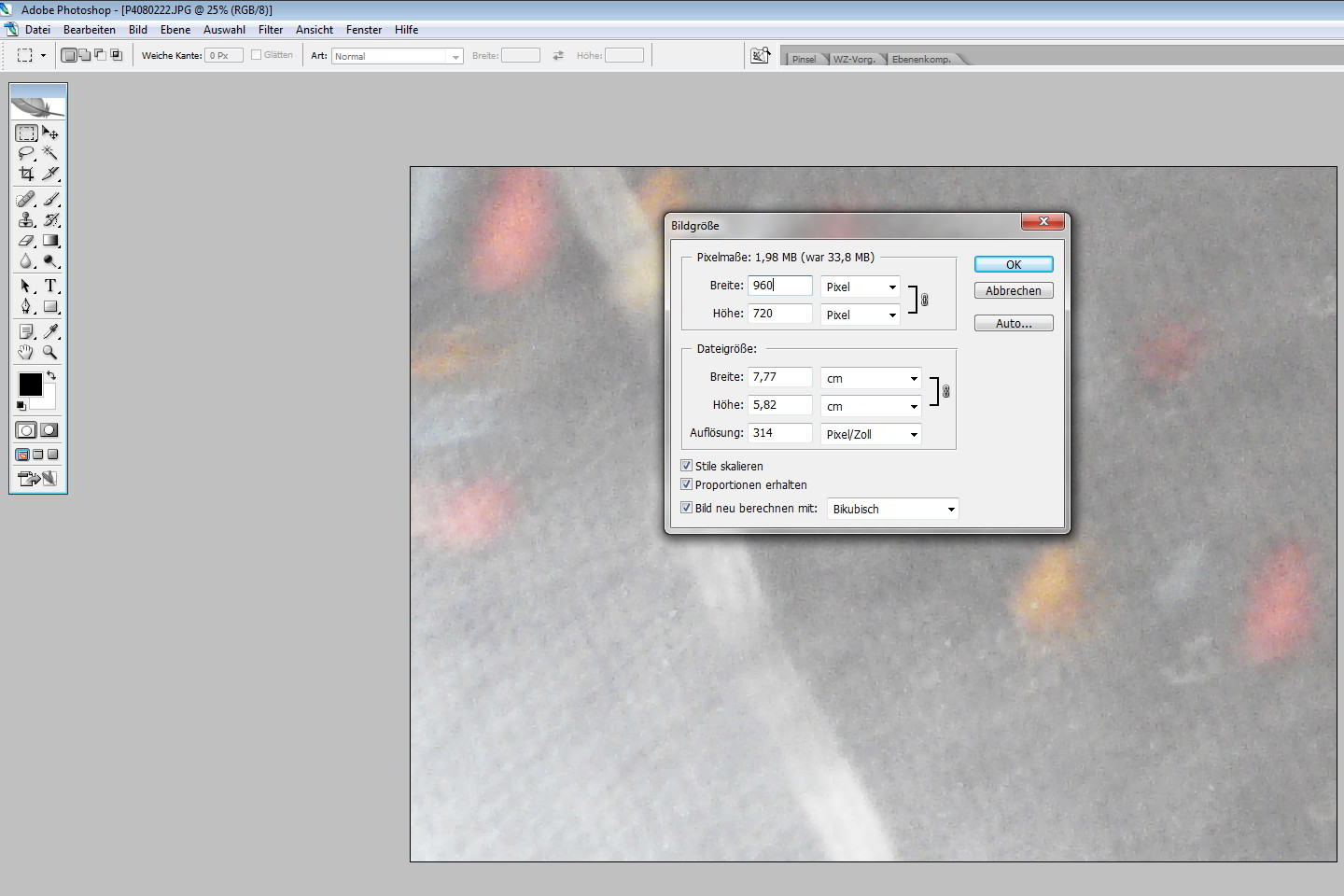
(Aufs Bild klicken zum Vergrößern)
Die Höhe überragt jetzt das vorgegebene Maß, und wir kommen zum zweiten Schritt. In der Menüleiste wird Bild > Arbeitsfläche angeklickt.
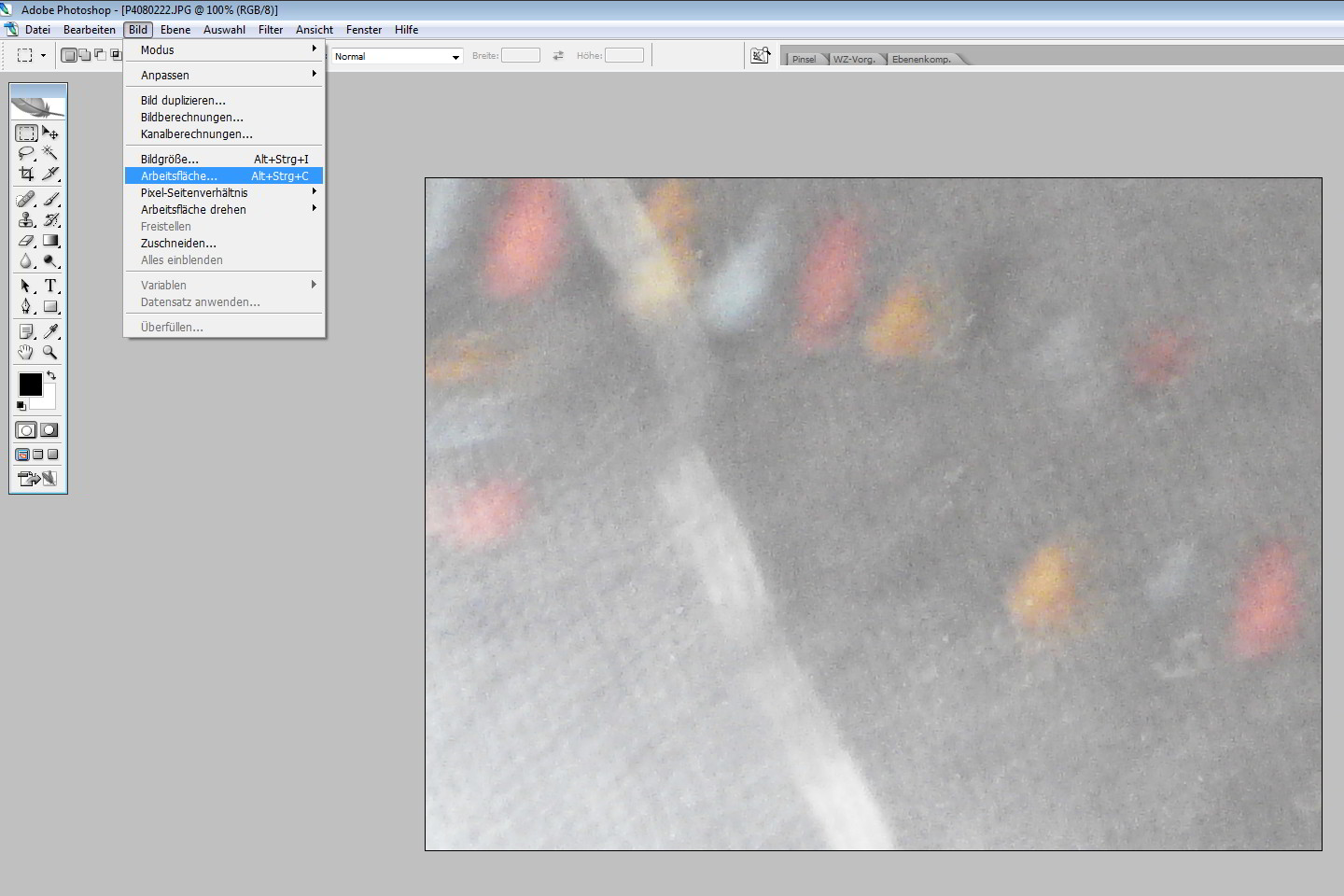
(Aufs Bild klicken zum Vergrößern)
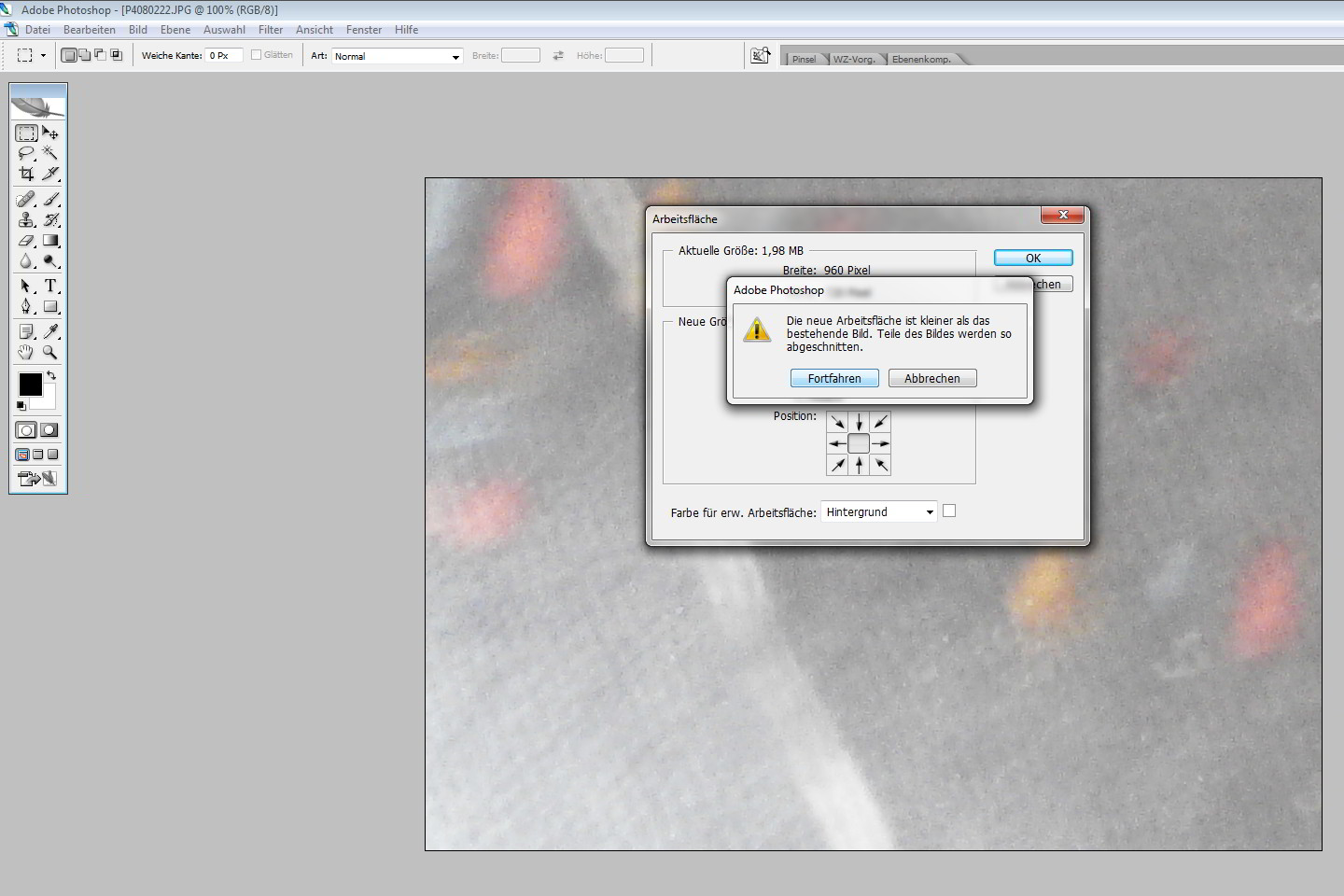
In dem nun erscheinenden Fenster lässt sich per Eingabefeld die gewünschte Größe eintippen. Darunter kann man noch die Position angeben, denn die Höhe kann ja zu gleichen Teilen von oben und unten beschnitten werden oder aber auch nur von oben oder nur von unten, je nach Motiv. Das Motiv sollte solche Beschneidungen natürlich erlauben.

(Aufs Bild klicken zum Vergrößern)
Photoshop weist nun noch darauf hin, dass die Arbeitsfläche nach diesem Bearbeitungsschritt kleiner sein wird als das Bild, sodass Teile des Bildes eben abgeschnitten werden. Nun, genau das wollen wir ja.
(Aufs Bild klicken zum Vergrößern)
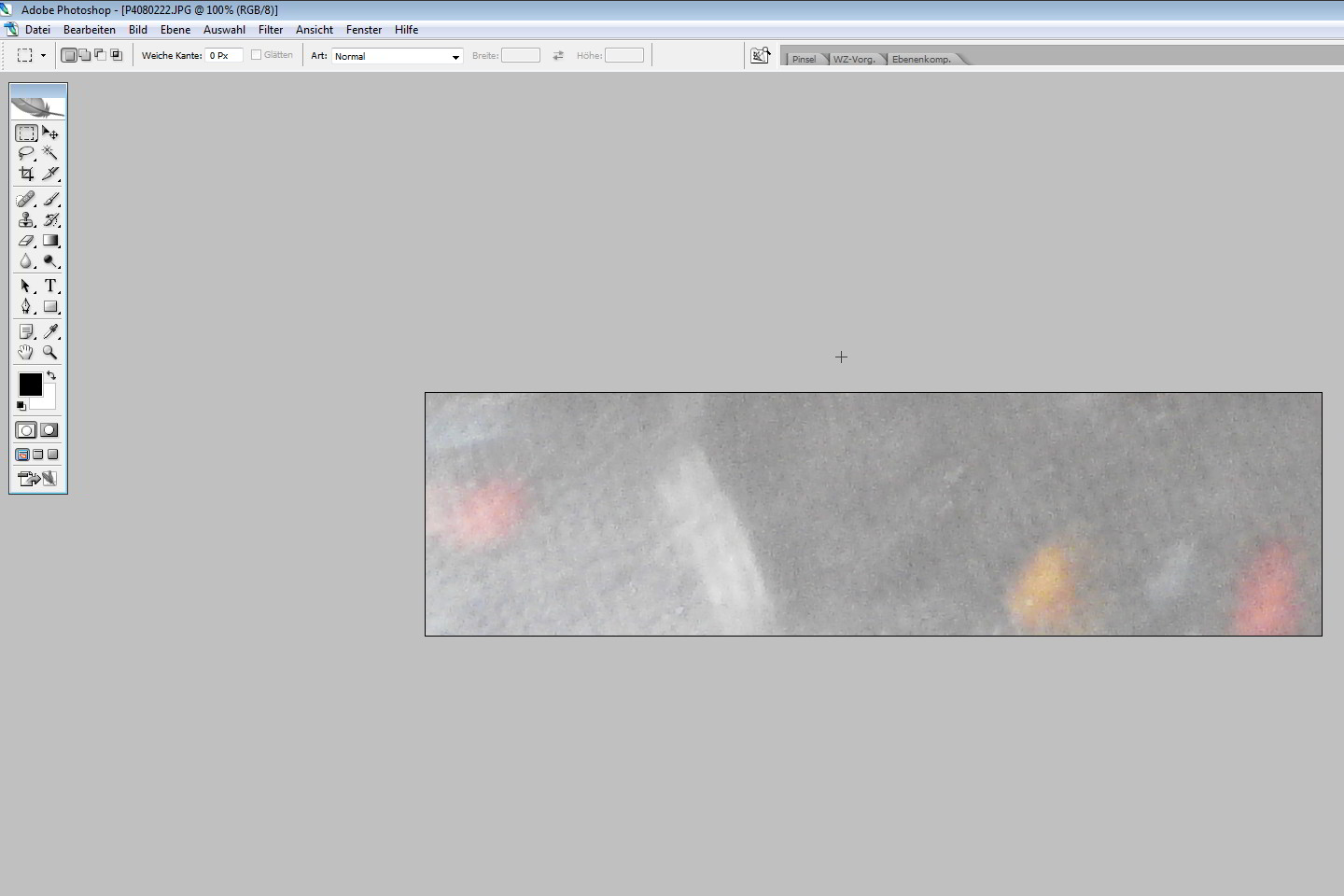
Und als Endergebnis haben wir jetzt unser Bild in der vorgegebenen Größe und können es als neue Datei abspeichern, am besten in einer fürs Web optimierten Dateigröße (Datei > Fürs Web speichern …). Anschließend kann das Bild auf den Webserver hochgeladen und in die Webseite eingefügt werden.
(Aufs Bild klicken zum Vergrößern)
Vielleicht wird der/die eine oder andere Leser/in jetzt sagen: »Öh, das ist doch profan!« Dazu möchte ich sagen: Es ging mir in diesem Blogartikel nicht darum, Photoshop-Profis spezielle Tricks zu vermitteln – dafür gibt es diverse Fachblogs und Regale voller Bücher in den Buchhandlungen und Bibliotheken. Vielmehr kam die Fragestellung, wie eingangs schon erwähnt, aus der Praxis; und meine Kundinnen und Kunden sind in aller Regel keine Grafikdesigner, die tagtäglich mit Grafiksoftware arbeiten, möchten aber ihre Webseiten weitgehend selber pflegen. Wenn dabei Fragen auftauchen und ich ein wenig Hilfestellung geben kann, freut das sowohl meine Kunden als auch mich. Und für den Fall, dass jemand anders mal vor dem gleichen Problem steht und im Web danach sucht, habe ich diesen Blogartikel geschrieben.
Veröffentlichungsdatum in Nibbleblog nachträglich ändern
Wie kann man das Veröffentlichungsdatum eines Artikels im Blogsystem Nibbleblog nachträglich ändern? Diese Frage ist bei einem meiner Leser aufgetreten. Der Grund, warum das Datum überhaupt geändert werden soll, soll uns hier nicht interessieren, sondern allein die Frage, wie so eine Änderung zu bewerkstelligen ist.
Nibbleblog zeigt ja im Frontend das Veröffentlichungsdatum der Blogbeiträge an. Auch im Backend sieht man dieses Datum. Nur – wie kann man dieses nachträglich ändern? Denn eine Einstellungsmöglichkeit ist zunächst nicht vorhanden, das heißt, standardmäßig nicht voreingestellt (die mir vorliegende Version ist Nibbleblog 4.0.5 vom September 2015).
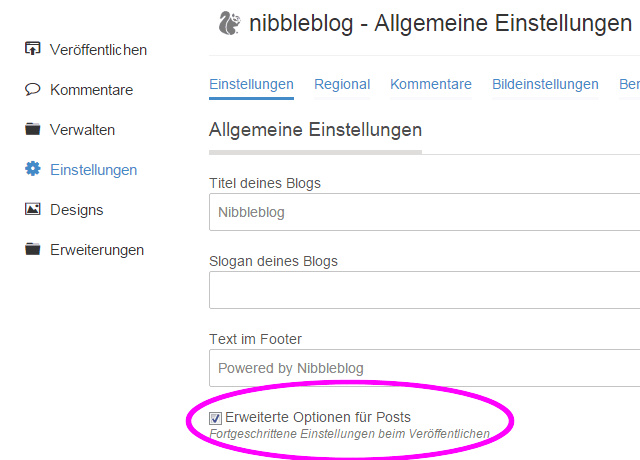
Nun, man muss dazu eine bestimmte Einstellung ändern. Man setzt ein Häkchen unter Dashboard > Einstellungen > Erweiterte Blogoptionen > Erweiterte Optionen für Posts. Fertig, das war’s. Jetzt erscheinen im Bearbeitungsmodus eines Blogartikels zusätzliche Optionslisten für das einzustellende Jahr, den Monat usw.

Kann man also auch Artikel vorfertigen, sodass sie erst zu einem späteren Zeitpunkt veröffentlicht werden? Die Antwort lautet: Nein. Denn erstens werden die Optionen zum Einstellen des Veröffentlichungszeitpunkts erst dann angezeigt, wenn ein als Entwurf gespeicherter oder bereits veröffentlichter Artikel erneut zum Bearbeiten geöffnet wird. Und zweitens nützt es auch gar nichts, das Datum vorzuverlegen, da der Artikel trotzdem gleich dann veröffentlicht wird, wenn man auf Veröffentlichen klickt. Das empfinde ich als Manko, weil ich es zum Beispiel von WordPress her gewohnt bin, mehrere Artikel auch schon mal an einem Stück zu schreiben, aber erst zeitversetzt veröffentlichen zu lassen.
PDF Converter Elite 4
Es gibt einen neueren Artikel, und zwar über die Version 5.
Ich habe ein Rezensionsexemplar des Programmes PDF Converter Elite 4 von dem kanadischen Hersteller PDFConverter.com erhalten und die Software getestet.
Welchem Zweck dient die Software?
Es kam bei mir immer mal wieder vor, dass ich PDF-Dokumente in Textdateien umwandeln wollte, um sie im Textverarbeitungsprogramm bequem weiterbearbeiten zu können. Oder Kunden wollten Dateien von PDF in HTML umgewandelt bekommen; alles abzutippen, wäre natürlich ein großer Aufwand. Und kürzlich ging es mir darum, Teile der in meinem Projektplanungsprogramm erfassten Arbeitszeiten per Tabellenkalkulationsprogramm neu zu addieren; doch jenes Programm exportiert nur in RTF oder PDF.
In früheren Jahren hatte ich mehrere Programme, die von den Herstellern als leistungsfähige Konverter angepriesen worden waren – doch die Ergebnisse waren leider oft mäßig bis unbrauchbar. Die originalen Layouts wurden zerschossen, sobald Bilder oder aufwändige Formatierungen in der orignalen Datei enthalten waren.
Und es gibt ein weiteres Problem: Die meisten Konverter wandeln nur in die Formate der Office-Suite von Microsoft® um, allenfalls noch in RTF, aber nicht ins Open-Document-Format, das von Apache OpenOffice, LibreOffice oder auch SoftMaker Office (wahlweise) verwendet wird.
Doch ich bin auf einen sehr leistungsfähigen Konverter gestoßen: PDF Converter Elite.
Was kann PDF Converter Elite 4?
Die Software ist nicht nur ein Umwandler, sondern sie kann auch PDF-Dateien erstellen, und zwar aus allen unter Microsoft® Windows® gängigen Applikationen heraus. Die so entstandenen PDF-Dateien sollen laut Anbieter zu 100 Prozent kompatibel sein und sich mit diversen PDF-Readern öffnen lassen.
Das können viele andere Programme auch, aber die Stärken von PDF Converter Elite liegen meiner Ansicht nach in der sehr guten Fähigkeit, PDF-Dateien in editierbare Formate der Microsoft-Office-Suite, aber auch in diejenigen von OpenOffice/LibreOffice umzuwandeln. Darüber hinaus lassen sich PDF-Dateien direkt bearbeiten: Seiten können gelöscht, verschoben, skaliert oder gedreht werden.
Mein Eindruck nach einigen Tests
Das Programm macht einen aufgeräumten Eindruck und ist in unaufdringlichen Grautönen gehalten. Ich habe die Software ausgiebig geprüft. Als Testdateien habe ich zwei verschiedene selbst erstellte PDF-Dateien verwendet, die schon etwas älter sind und sowohl Text als auch Bilder enthalten. Mein PC hat einen Intel Core2-Duo-Prozessor mit 2,33 MHz, 4 GiB Arbeitsspeicher, 2 SSDs (für Betriebssystem und Anwendungen), 1 HDD (für eigene Dateien und Datensicherungen) und als Betriebssystem Windows® 7 64-Bit. PDF Converter Elite läuft auf diesem System sehr schnell. Hier sind meine Testergebnisse (die Abbildungen zeigen, um den Artikel schlank zu halten, nur eine der beiden Testdateien):
In Textdateien umwandeln
Das Einlesen meiner Test-PDF-Dateien hat einwandfrei geklappt. Wenn man eine PDF im Programm geöffnet hat, kann man mittels der Menüleiste am oberen Rand auswählen, in welches Format man die Datei umwandeln lassen möchte. Die rechte Seitenleiste gibt Hilfestellungen.
Sobald man seine Auswahl getroffen hat, ändert sich der Inhalt der rechten Leiste und man gibt hier an, ob ein selektierter Bereich, eine bestimmte Seite oder alle Seiten konvertiert werden sollen. Dann drückt man auf die dicke Schaltfläche, die sich jetzt orange eingefärbt hat, und das Programm tut seine Arbeit.
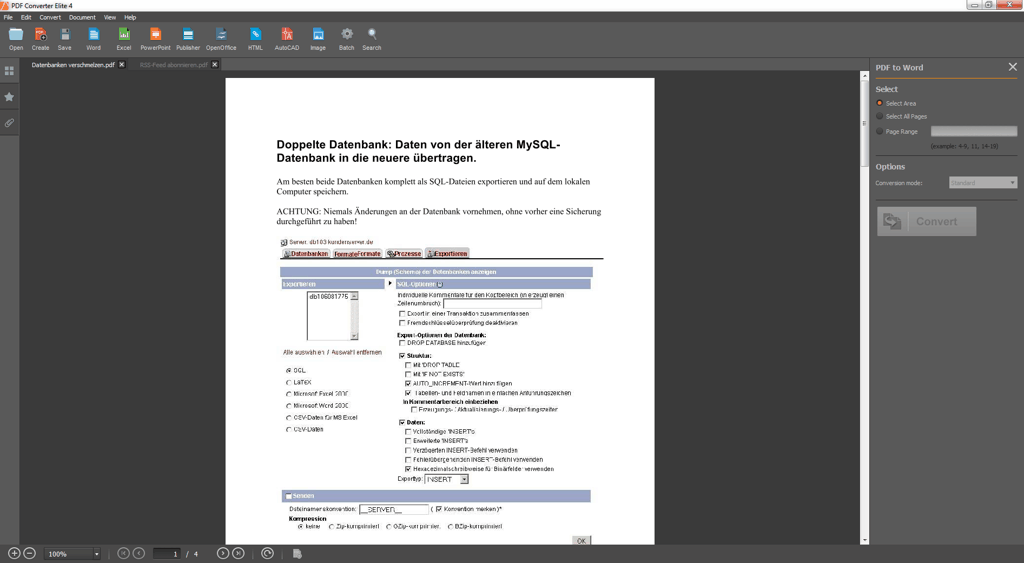
(Aufs Bild klicken zum Vergrößern)
Textdateien werden zuverlässig umgewandelt. Zeilenumbrüche, Absätze und eingebettete Bilder behalten in der Zieldatei ihre ursprüngliche Anordnung und Formatierung. Allerdings wurden die Abstände der Wörter in der Überschrift in einem Fall seltsam vergrößert. Und in Word® wurde am Bindestrich ein zusammengesetztes Wort nicht am Zeilenende getrennt, sondern der Bindestrich wurde einfach »verschluckt«. In LibreOffice Writer klappte die Trennung, aber die Wortabstände in der Überschrift waren auch hier breiter als normal. Das sind natürlich Kleinigkeiten, die man später im Textverarbeitungsprogramm noch schnell nachbessern kann. Und bei Überschriften, die nicht über mehrere Zeilen laufen, habe ich dieses Fehlverhalten nicht feststellen können.
Word:
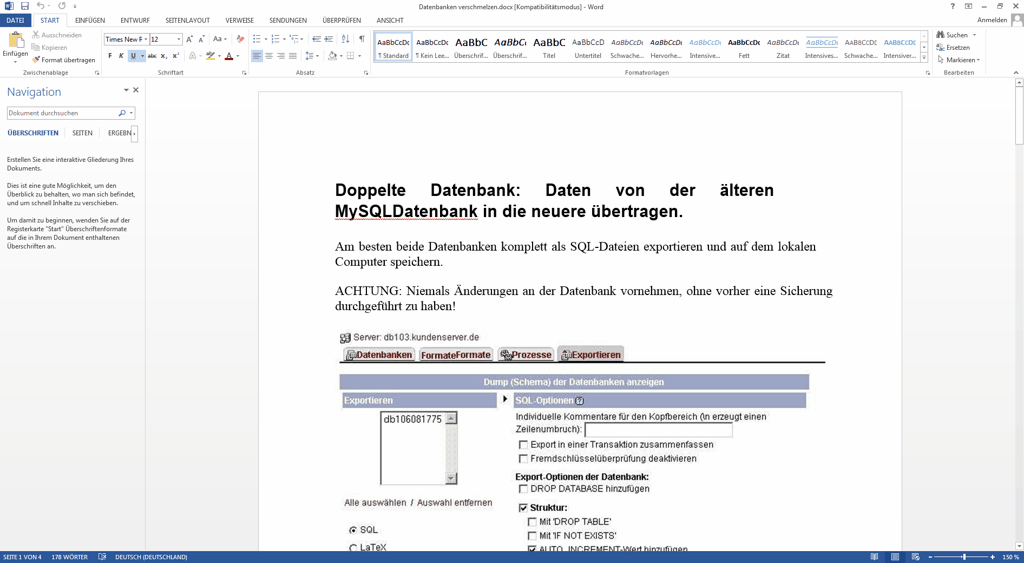
(Aufs Bild klicken zum Vergrößern)
Writer:
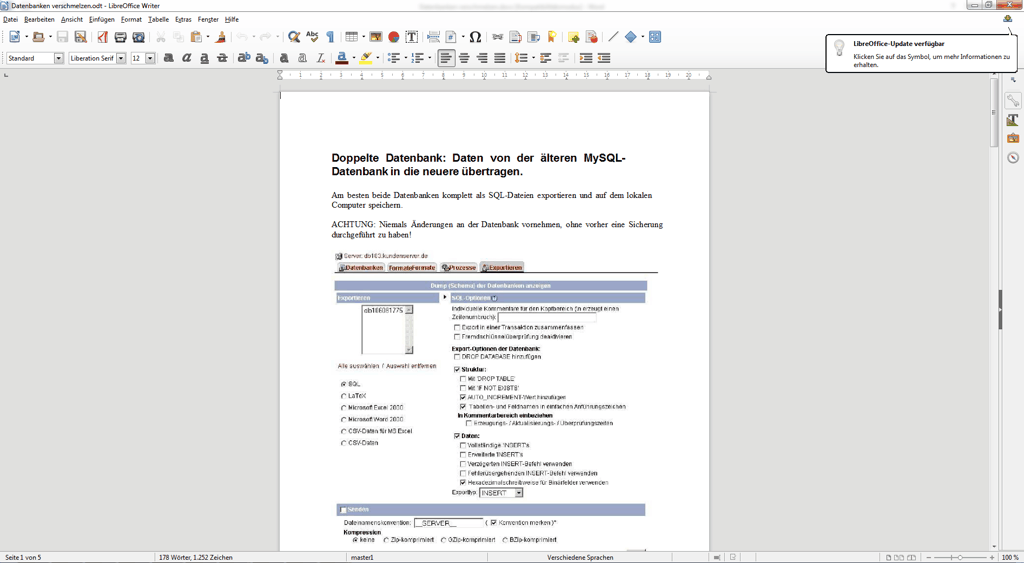
(Aufs Bild klicken zum Vergrößern)
In Tabellen umwandeln
Auch Tabellen wandelt PDF Converter Elite ordentlich von PDF in Excel® oder Calc um. Der Vorgang ist genau der gleiche wie weiter oben beschrieben. Voraussetzung ist natürlich, dass die Ursprungsdatei in guter Qualität vorliegt, also dass zum Beispiel nicht etwa die originalen Daten einfach als Bild in der PDF-Datei gespeichert worden sind (nicht lachen – alles schon erlebt).
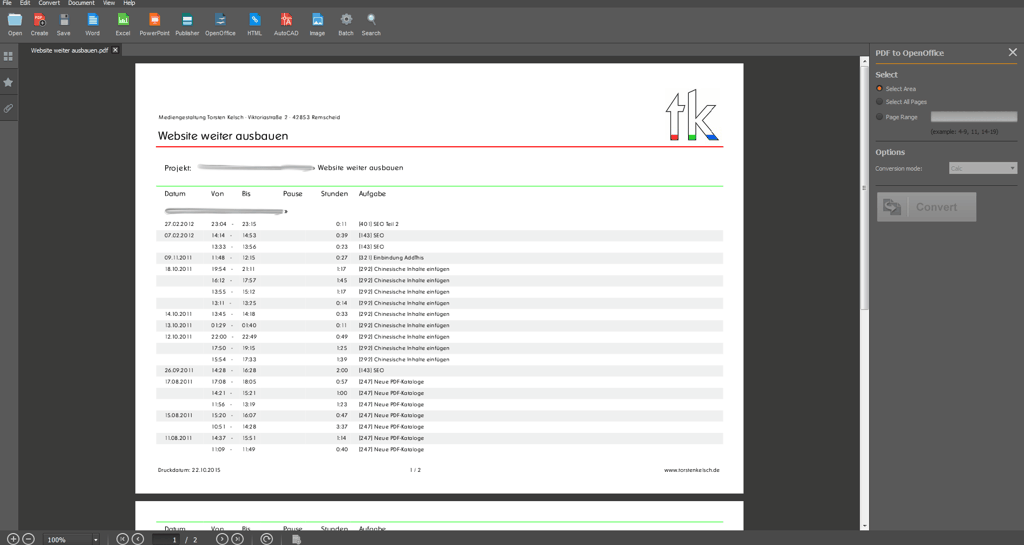
(Aufs Bild klicken zum Vergrößern)
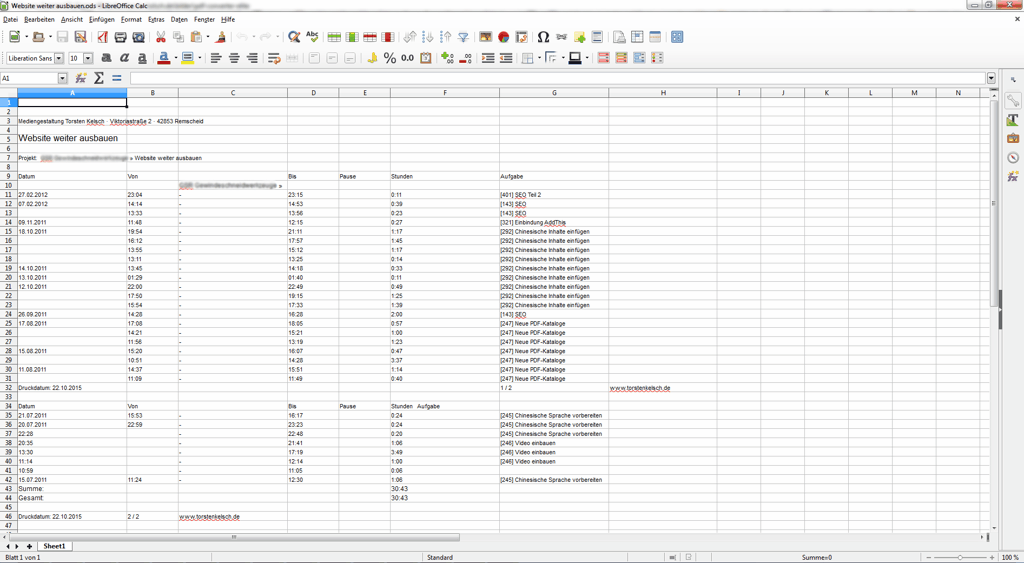
Oben ist wieder die in PDF Converter Elite immportierte Datei abgebildet, und hier ist das umgewandelte Ergebnis in LibreOffice Calc:
(Aufs Bild klicken zum Vergrößern)
Man sieht, dass das Logo und die bunten Linien nicht eingefügt wurden. Ich sehe das nicht als Mangel an, denn man kann sich ja durchaus die Frage stellen, was Designelemente überhaupt in einem Tabellenkalkulationsblatt zu suchen hätten. Jedenfalls kann man die konvertierten Daten nun bequem weiter verarbeiten.
In Präsentationen umwandeln
Ich habe die schon bei der Umwandlung nach Word und Writer verwendete PDF-Datei genommen und diesmal in eine Präsentation umgewandelt. Hierbei wird jede Seite der PDF-Datei in ein Präsentationsblatt konvertiert. Auch das hat einwandfrei funktioniert. Und hierbei wurde auch die Überschrift nicht so verkrüppelt wie bei der Umwandlung in eine Textdatei. Dennoch wird auch hier nicht sauber hinter MySQL- getrennt, sondern dieser Wortteil wird in die nächste Zeile verschoben und hinter dem Bindestrich ist ein Leerzeichen, was typografisch nicht ganz korrekt ist. Auch das ist natürlich nur eine Kleinigkeit, die man verschmerzen kann.

(Aufs Bild klicken zum Vergrößern)
In HTML umwandeln
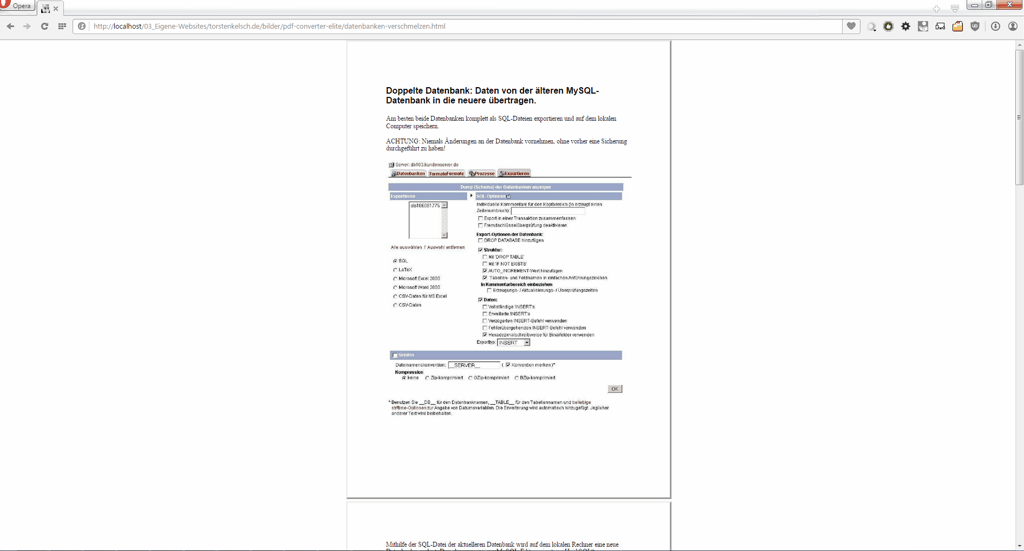
Selbst die Umwandlung in HTML funktioniert gut. Vom Erscheinungsbild her erinnert das Ergebnis an das PDF-Original. Dies wird erreicht durch DIV-Container, die einen Outset-Rand verpasst bekommen. Dieses Aussehen kann man schön finden oder auch nicht, aber es ist nah am Original. Was jedenfalls gut ist: Es werden nicht etwa einfach die kompletten Seiten des PDF-Dokuments in JPG-Bilder umgewandelt, sondern Texte bleiben als Texte erhalten. Das ist gut sowohl im Sinne der Lesbarkeit als auch der Suchmaschinen-Freundlichkeit.
(Aufs Bild klicken zum Vergrößern)
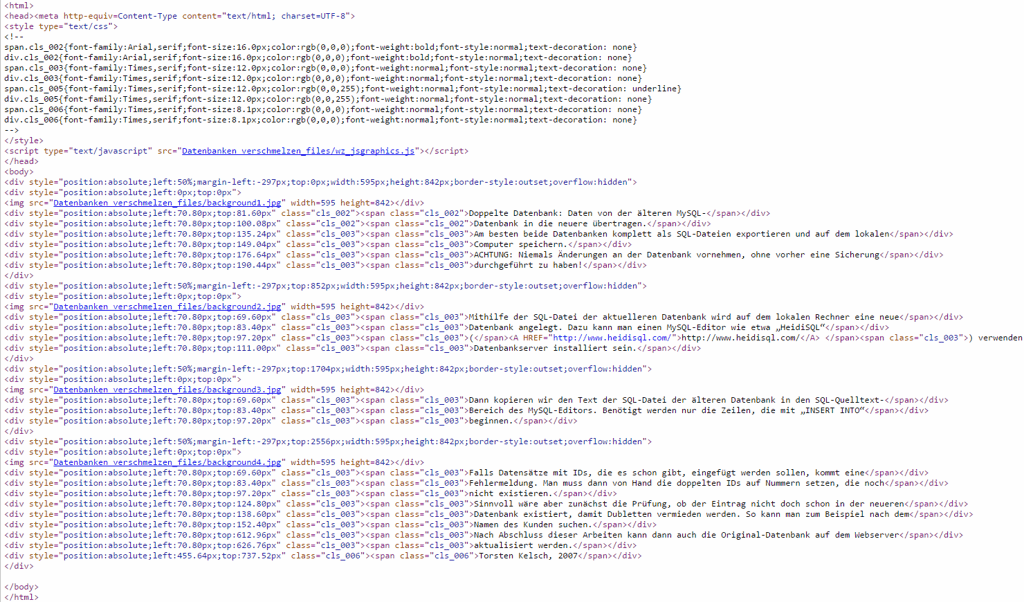
Wenn man sich den Quellcode anschaut, sieht man, dass da ganz schön viel mit absoluten Positionierungen und Inline-CSS herumgefummelt wurde. Insgesamt ist der Code dadurch sehr aufgebläht. Elegant ist das nicht, und eigentlich müsste so ein HTML-Code von Hand nachbearbeitet werden. Wenn es aber schnell gehen soll oder man sich Arbeitszeit und Kosten sparen will, ist diese Art der Konvertierung akzeptabel.
<
(Aufs Bild klicken zum Vergrößern)
PDF-Dateien erstellen
PDF Converter Elite kann aber nicht nur PDF-Dateien konvertieren, sondern auch PDF-Dateien erstellen, und zwar quasi aus jedem Anwendungsprogramm heraus. Denn bei der Installation der Software wird auch ein Druckertreiber mit installiert.
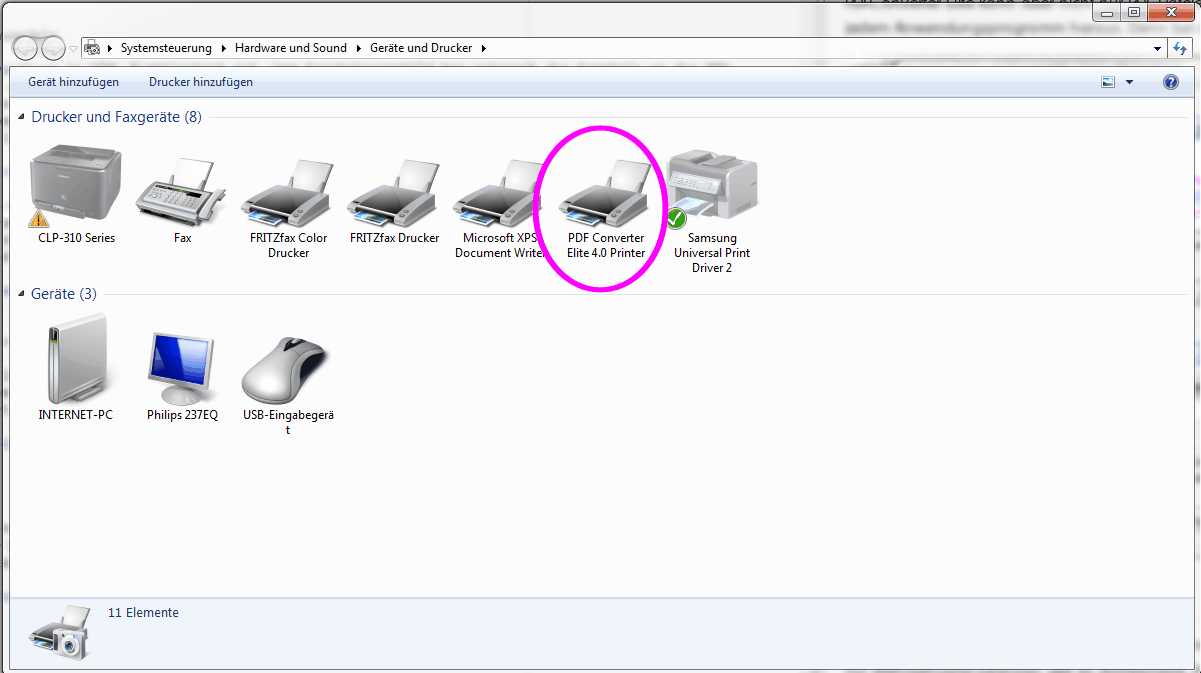
Im Windows-Druckmenü, das man aus der Anwendung heraus aufruft, klickt man auf Setup und kommt dann auf das Fenter Druckeinrichtung. Hier wählt man den richtigen Druckertreiber aus, und PDF Converter Elite wird anschließend eine PDF-Datei erstellen.
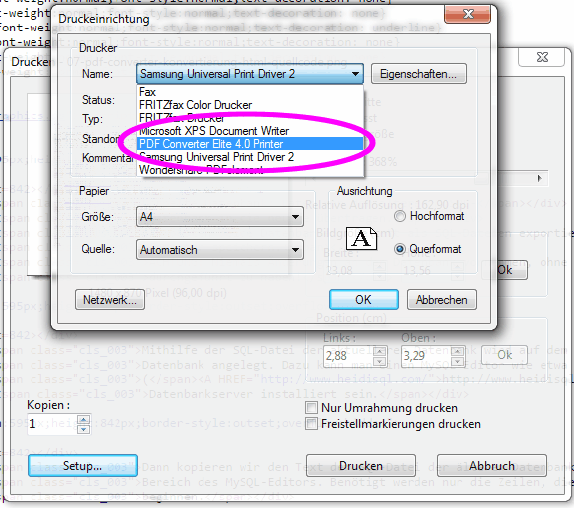
So lassen sich Texte, Tabellen, Bilder und eingescannte Dokumente in PDF-Dateien verwandeln, ums sie beispielsweise zu archivieren oder zu versenden.
Fazit
Das Programm lief bei meinen Tests gut und stabil. PDF Converter Elite ist erhältlich für $ 99,95 pro Einzelbenutzer. Für Mehrbenutzer-Lizenzen gibt es Staffelpreise. In Anbetracht der Leistungfähigkeit und der guten Ergebniss ist das ein fairer Preis, der auch im marktüblichen Bereich liegt.

Das Super-Buch von BusinessVillage
Zusätzlich zu der Projektplanungs- und Zeiterfassungs-Software Xpert-Timer benutze ich auch ganz gern ein Notizbuch, das ständig auf dem Schreibtisch liegt. So kann ich mir Notizen machen, wenn Kunden anrufen oder ich eine Idee habe, ohne dass tausend Notizzettel auf meinem Schreibtisch herumwuseln. Also gut, zugegeben, Notizzettel gibt es auch immer noch – aber sie sind mehr für sehr kurzfristige Aufgaben gedacht, sodass sie auch möglichst schnell wieder vom Schreibtisch verschwinden.
Damit ein Notizbuch übersichtlich ist, gibt es das Konzept des Superbuches. So ein Konzept könnte man als Organisationsphilosophie bezeichnen. Wie genau es aufgebaut sein soll und was alles dort einzutragen ist, darüber gibt es verschiedene Ansichten, entsprechend den verschiedenen Bedürfnissen. Generell könnte man aber sagen: Alles Wichtige gehört dort hinein, also Adressen, Ideen, Aufgaben und und und.
Hier findet man einige Erklärungen, was ein Superbuch ist und wie man sich eins erstellt:
www.zeitblueten.com
www.akademie.de
Es gibt natürlich auch vorgefertigte Super-Bücher, zum Beispiel folgende:
www.x17.de
www.businessvillage.de
Ein Super-Buch von dem oben genannten deutschen Wirtschaftsverlag BusinessVillage habe ich in einer Verlosung gewonnen. Es kostet € 8,90 und hat ein »Flexcover mit außergewöhnlicher Wave-Struktur in Lederoptik und mit Lesebändchen«. Es ist schwarz, sieht chic aus, und der Einband fühlt sich angenehm an. Die Vorteile: Man erspart sich die Mühe, die Seitenspalten selber einzeichnen zu müssen; es werden Vorschläge für Kategorien und die zugehörigen Kürzel gemacht; und auch ein Inhaltsverzeichnis und die Bitte, das Buch bei Verlust an den Eigentümer zurückzugeben, sind vorgefertigt.
Warum ich mir allerdings für die Kennzeichnung einer Telefonnummer ein Kürzel in Form eines Doppelkreuzes mit Kreis darum merken soll, will mir nicht so ganz einleuchten. Ich fände es einfacher, TEL oder FON davor zu schreiben oder auch gar nichts. Klar, ich muss mich natürlich nicht an die Vorschläge halten. Doch irgendwie will sich mir der Sinn eines Superbuches nicht so recht erschließen. Ich persönlich komme auch mit einem ganz normalen Notizbuch oder einem Jahreskalender in Buchform gut klar. Ich brauche keine Spalten, um Kürzel dort einzutragen. Ich brauche einfach nur zu einem Buch gebundene Blätter Papier, damit sie nicht lose herumfliegen. Und da tut es eben auch ein Billigdings.
Schnellwahl-Kacheln in Opera
Wenn man in der Desktop-Version des Webbrowsers Opera (zum Beispiel Opera 32.0) einen neuen Registerkartenreiter (Tab) öffnet, erscheint ja eine Art Übersichtsseite, auf der man die am häufigsten benötigten Webseiten eingeben kann, die dann als Kacheln erscheinen. Diese favorisierten Webseiten kann man also zügig starten, ohne die Adresse in die Adressleiste eingeben zu müssen. Von der Funktionalität her ist das vergleichbar mit Lesezeichen, die es parallel zur Schnellwahl immer noch gibt. In der Mobilversion allerdings gibt es keine herkömmliche Lesezeichenliste mehr, sondern nur noch die Schnellwahl, wenn mich nicht alles täuscht.
Jedenfalls zeigten in Opera für Windows früher diese Schnellwahl-Kacheln das Favicon der Website oder eine Vorschau der Startseite an. Irgendwann, ab irgendeiner Zwanziger-Version, wurde das aber geändert, und statt Vorschaubildchen erhält man jetzt den Domainnamen. Die Hintergrundfarbe der Kacheln wird dabei anscheinend nach Zufallsprinzip vergeben. Kurzum, mir gefällt das nicht so gut. Ich fand aber keine Möglichkeit, irgendeinen Einfluss auf das Aussehen dieser Kacheln zu nehmen.
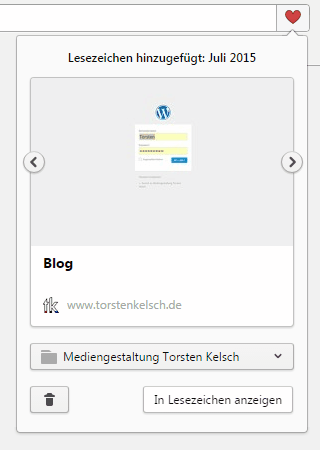
Es geht aber doch, wenn auch ein bisschen »um drei Ecken«. Nach langer Sucherei fand ich eine Anleitung in einem Forum. Der Benutzer BlueFalke schreibt, man solle die Adresse normal per Adressleiste aufrufen, das sich rechts in der Leiste befindende Herzsymbol anklicken, danach in dem sich aufklappenden Menü aus der Auswahl die gewünschte Vorschau auswählen und abschließend auf die Schaltfläche In Lesezeichen anzeigen klicken. Und tatsächlich: Dort erscheint nun die Kachel mit dem gerade ausgewählten Favicon oder Vorschaubild.
Einbruchsversuche in WordPress-Blogs
In letzter Zeit (September 2015) bemerke ich wieder verstärkt Einbruchsversuche (Brute-Force-Attacken) in eigene oder von mir betreute WordPress-Blogs von unzähligen IP-Adressbereichen weltweit.
Die Benachrichtigungen bekam ich über das installierte Plugin Login Security Solution. Das Seltsame ist nur, dass ich per .htaccess-Datei den Zugriff auf die Datei wp-login.php auf den von meinem Internet-Service-Provider vergebenen IP-Adressbereich beschränkt habe (im Beispiel durch x symbolisiert):
# --- Adminbereich absichern ---

<Files wp-login.php>

Order Deny,Allow

Deny from all

Allow from xx.xxx.

</Files>
Also sollte doch ein Bot, der von einem anderen IP-Bereich aus angreift, gar nicht bis zur Login-Datei gelangt sein dürfen. Falls jemand eine Idee oder einen Hinweis hat, wäre es nett, dies in den Kommentarbereich zu schreiben.
Ich habe jetzt eine zusätzliche Sicherheit in die .htaccess-Datei geschrieben (wobei für domainname natürlich der richtige, eigene Domainname einzutragen ist):
<IfModule mod_rewrite.c>

RewriteEngine on

RewriteCond %{REQUEST_METHOD} POST

RewriteCond %{HTTP_REFERER} !^http://(.*)?domainname\.de [NC]

RewriteCond %{REQUEST_URI} ^(.*)?wp-login\.php(.*)$ [OR]

RewriteCond %{REQUEST_URI} ^(.*)?wp-admin$

RewriteRule ^(.*)$ - [F]

</IfModule>
Hoffen wir mal, dass dies bewirkt, dass nun kein Bot mehr von entfernten Domains aus die Blogs angreifen kann.
Eine weitere Möglichkeit wäre folgender Code (die vielen x stehen auch hier für die eigene IP-Adresse, von der aus man sich in sein Blog einloggt):
<IfModule mod_rewrite.c>

RewriteEngine on

RewriteCond %{REQUEST_URI} ^(.*)?wp-login\.php(.*)$ [OR]

RewriteCond %{REQUEST_URI} ^(.*)?wp-admin$

RewriteCond %{REMOTE_ADDR} !^xxx\.xxx\.xxx\.xxx$

RewriteRule ^(.*)$ - [R=403,L]

</IfModule>
Und was man noch darüber hinaus tun könnte, wäre, den Adminbereich durch eine weitere Authentifizierung abzusichern.