Blog

Thunderbird: Nachrichtenbereich anzeigen

Logo Thunderbird

Letztens musste ich auf dem Notebook in der Firma, in der ich seit kurzem arbeite, Thunderbird installieren und einrichten.

Ich bevorzuge die klassische Ansicht mit Übersicht der Kontenordner auf der linken Seite, Terminen auf der rechten Seite und den Nachrichten in der Mitte. Und dort habe ich gern die chronologisch geordneten Eingänge je Konto oben und darunter die Nachricht der jeweils ausgewählten E-Mail.

Dieser Nachrichtenbereich war aber nicht vorhanden. Nach langer Sucherei fand ich endlich, wie man ihn sichtbar machen kann – nämlich entweder über die Menüleiste unter Ansicht > Fensterlayout > Nachrichtenbereich oder ganz einfach, indem man die Funktionstaste F8 drückt.
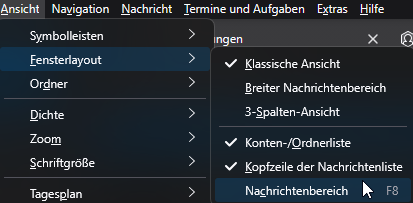
thunderbird-nachrichtenbereich.png

AppImage funktionierte nicht mit Debian 13

appimage-128

Unter Debian 13 Trixie konnte ich einmal seltsamerweise keine AppImages mehr starten. Ich kann mich nicht mehr erinnern, ob das nach irgendeinem Update/Upgrade passierte oder bei einer frischen Installation. Jedenfalls fand ich den Ansatz zu einer Lösung im Forum von heimnetz.de. Demnach sollte man eine bestimmte Bibliothek installieren: sudo apt install libfuse2.

Die Forums-Diskussion war allerdings von August/September 2025, und ein gutes Jahr später funktionierte diese Lösung so nicht mehr. Bei meinem Installationsversuch erschien aber die folgende Meldung: Hinweis: »libfuse2t64« wird an Stelle von »libfuse2« gewählt. – und die Installation in Form von sudo apt install libfuse2t64 klappte dann. Anschließend ließen sich die AppImages auch wieder starten.

Probleme, wenn Linux und Windows auf demselben Computer installiert sind

Logo Windows 11

Früher hatte ich Linux und Windows gern zusammen auf demselben Computer. Beim Hochfahren konnte ich mich entscheiden, welches der beiden Betriebssysteme gestartet werden sollte. Das ließ sich über den Bootloader GRUB 2 bewerkstelligen. Wichtig war nur, dass man erst Windows und dann Linux installierte.

Aber irgendwann bekam ich immer wieder Probleme. Windows 11 versuchte etwa, sich selbst an die erste Stelle in der Bootreihenfolge zu setzen. Oder es verblieben nach der Deinstallation Reste von Windows im UEFI. An die näheren Umstände kann ich mich nicht mehr erinnern. Jedenfalls war ich es irgendwann leid, immer wieder rumfummeln zu müssen, und seitdem installiere ich auf jedem Computer nur noch ein einziges Betriebssystem. Da ich inzwischen winzige NUC-Mini-PCs statt wuchtiger Laptops verwende, habe ich auch mehr freien Platz auf den Schreibtischen.

Ich will keine Gruppierungen im Windows-Explorer

Logo Windows 11

Der Datei-Explorer in Windows 11 ist so voreingestellt, dass die Dateien in den Benutzerordnern (also Dokumente, Downloads usw.) chronologisch gruppiert sind. Das nervt mich, weil ich einfach nur eine Sortierung nach Dateinamen haben will und sonst nichts. Die Gruppierungen in allen Ordnern von Hand auszustellen, wäre natürlich eine lästige und zeitintensive Arbeit.

Ich habe ein Programm gefunden, das den Explorer mit wenigen Handgriffen so anpasst, wie man ihn haben will. Es heißt WinSetView, steht unter der MIT-Lizenz und darf kostenfrei heruntergeladen und verwendet werden.
logo-winsetview-256.png

Windows 11: winload.efi beschädigt

Logo Windows 11

Nachdem ich eine externe SSD, die einen Klon meines gesamten Systems enthielt, an meinen Windows-Computer angeschlossen hatte und von ihr starten wollte, kam ein blauer Bildschirm. Letzten Endes ließ sich auch das auf dem Computer installierte Windows nicht mehr starten. Eine Fehlermeldung tat kund: Winload.efi fehlt oder enthält Fehler. Na toll.

FreeWP – ein WordPress-Fork, der gar nicht existiert

Logo WordPress

Ich habe heute mal so aus einer Laune heraus gesucht, was für Forks von WordPress es wohl gibt. Ich setze ja in diesem Blog hier ClassicPress ein, aber ich dachte mir, es müsste wohl noch andere, vielleicht weniger bekannte Abspaltungen von WordPress geben.

Matt Mullenweg, der Entwickler von WordPress, erwähnt in seinem Blogartikel Forking is Beautiful von 2024 einen angeblichen Fork namens FreeWP und verlinkt darauf. Nur steht heutzutage dort, das sei damals nur ein Scherz gewesen, und er, Vinny Green, habe niemals vorgehabt, einen WordPress-Fork zu erstellen. Tja, nicht nur KI verbreitet bisweilen Unsinn. Aber das ist ein gänzlich anderes Thema …

WordPress/ClassicPress: Speichergrenze erhöhen

Logo ClassicPress

Damit WordPress oder ClassicPress flüssig läuft, sollte ihm genug Arbeitsspeicher zur Verfügung gestellt werden. Wie viel überhaupt möglich ist, hängt natürlich vom Hosting-Vertrag ab. Um die Auslastung auf dem Dashboard anzuzeigen, setze ich das Plugin WP-Memory-Usage ein.

Wenn nun der Speicher zu knapp bemessen ist, wie kann man dem CMS denn dann mehr zuweisen? Die Antwort fand ich bei Webtimizer. Ich habe mich entschieden, kein weiteres Plugin einzusetzen, sondern Code in die Datei wp-config.php im Hauptverzeichnis meiner ClassicPress-Installation einzufügen:


define( 'WP_MEMORY_LIMIT', '128M' );
define( 'WP_MAX_MEMORY_LIMIT', '128M' );

Die zweite Zeile ist für Aufgaben im Admin-Bereich gedacht. Mit beiden Werten komme ich gut klar.

WordPress/ClassicPress: Plugin-Update-E-Mails deaktivieren

Logo ClassicPress

In WordPress oder ClassicPress kann man ja einstellen, dass die installierten Plugins sich automatisch aktualisieren sollen. Und der Admin erhält dann entsprechende Informationen per E-Mail. Das kann mit der Zeit nerven. Zum Glück kann man diese Benachrichtigungen deaktivieren. Wie das geht, habe ich bei Kinsta gefunden.

Die Lösung, ohne ein weiteres Plugin installieren zu müssen, lautet: Man gibt in die Datei functions.php, die sich im Theme-Verzeichnis befindet ([…]/wp-content/themes[…]). Folgendes ein:

// Disable plugin update emails
add_filter( 'auto_plugin_update_send_email', '__return_false' );

Und schon hat man seine Ruhe.

Waterfox: Kacheln auf Startseite sind kleiner geworden

waterfox-128.png

Ich bin vor einiger Zeit von Firefox auf Waterfox umgestiegen, weil damals nach meinem Empfinden der Schutz der Privatsphäre unter Firefox nachgelassen hatte. Seitdem bin ich bei Waterfox geblieben.

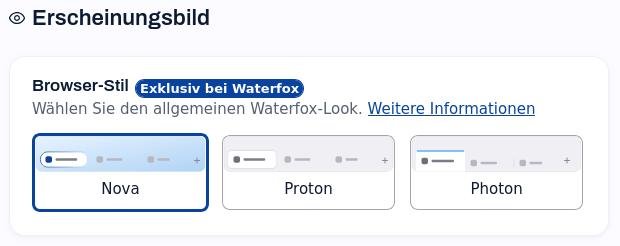
Das letzte Update auf Version 6.7.0 — Supernova brachte einen neuen Browser-Stil namens Nova mit sich, zusätzlich zu den bisherigen beiden Stilen Proton und Photon. Neu sind auch zwölf Farbpaletten mit hellen und dunklen Varianten. So kann man den Browser nach eigenem Geschmack dezent einfärben.

browserstil.jpg

Doch ich stellte entsetzt fest, nachdem ich Nova favorisiert hatte, dass die Kacheln auf der Startseite kleiner geworden waren. […]

Nachtrag:

Im Zuge einiger Überarbeitungen in Waterfox 6.7.1 erscheinen nun auch die Kacheln auf der Startseite wieder größer, und der ursprüngliche Rest dieses Blogartikels mit einem Lösungsvorschlag erübrigt sich.