Blog

Kostenfreie Fotos auf Pixabay

Auf Pixabay bekommt man kostenfreie Fotos, die unter der Lizenz Creative Commons CC0 stehen. In den Lizenzbedingungen wird dieses Lizenzmodell folgendermaßen erklärt:

Alle bereitgestellten Bilder und Videos auf Pixabay sind gemeinfrei (Public Domain) entsprechend der Verzichtserklärung Creative Commons CC0. Soweit gesetzlich möglich, wurden von den Autoren sämtliche Urheber- und verwandten Rechte an den Inhalten abgetreten. Die Bilder und Videos unterliegen damit keinem Kopierrecht und können – verändert oder unverändert – kostenlos für kommerzielle und nicht kommerzielle Anwendungen in digitaler oder gedruckter Form ohne Bildnachweis oder Quellenangabe verwendet werden. Dennoch wissen wir einen freiwilligen Link auf die Quelle Pixabay sehr zu schätzen.

Nun ist es zwar nach deutscher Urheberrechts-Gesetzgebung nicht möglich, dass die Schöpferin oder der Schöpfer eines künstlerischen Werkes auf ihr oder sein Urheberrecht verzichtet, sondern es ist dauerhaft an die Person gebunden. Allerdings kann ein Urheber Nutzungsrechte vergeben, die sehr unterschiedlich sein können: ausschließlich, nicht-ausschließlich, für bestimmte Medien, für eine bestimmte Dauer usw. In anderen Ländern kann die rechtliche Lage völlig anders sein.

Da die Fotografen auf Pixabay auf eine Namensnennung verzichten und Pixabay selbst ebenfalls keinen Quellenhinweis zwingend fordert, müssten meiner Ansicht nach die Bilder tatsächlich frei genutzt werden können. Eine rechtsverbindliche Auskunft kann aber nur ein Fachanwalt geben. Gute Erklärungen zum Urheberrecht geben die Anwälte Reichhardt & Schlotz auf ihrer Website.

concrete5: RSS-Feed eigener Inhalte einrichten

Mit dem CMS concrete5 lassen sich die unterschiedlichsten Webauftritte realisieren. Es bietet auch die Möglichkeit, ein Blog oder einen News-Bereich einzurichten – allerdings ist das meiner Ansicht nach in concrete5 nicht wirklich elegant gelöst und intuitiv genug. Es gibt Add-ons für diesen Zweck, aber auch mit Bordmitteln kriegt man es hin. Gewöhnlich bietet man mit einem Blog oder Neuigkeiten-Bereich auch einen RSS-Feed an, sodass Interessierte anonym die aktuellen Nachrichten abonnieren können. Wie man so einen Feed in concrete5 einrichtet, darum geht es in diesem Beitrag.

Kurz ein paar Sätze zur Erklärung: Ein Weblog ist in aller Regel so strukturiert, dass jeder Artikel eine eigene Seite ist und die Blog-Startseite eine bestimmbare Anzahl aktueller Artikel auflistet. Ein Umwandler ruft nun diese HTML-Seiten auf und baut sie in ein XML-Format um, wodurch die Daten so aufbereitet werden, dass Feed-Leseprogramme die Struktur erkennen und die Inhalte darstellen können. Das Design der Webseite ist in der XML-Datei nicht enthalten, und jeder Feed-Reader gestaltet die Artikel etwas unterschiedlich.

Doch jetzt zur Sache, Schätzchen! Wie setzen wir so etwas in concrete5 um? Nun, wir erstellen erst einmal eine Seite, die als Blog-Startseite dienen soll. Zu dieser Seite können wir schon einmal eine oder zwei Unterseiten als Dummys erstellen und ein bisschen Beispieltext hinein schreiben. Auf die Blog-Startseite kommt nun ein Seitenliste-Block, der die Unterseiten auflisten soll. Es sind etliche Einstellungen vorzunehmen; wichtig in diesem Zusammenhang hier ist, dass bei RSS-Feed anzeigen die Wahlmöglichkeit Ja ausgewählt wird.

Seitenliste-Block: RSS-Feed anzeigen

Nachdem die Seitenliste fertig eingerichtet worden ist, zeigt sich das RSS-Symbol neben der eigentlichen Liste. Benutzer können nun den Feed in ihrem Feed-Reader abonnieren.

Seitenliste-Block: RSS-Symbol

Siehe auch: concrete5-Forum

Der Flexbox-Frosch

Erinnert sich noch jemand an die Zeit, als man ein Web-Layout mit Tabellen hinfummelte? Ich habe da immer große Schwierigkeiten gehabt, den Quellcode zu durchblicken. Mit CSS in den Zweier-Versionen konnte man dann tabellenlose Layouts erstellen. Boxen konnten per CSS aneinander ausgerichtet werden, und der HTML-Quellcode war einfacher zu verstehen.

Und heute haben wir Flexbox. Besonders im Hinblick auf responsive Layouts ist das eine feine Sache. Und die aktuellen Browser verstehen das nun endlich auch; vor ein paar Jahren war das noch nicht der Fall. Bloß – einfach zu verstehen ist Flexbox nicht, wie ich finde. Doch es gibt ein Fröschlein, das einen an die Hand nimmt und der/dem interessierten Webdesigner/in in 24 Übungen die Geheimnisse eines Flexbox-Layouts näher bringt: Flexbox Froggy. Man muss zunächst diesen einen, später mehrere Frösche in ihre Teiche bugsieren. Und dabei wird einem dieses Flexbox-Zeug wesentlich klarer. Wirklich nett gemacht!

Flexbox-Fröschlein
(Aufs Bild klicken zum Vergrößern)

Im Webbrowser HTML-Seiten erstellen

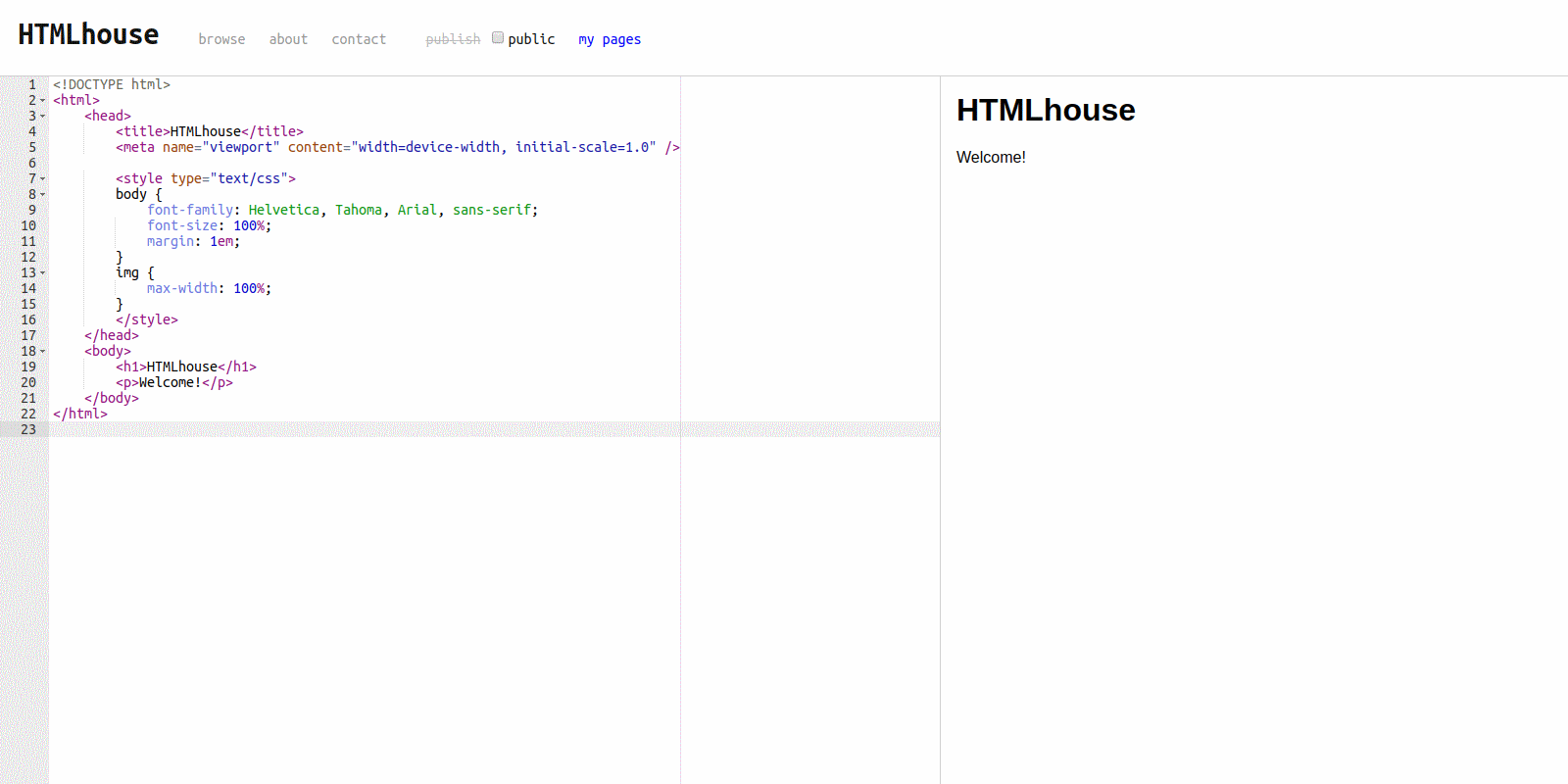
Mit HTMLhouse lassen sich im Webbrowser HTML-Seiten erstellen und sofort anschauen. Wenn man mag, kann man sie auch publizieren. Es wird dann eine Zufallsadresse erzeugt, die man weitergeben kann, sodass sich bestimmte Personen die erstellte Seite anschauen können. Darüber hinaus ist es auch möglich, die Seite in der Form öffentlich zu machen, dass sie auf HTMLhouse präsentiert wird. Jeder andere Benutzer kann den Quelltext einsehen und auch verändern, allerdings die Änderungen nicht speichern.

HTMLhouse
(Aufs Bild klicken zum Vergrößern)

Sinn und Zweck von HTMLhouse ist es, einen einfach zu bedienenden Testbereich für HTML-Quelltexte zur Verfügung zu stellen. Man muss sich nirgends anmelden, somit werden auch keine persönlichen Daten gespeichert. Die erstellten Seiten werden im lokalen Speicherbereich des Browsers abgelegt, sodass man sie zu einem späteren Zeitpunkt weiter bearbeiten kann – vorausgesetzt, man benutzt denselben Browser auf demselben Computer und hat die Browserdaten, insbesondere den lokalen Speicher, nicht gelöscht. Kleiner Nachteil: Entfernt werden können einmal erstellte und publizierte Seiten nicht (Stand: April 2017).

HTMLhouse ersetzt keinen HTML-Editor und ist für die tägliche Arbeit einer Webdesignerin oder eines Webdesigners sicherlich ungeeignet, und dafür ist es auch gar nicht erschaffen worden. Wenn man hingegen dies und das ausprobieren oder Entwürfe etwa mit entfernten Kollegen teilen möchte, ist es eine gute Sache, und auch für Schulungszwecke kann ich es mir gut vorstellen.

Kunden aus der Hölle

Ich habe bisher zum Glück nur nette und gescheite Kunden gehabt, mit denen sich prima zusammenarbeiten ließ. Aber wie bei allem in der Welt gibt es auch Ausnahmen von der Regel, und die werden in einem Buch präsentiert: Kunden aus der Hölle: Irrsinniges aus der Service-Welt. Es ist 2011 erschienen und inzwischen in gedruckter Form nicht mehr bestellbar. Man kann es aber noch als E-Book kaufen oder als Taschenbuch wenigstens gebraucht auftreiben.

In dem Buch geht es darum, wie manche Kunden einem das Leben zur Hölle machen können. Nun ja, vermutlich gibt es auch Mediengestalter und Webdesigner aus der Hölle (obwohl ich’s nicht glauben mag) – vielleicht sollten als Gegenschlag auch die Kunden mal ein Buch schreiben. 😉

Kunden aus der Hölle

ownCloud auf Verwundbarkeiten prüfen

Mit der quelloffenen und kostenlosen Software ownCloud hat man eine Möglichkeit an der Hand, Daten auf einem eigenen Server bzw. auf angemietetem Webspace zu speichern. So ist man unabhängig von zentralisierten Diensten wie zum Beispiel Dropbox. Und auch wenn es auf der Website von ownCloud heißt: »Ein sicheres Heim für alle deine Daten«, drohen Gefahren, nämlich wenn man seine Installation nicht aktuell hält. Prinzipiell kann man sagen, je älter eine Software ist, desto anfälliger ist sie auch gegen Einbrüche.

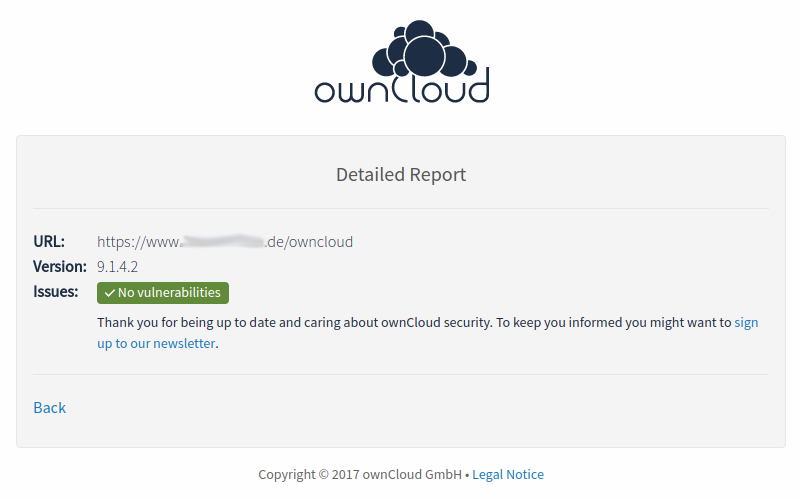
Um zu testen, ob die eigene Installation Sicherheitslücken aufweist, kann man den Vulnerability Scanner von ownCloud verwenden. Er lässt sich über den Webbrowser bedienen: Man gibt einfach die eigene ownCloud-Adresse ein, klickt auf die Schaltfläche »Scan«, wartet ein Weilchen und bekommt dann gesagt, ob alles in Ordnung ist. Falls nicht, sollte man schnellstens auf die neueste Version aktualisieren!

ownCloud Vulnerability Scanner

PDF Converter Elite 5

Ich habe ein Rezensionsexemplar des Programmes PDF Converter Elite 5 (PCE) von dem kanadischen Hersteller PDFConverter.com erhalten und die Software unter Microsoft Windows 10 Professional 64-bit getestet.
PCE-5-Box

Der folgende Text ist nicht als Anleitung der Software zu verstehen, sondern als Test der Möglichkeiten und Funktionalitäten. Eine englischsprachige Anleitung findet man unter www.pdfconverter.com/support/help/pce5/.

Installationsvoraussetzungen

Die Software ist für Windows erhältlich, für alle Versionen von XP bis 10 in 32-bit oder 64-bit. Man benötigt 350 MB Speicherplatz auf der Festplatte oder dem Solid-State-Laufwerk, einen Arbeitsspeicher von mindestens 512 MB und eine Bildschirmauflösung von mindestens 1366 Pixeln Breite und 768 Pixeln Höhe.

Man kann sich eine Testversion herunterladen und das Programm sieben Tage lang ausprobieren.

Die Programmoberfläche

PDF Converter Elite 5 ist wunderbar intuitiv bedienbar. Die Benutzeroberfläche kommt sehr übersichtlich und aufgeräumt daher, und die Bildchen in der oberen Menüleiste sind sofort verständlich. Dennoch: Leider lässt sich auch in Version 5 immer noch keine Sprache einstellen, alles ist in Englisch.
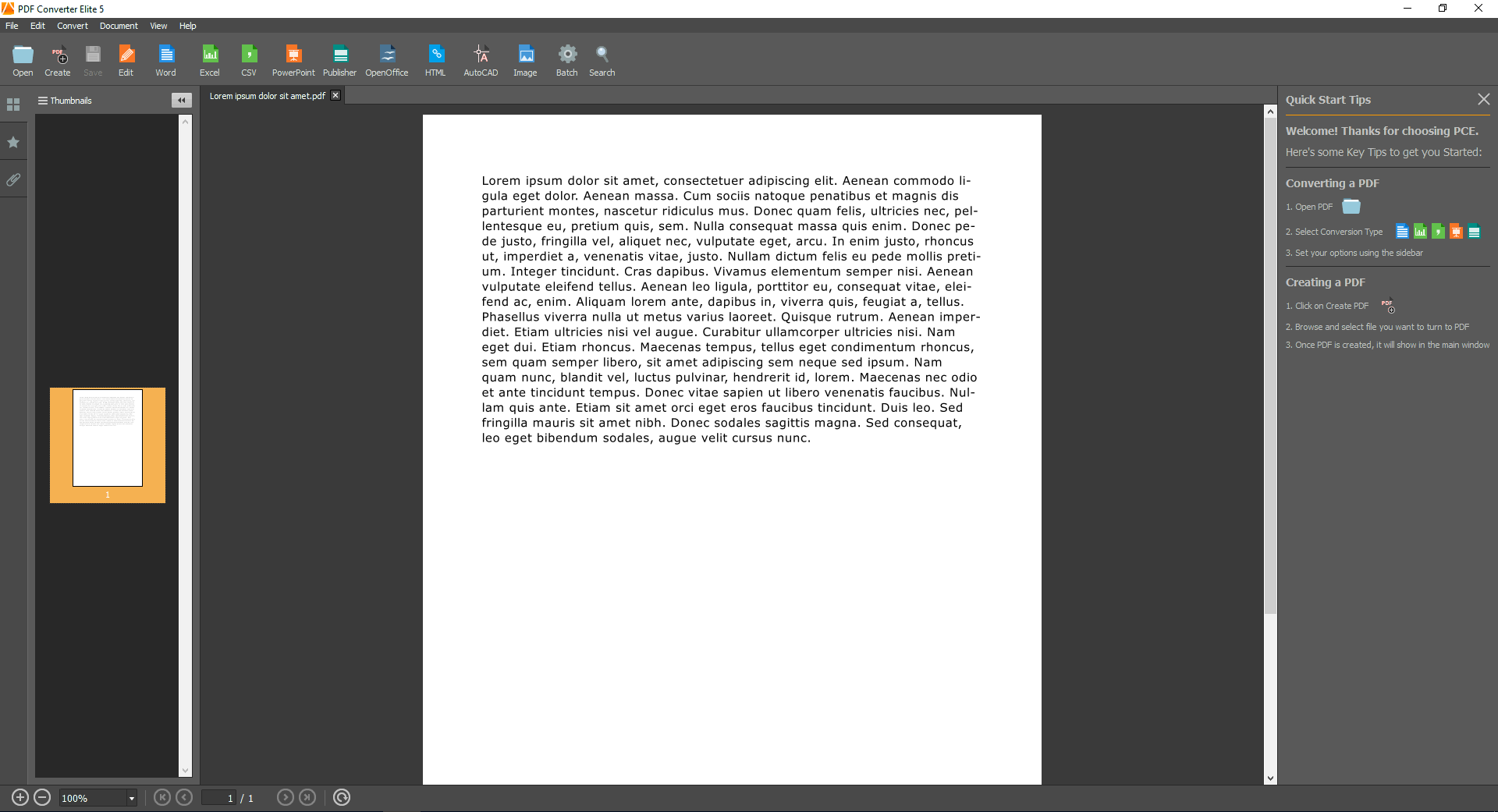
PDF Converter Elite 5: Benutzeroberfläche
(Aufs Bild klicken zum Vergrößern)

Die Oberfläche ist in folgende Bereiche unterteilt: Textliche und bebilderte Menüleiste ganz oben, darunter eine linke und rechte Seitenleiste und zwischen diesen der Hauptbereich, in welchem die geöffnete Datei angezeigt wird.

Die Hilfe

Trotz der leichten Bedienbarkeit kann es immer mal sein, dass man eine Hilfestellung braucht. Drückt man, während das Programm im Vordergrund läuft, auf die F1-Taste oder navigiert man in der Menüleiste zu Help > Help, so öffnet sich das Handbuch im Webbrowser. Dieses Handbuch kann man von dort aber auch als PDF-Datei herunterladen. Auch das Handbuch gibt es leider ausschließlich in Englisch.

Die zwei Modi

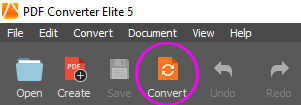
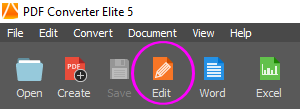
Wichtig zu wissen ist, dass man das Programm in zwei Modi betreiben kann, je nachdem, was man machen will: es gibt den Konvertierungsmodus (Convert) und den Bearbeitungsmodus (Edit).
Convert
Edit

Zwischen beiden kann man wechseln, indem man entweder die Tastenkombination STRG+j drückt, die vierte Schaltfläche von links in der Menüleiste anklickt oder in dem textlichen Menü auf File > Edit bzw. File > Convert klickt. Im Konvertiermodus lassen sich PDF-Dateien in folgende Formate umwandeln: Word, Excel, CSV, PowerPoint, Publisher, OpenOffice, HTML und AutoCAD, außerdem auch in eine Bilddatei. Und im Editiermodus kann man die PDF-Datei direkt bearbeiten.

Konvertierungsmodus

Menüleiste

Die Menüleiste besteht aus zwei Teilen. Oben sehen wir ein Textmenü, darunter befindet sich ein Bildmenü. Ich konzentriere mich hier auf letzteres.

Menüleiste

Linke Seitenleiste

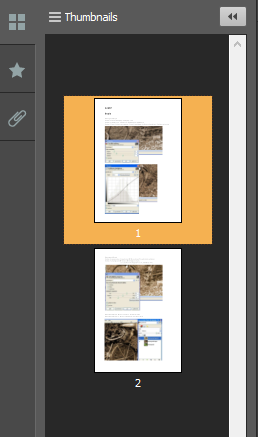
Die linke Seitenleiste hat am Rand drei Registerkartenreiter. Der oberste Reiter trägt das Symbol eines Fensters (vier Karos), der mittlere einen Stern und der untere eine Büroklammer. Je nachdem, welchen Reiter man anklickt, verändert sich der Inhalt der Seitenleiste. Ist der oberste Reiter aktiv, ist deer Kopf der Seitenleiste betitel mit *Thumbnails* und zeigt, wie in gängigen PDF-Anzeigeprogrammen, eine Übersicht über die Seiten des geöffneten PDF-Dokumentes. Der Stern bedeutet *Bookmarks*, also Lesezeichen, und die Büroklammer zeigt eventuell vorhandene Anhänge – mit beispielsweise dem Adobe Acrobet kann man ja sowohl Lesezeichen anlegen als auch einem PDF-Dokument PDF-Dateien und andere Dateitypen anhängen. Dies würde also in PDF Converter alles angezeigt werden.
Linke Seitenleiste

Rechte Seitenleiste

Die rechte Seitenleiste gibt dem Benutzer ein paar Tipps zum Einstieg.
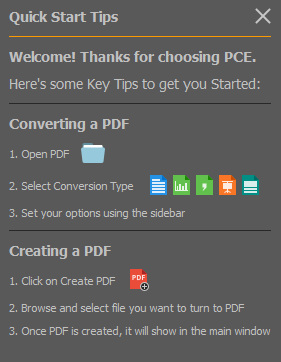
Rechte Seitenleiste

Dateien konvertieren

Nun zur Praxis. Wir wollen eine PDF-Datei in ein anderes Format umwandeln. Ich habe zu diesem Zweck ein uraltes Dokument aus dem Jahr 2009 hervorgekramt, denn ich will sehen, ob der PDF-Konverter mit so einem alten Ding noch klarkommt. Ja, es lässt sich öffnen und wird korrekt angezeigt.

Um eine Datei in ein Microsoft-Office-Dokument umwandeln zu können, muss Microsoft Office auf dem PC installiert sein. Bei mir ist das nicht der Fall, und so erscheint diese Fehlermeldung:
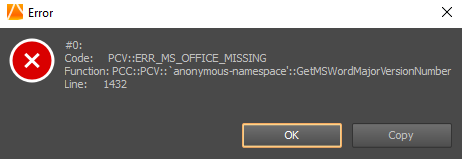
MS Office fehlt

Doch es gibt zum Glück auch die Möglichkeit, in ein Apache-OpenOffice-Dokument umzuwandeln.

In OpenOffice/LibreOffice konvertieren

LibreOffice, das zu OpenOffice kompatibel ist, ist auf meinem Rechner installiert, und somit klappt auch die Konvertierung:
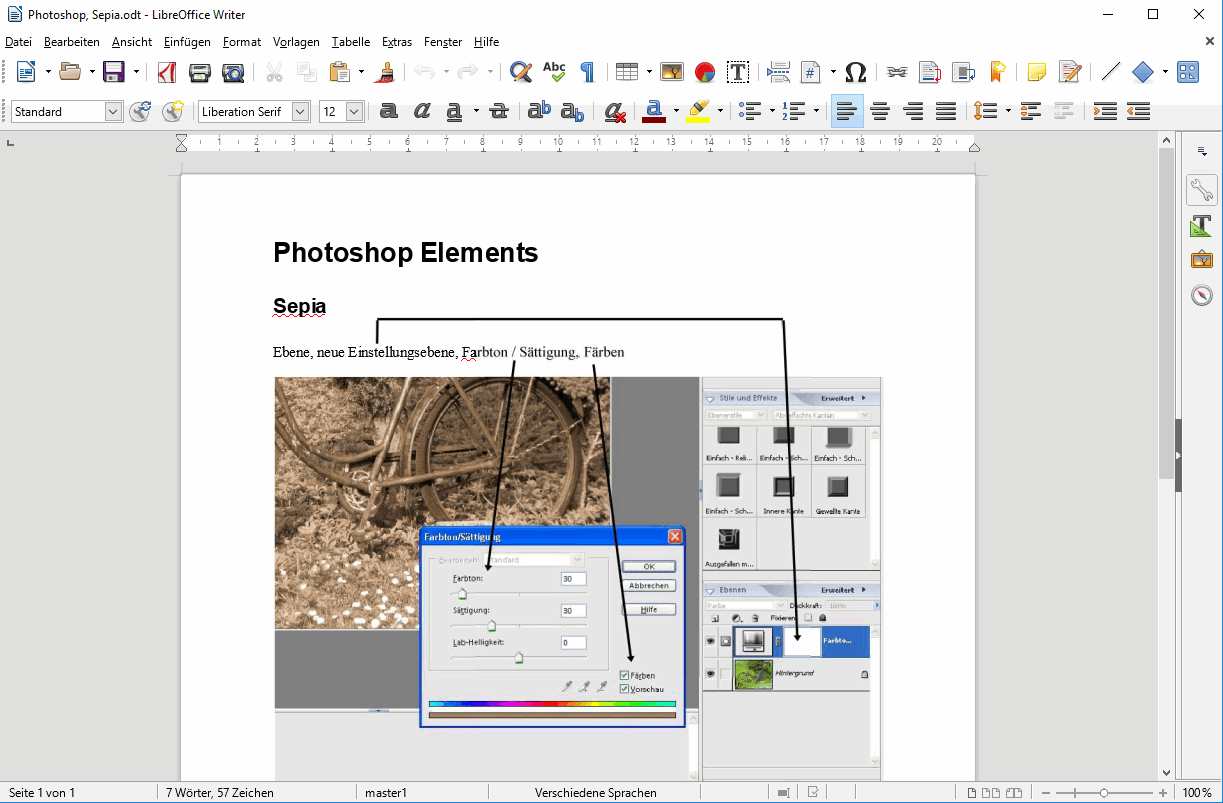
LibreOffice Writer

Perfekt! Weitere Konvertierungen hatte ich ja bereits in meinem Artikel über die Version 4 von PDF Converter Elite getestet, deswegen belasse ich es jetzt bei diesem einen Beispiel. Damals hatte sich ja schon die korrekte Arbeitsweise des Programmes gezeigt.

Die einzelnen Dokumentformate des OpenOffice-Paketes sind nicht in der oberen Menüleiste aufgelistet, aber man kann sie in der rechten Seitenleiste auswählen. Man hat die Wahl zwischen Writer, Calc und Impress, also der Textverarbeitung, der Tabellenkalkulation und der Präsentation.
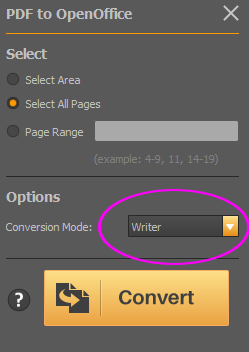
OpenOffice-Konvertierungsmodus

Bearbeitungsmodus

Menüleiste

Im Bearbeitungsmodus hat die Menüleiste viel weniger Einträge als im Konvertierungsmodus.
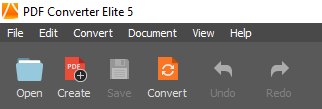
Menüleiste Bearbeitungsmodus

Dafür finden wir viele Funktionen zum Editieren in der rechten Seitenleiste (siehe weiter unten).

Linke Seitenleiste

Die linke Seitenleiste ist dieselbe wie im Umwandlungsmodus und dient der Übersicht über das geöffnete Dokument, wie schon weiter oben beschrieben.

Rechte Seitenleiste

Die rechte Seitenleiste bietet im Bearbeitungsmodus diverse Möglichkeiten, das Dokument zu manipulieren. Es lassen sich erstens die Texte und zweitens die Seiten bearbeiten.
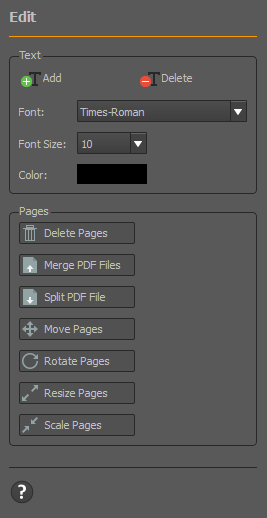
Rechte Seitenleiste, Edit

Text bearbeiten

Nachdem ich eins meiner alten Dokumente ins PDF-Format umgewandelt habe, will ich es bearbeiten. Zunächst nehme ich mir den Text vor. Leider zeigt sich, dass nicht die gesamte Zeile markiert wird, sondern nur ein Teil davon:
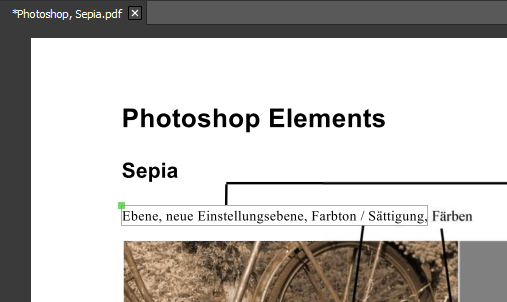
Text bearbeiten

Nach Rücksprache mit einer Mitarbeiterin des Herstellers wurde mir erklärt, dass PCE durchaus die Zeilen, aber auch Bilder in »chunks«, also in Teilstücke zerlegt. Warum das so ist, ist mir ein wenig rätselhaft, da ich so ein Verhalten bisher noch bei keinem PDF-Bearbeitungsprogramm vorgefunden habe und ich auch keinen Sinn darin sehe.

Und wenn ich jetzt den Text an der linken oberen Ecke der grünen Markierung mit der Maus packe und an eine andere Stelle verschiebe, zeigt sich, dass der Text zwar korrekt erkannt worden ist, aber Teile des Textes offensichtlich noch als Bild gespeichert worden sind und unter dem eigentlichen Text lagen:
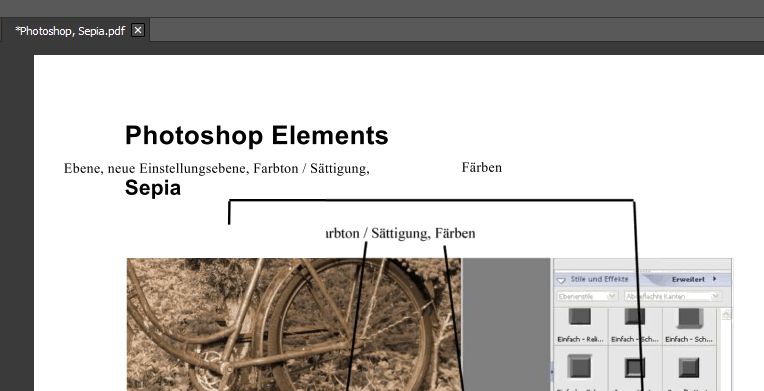
Text verschieben

Nun muss ich allerdings zugeben, dass ich auch ein schwieriges Dokument ausgesucht habe, denn der Text liegt zwischen einem Bild und mehreren Strichen:
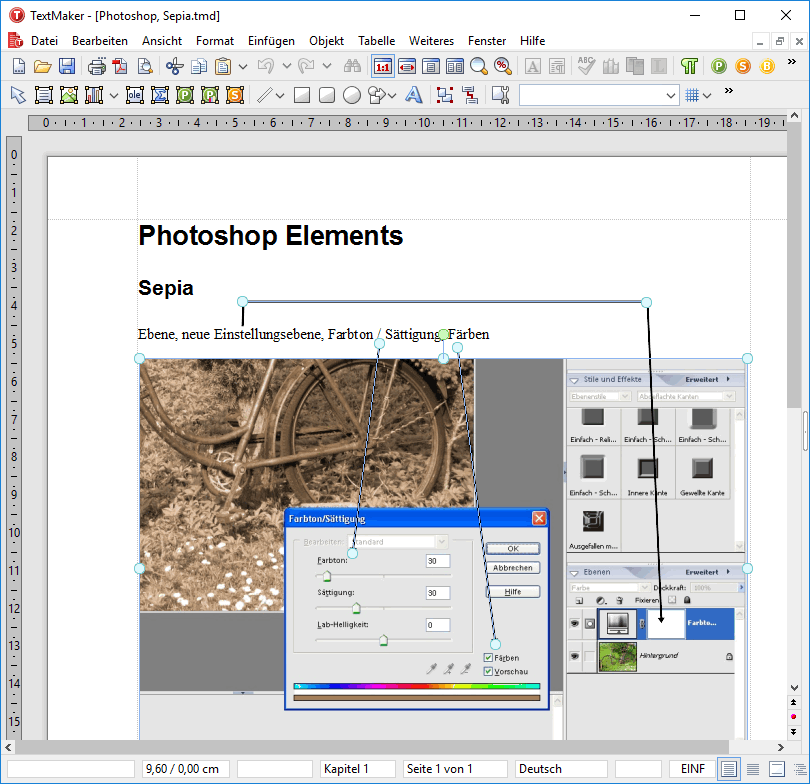
Schwieriges Ausgangsmaterial

Und dafür hat sich PDF Converter gut geschlagen, finde ich. Ich wollte PCE aber noch an einem reinen Textdokument ohne Bilder testen. Und hier war es nur möglich, einzelne Buchstaben auszuwählen, nicht die ganze Zeile oder den ganzen Absatz. Jedenfalls habe ich keine Tastenkombination gefunden, die das ermöglicht hätte:
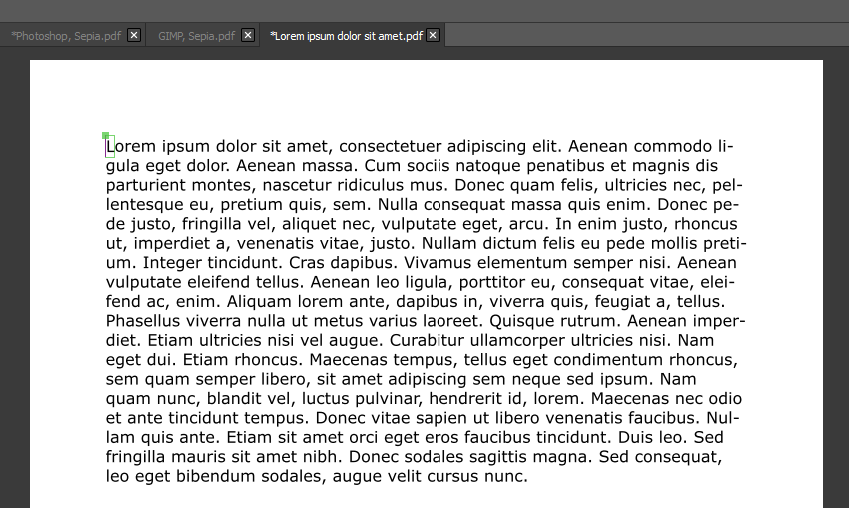
Nur Einzelbuchstaben

So lässt sich ein Fließtext natürlich nicht vernünftig bearbeiten; Passagen in den bestehenden Text einzufügen war mir nicht möglich. Hier sollte PDFConverter.com also noch dringend nachbessern.

Wichtig zu wissen ist Folgendes: In den Fällen, in denen ein Font nicht komplett ins PDF-Dokument eingebettet wurde und somit bestimmte Buchstaben unter Umständen fehlen, kann PCE diese fehlenden Buchstaben auch nicht ins Dokument schreiben. Hier muss man einen Standard- oder System-Font auswählen, damit es klappt:
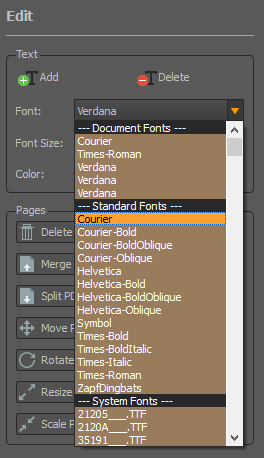
Standard- oder System-Font

Seiten bearbeiten

Wenn man nicht die Inhalte, sondern die Seiten als solche verändern möchte, bieten sich ebenfalls etliche Möglichkeiten. Besonders nützlich finde ich die Rotations-Funktion, denn manchmal bekomme ich von Kunden PDF-Dateien zugeschickt, die aus irgendwelchen Gründen um 90 Grad gedreht sind, also im Quer- statt Hochformat vorliegen oder umgekehrt. Mit PCE kann ich sie in die richtige Position bringen und auch so abspeichern.

Was man noch alles tun kann: Seiten löschen, PDF-Dokumente zusammenführen, ein aus mehreren Seiten bestehendes Dokument in mehrere Dokumente aufsplitten, die Reihenfolge der Seiten verändern und die Seiten umzuformatieren (zum Beispiel Letter in DIN A4) oder zu skalieren.

Weitere Fähigkeiten

PDF Converter Elite 5 kann aber nicht nur PDF-Dateien öffnen. Ich habe problemlos ein TextMaker-Dokument (TextMaker ist Teil des Office-Paketes des deutschen Bürosoftware-Herstellers SoftMaker) öffnen können – das ist erstaunlich, denn bisher war es mir noch nie gelungen, eine solche Datei in einem Fremdprogramm anzuzeigen. Ob PDF Converter Elite 5 auf die Bibliotheken von SoftMaker zugreift, sodass das Office-Paket zwangsläufig auf dem PC installiert sein muss, kann ich allerdings nicht sagen.

Natürlich kann der PDF-Converter auch PDF-Dokumente erstellen, und zwar auch aus anderen Anwendungen heraus. Dazu wird beim Setup der Anwendung ein virtueller Druckertreiber installiert.

Preis

Als Einzelplatzlizenz kostet die Software knapp 100 US-Dollar, und dieser Preis gilt für den Download. Wer eine CD haben möchte, bezahlt 10 Dollar mehr. Es sind auch Mehrplatzlizenzen erhältlich, hierfür gibt es gestaffelte Rabatte. Man kann sowohl mit Kreditkarte als auch per PayPal bezahlen. Die Lizenz gilt lebenslang, und wer die Vorversion besitzt, kann für den halben Preis ein Upgrade erwerben.

Fazit

PDF Converter Elite 5 erzielt sehr gute Konvertierungsergebnisse. Das Umwandeln von PDF-Dateien in Microsoft-Office-Formate konnte ich leider nicht testen, da ich diese Bürosoftware nicht habe. Doch die Umwandlung in OpenOffice- bzw. LibreOffice-Dateien hat bei meinen Tests sehr gut funktioniert, sogar mit recht schwierigen Dokumenten, die aus einem Mischmasch von Text und Grafiken bestehen. Auch die Funktionen zum Manipulieren der Seiten, wie das Umsortieren, Skalieren oder Drehen finde ich sehr nützlich. Schwächen zeigt leider die Text-Bearbeitungsfunktion.
PCE-5-Box

Linux: FileZilla-Eintrag aus der Anwendungsliste verschwunden

Ich benutze an meinem beruflichen PC die Linux-Distribution Antergos, die ein Arch-Derivat ist. Arch ist ein sogenanntes Rolling Release, was bedeutet, dass man Updates einspielen kann, sobald sie erschienen sind, und nicht erst alle halbe Jahre, wie bei vielen anderen Distributionen. Das hat den Vorteil, dass man stets auf dem aktuellen Stand der Dinge ist, aber auch den Nachteil, dass man durch die laufenden Aktualisierungen gelegentlich auch mal eine Version eines Anwendungsprogrammes erhalten kann, in dem Bugs sind.

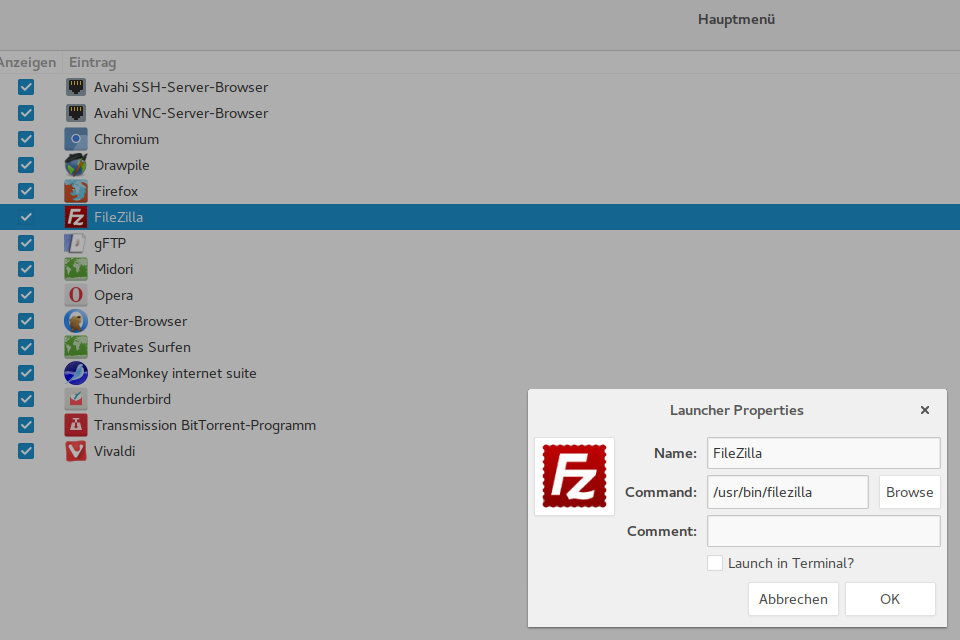
Etwas Seltsames ist mir heute passiert, und ich kann gar nicht genau sagen, ob es überhaupt mit so einem Update in Zusammenhang steht. Ich wollte etwas per FTP auf den Server hochladen, aber der FileZilla war gar nicht mehr in meinen Favoriten eingetragen – und auch nicht in der Anwendungsliste unter Internet. Selbst eine Suche nach der Anwendung ergab keinen Treffer. In der Softwareverwaltung zeigte sich aber, dass das Programm nach wie vor installiert war, und ich fand es auch im Dateisystem unter /usr/bin. Nur war eben die Verknüpfung verschwunden. Mit einem Menüeditor wie Alacarte, der bei vielen Distributionen mitgeliefert wird und als Menu Editor oder Hauptmenü bezeichnet ist, kann man den fehlenden Eintrag wieder hinzufügen.

FileZilla zum Hauptmenü hinzufügen
(Aufs Bild klicken zum Vergrößern)

Unternehmer plädieren fürs Bedingungslose Grundeinkommen

Ich hatte bisher immer den Eindruck, ein Bedingungsloses Grundeinkommen (BGE) würde nur in eher linken Lagern diskutiert werden. Doch sogar und gerade auch namhafte Unternehmerinnen und Unternehmer weltweit sehen es als Notwendigkeit für die nahe Zukunft an. Auf t3n gibt es einen interessanten Artikel hierzu, der seine Informationen wiederum von der Süddeutschen Zeitung bezieht.

Dass in der Produktion immer mehr Roboter die Arbeit von Menschen übernehmen, ist ja ein alter Hut. Aber heutzutage sind Computerprogramme mehr und mehr in der Lage, auch kognitive Arbeiten zu übernehmen; darüber gab es bei Heise bereits 2013 einen Bericht. Es werden also nicht nur weiter Arbeitsplätze im produzierenden Gewerbe wegfallen, sondern nun auch in kaufmännischen, journalistischen, dienstleisterischen, medizinischen und kreativen Berufen.

TextPress

TextPress ist ein datenbankloses Blogsystem, das ich Mitte 2016 getestet habe. Bevor ich meine Testinstallation vom Server schmeiße, will ich aber noch kurz über meine Erfahrungen schreiben.

Ist TextPress denn gut?

Berechtigte Frage, denn TextPress gehört ganz sicher nicht zu den bekannten und relevanten Blogsystemen, und da sollte man vorsichtig sein, bevor man so etwas produktiv einsetzt. Warum ich mich dann überhaupt damit befasse, ist leicht beantwortet: Ich bin neugierig, probiere gern Dinge aus und bin so auch schon öfters auf gute Software jenseits des Mainstreams gestoßen.

Und wie handhabt man es?

Wie oben schon gesagt, ist TextPress ein Blogsystem, das ohne Datenbank auskommt, also ein sogenanntes Flat-File-System. So weit, so gut. Es gibt allerdings auch kein Backend, was ich so nur bei wenigen anderen kleinen Systemen vorgefunden habe. Statt dessen schreibt man die Beiträge auf dem lokalen Computer mit einem Texteditor in Markdown-Syntax, speichert sie als Reintextdateien ab und lädt diese per FTP-Client, zum Beispiel FileZilla, auf den Server hoch. Das mag für Webdesigner in Ordnung sein; für Personen, die nicht sehr web-affin sind, ist so etwas natürlich kaum brauchbar. Dazu kommt, dass TextPress von einem einzelnen Entwickler programmiert wird, keine nennenswerte Community hat und die Dokumentation spärlich ist.

Ein weiteres Manko ist, dass TextPress sich nicht in ein Unterverzeichnis installieren lässt, ohne dass es Chaos mit den Pfaden gibt. Jedenfalls habe ich es nicht geschafft, die Konfigurations-Datei und die .htaccess-Datei entsprechend korrekt einzustellen – irgendetwas klappte immer nicht. Bei einer Installation in eine Subdomain anstatt in ein Unterverzeichnis läuft aber alles, wie es soll.

Menüeinträge werden leider nicht automatisch generiert, was ich eigentlich von einem CMS erwarte; natürlich kann man sie mit ein bisschen Handarbeit anlegen. Doch auch sonst nimmt einem die Software nicht wirklich viel Arbeit ab. Gut finde ich eigentlich nur, dass man Blogartikel in der einfachen Markdown-Syntax schreiben kann und TextPress dieses Markdown dann in HTML konvertiert. Doch das bieten heutzutage diverse andere Blog- und Inhaltsverwaltungs-Systeme auch.

Fazit, Quellen, Alternativen

Fazit: Textpress ist so la-la bis och-nö.

Information (in englischer Sprache): textpress.shameerc.com
Download: github.com/shameerc/TextPress

Alternativen: Bludit, Fansoro, HTMLy, Mecha oder Monstra, die ich nach und nach hier kurz vorstellen werde.