Blog

Ordnersymbole in Windows 7 ändern

Heute hatte ich mal das Bedürfnis, ein paar Ordnersymbole zu ändern, um sie markant aus dem Wust von Ordnern hervorstechen zu lassen.

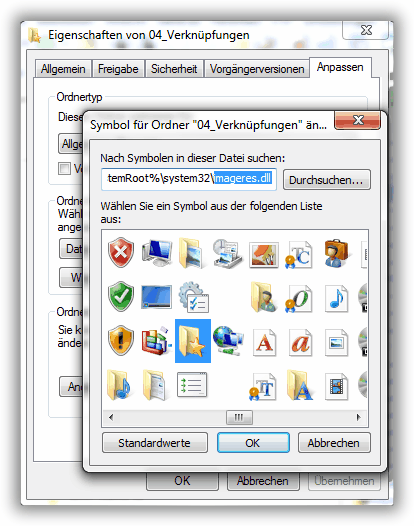
Man klickt dazu mit der rechten Maustaste auf den betreffenden Ordner, sodass sich das Kontextmenü öffnet. Dort klickt man ganz unten mit der linken Maustaste auf Eigenschaften, danach auf den Registerkartenreiter Anpassen und im daraufhin erscheinenden Fenster unten auf die Schaltfläche Anderes Symbol. Dort ist der Ordner %SystemRoot%\system32\SHELL32.dll voreingestellt, aber die Bildchen, die man in der Datei findet, sehen ein bisschen altbacken aus. Hübschere, moderner aussehende Symbole findet man in der Datei %SystemRoot%\system32\imageres.dll.

imageres.dll

Ausführlich beschrieben und bebildert ist alles in dem Artikel Ordner-Symbol ändern bei Windows Vista auf windowspower.de. Der Artikel bezieht sich zwar auf Windows Vista, aber in Windows 7 geht man ganz genau so vor.

Wer sich übrigens wundert, dass ich in 2015 überhaupt noch über Windows 7 schreibe: Nun ja, ich benutze dieses Betriebssystem immer noch, wie viele andere Anwender auch. Und ich habe bisher keinen Grund gefunden, »für teuer Geld«, wie man so sagt, auf 8.1 umzusteigen. Aber demnächst kommt ja das kostenlose Upgrade auf Windows 10, und dann bin ich ja wieder auf dem aktuellen Stand.

Die Bibliotheken in Windows 7 loswerden

Diese Bibliotheken, die in Windows eingeführt wurden und im Explorer (oder in einem den Explorer ersetzenden Dateimanager) angezeigt werden, sind prinzipiell eine gute Idee, und wie man Bibliotheken unter Windows 7 sinnvoll nutzen kann, lässt sich auf winforpro.com nachlesen. Man kann damit zentrale Dateiablageorte schaffen, wo zum Beispiel Bilder gesammelt wiederzufinden sind. Aber genau das ist für mich auch der Nachteil. Ich habe meine Ordner ja thematisch gegliedert. Ich weiß also immer (na gut, fast immer), wo etwas wiederzufinden ist. So sind zum Beispiel private Fotos ganz woanders gespeichert als von Kunden gelieferte Bilder. Kurzum, die Bibliotheken nützen mir nicht viel.

Bibliotheken

Verknüpfungen zu bestimmten Ordnern, auf die man oft zugreift, sind da für mich schon nützlicher. In Windows 7 gibt es so etwas, es nennt sich Links und ist im Benutzerverzeichnis zu finden.

Doch zurück zu den Bibliotheken: Wie wird man sie los? Die Lösung habe ich in dem Artikel Die Bibliotheken aus dem Explorer entfernen auf tipps4you.de gefunden. Man muss einen Eintrag in der Registry, also der Windows-Registrierdatenbank, entfernen. Wie das geht, ist in dem Artikel genau beschrieben und bebildert. Ich bin so vorgegangen, wie es dort steht, und es hat funktioniert. Vorsichtshalber sollte man vorher die Registry sichern.

Thunderbird: Der angegebene Ordner ist zum Abspeichern von Nachrichten nicht geeignet

Ich habe kürzlich mein Windows 7 in der 32-Bit-Version durch eines in der 64-Bit-Version ersetzt, nachdem ich vor einiger Zeit schon die Hardware meines Computers ausgewechselt hatte. Leider gibt es nicht die Möglichkeit eines Upgrades von 32 Bit auf 64, sodass man leider das Betriebssystem komplett neu installieren muss. Das hat zur Folge, dass auch alle Anwendungsprogramme neu installiert werden müssen.

Mit Thunderbird hatte ich nun das Problem, dass es ein neues Profil anlegte, und zwar im Benutzerverzeichnis unter der Windows-Partition C. Ich speichere solche Daten nie in der Windows-Partition, sondern habe für die Anwendungsprogramme immer eine eigene Partition, auf der ich nach Möglichkeit auch die Programmeinstellungen etc. ablege. Jedenfalls spielte ich nun die vorher mit Hilfe von MozBackup gespeicherten Daten zurück; allerdings landeten die jetzt eben in dem neu angelegten Verzeichnis statt in dem bisherigen.

Ich wollte nun innerhalb von Thunderbird die Pfade zu den E-Mail-Postfächern ändern, und zwar über die Konteneinstellungen, aber das ging nicht. Es kam immer die Fehlermeldung: »Der angegebene Ordner […] ist zum Abspeichern von Nachrichten nicht geeignet. Bitte wählen Sie einen anderen Ordner.«

Diese Fehlermeldung ist natürlich nicht allzu aussagekräftig. Doch die Lösung ist recht einfach, man muss nur darauf kommen: Die Datei profiles.ini muss geändert werden. Sie liegt in folgendem Verzeichnis: C:\Users\[Benutzername]\AppData\Roaming\Thunderbird. Es ist eine reine Textdatei, die man mit einem einfachen Texteditor bearbeiten kann. Und zwar ändert man die Art des Pfades von relativ auf absolut (das heißt: IsRelative=1 ändern in IsRelative=0) und trägt dann den gewünschten Pfad zum Profilordner ein, ähnlich wie im folgenden Beispiel:

[General]
StartWithLastProfile=1

[Profile0]
Name=default
IsRelative=0
Path=E:\Programme\Internet\Mozilla Thunderbird\Profiles\torsten.default
Default=1

Briefpapier

Tonerkartuschen für den Farblaserdrucker sind unglaublich teuer, wenn man sie im Original kauft, und unglaublich schlecht, wenn man wiederbefüllte für einen kleinen Preis nimmt. Und das Problem mit der schlechten Qualität hatte ich früher bei den Tintenstrahldruckern schon. Schlimmstenfalls versaut man sich den ganzen Drucker damit.

Seitdem in letzter Zeit die Refill-Kartuschen permanent farbigen Toner im Inneren des Druckers verstreuen und ich ständig Schlieren und Flecken auf dem Papier habe, sodass ich alle Nase lang den Drucker reinigen muss, bin ich es endlich leid geworden. Ich habe mir mein Geschäftspapier jetzt professionell drucken lassen. Das hochwertige Recycling-Papier aus der Umweltdruckerei ist leider teurer als herkömmliches Papier, aber im Endeffekt komme ich immer noch wesentlich preiswerter weg, da ich jetzt den Briefkopf und -fuß nicht mehr selber mit ausdrucken muss und mir den Nachkauf der Farbkartuschen sparen kann. Ich werde wohl demnächst wieder meinen älteren Graustufen-Laserdrucker verwenden. Farbige Grafiken muss ich eigentlich fast nie ausdrucken, und das kann ich dann zur Not auch im Kopierladen machen lassen.

Ich hätte ein hochweißes Papier nehmen können, aber in letzter Zeit finde ich das gar nicht mehr schön. Ich hatte schon für meine neuen Visitenkarten ein cremefarbenes Papier gewählt (leider damals noch nicht als Umweltpapier), und das neue Briefpapier passt super dazu. Es fühlt sich schön griffig und stabil an mit seinen 100 g/qm, ohne dabei zu dick und steif zu wirken.

Vorgestern kam die Lieferung bei mir an, und heute habe ich schon die ersten Rechnungen auf die neuen Briefbögen gedruckt.

Die Druckerei namens dieUmweltDruckerei verwendet nach eigenen Aussagen ausschließlich Recyclingpapiere, arbeitet mit Strom aus erneuerbaren Energien, produziert und versendet klimaneutral und druckt mit Farben auf Pflanzenölbasis. Und deswegen habe ich nicht nur schönes Briefpapier, sondern auch noch ein gutes Gewissen.

dieUmweltDruckerei

Das fehlende zweite Argument für wpdb::prepare()

Für eine Kunden-Website mit WordPress-Unterbau hatte ich einmal eine kleine Daten­bank­anwendung gebaut: Die Pfade zu den Logos der angeschlossenen Mitgliedsunternehmen wurden automatisch aus den Datensätzen einer Datenbanktabelle ausgelesen und an eine JavaScript-Slideshow weitergereicht. Bei einer Änderung eines Firmenlogos oder bei neu hinzugekommenen oder ausgeschiedenen Unternehmen wird ja sowieso die Datenbank geändert, und nun muss man nicht auch noch von Hand die Diaschau pflegen.

Das klappte auch lange Zeit sehr gut, aber vor einiger Zeit erschien eine Fehlermeldung über der Diaschau: Warning: Missing argument 2 for wpdb::prepare(), called in […]. In WordPress-Versionen ab 3.5 benötigt das $wpdb-Objekt zwei Argumente, vorher hatte eines genügt. Genauer gesagt: im Fall, dass eine WHERE-Klausel gesetzt wurde, werden zwei Argumente benötigt; aber offensichtlich auch, wenn man ORDER BY verwendet. Da es in diesem Fall kein sinnvolles zweites Argument geben kann, setzte ich NULL dahinter, und das Problem war erledigt.

global $wpdb;
$wpdb->show_errors();
$mitglieder = $wpdb->get_results (
    $wpdb->prepare (
        "SELECT logoundinfo
        FROM [Tabelle]
        ORDER BY firmenname ASC", NULL
    )
);

Genauere Angaben zur Verwendung der wpdb-Klasse findet man im sogenannten WordPress-Codex, also der Code-Referenz.

WordPress: Emojis loswerden

Als ich kürzlich in den WordPress-Quelltext einer Kunden-Website schaute, wunderte ich mich über den aufgeblähten Kopfbereich der untersuchten HTML-Datei. Da war ein JavaScript-Code, den ich nicht kannte und der ursprünglich nicht dort gewesen war, und zusätzlich gab es noch ein paar CSS-Angaben. Der Begriff wpemojiSettings fiel mir auf, und ich forschte erst mal nach, was ein Emoji ist. Nun, es ist ein Ideogramm, ähnlich wie ein Smiley oder Emoticon – der Begriff Emoji ist aber weiter gefasst und nicht auf Emotionen beschränkt.

Da ich den Quellcode gern schlank halte, aus Geschwindigkeitsgründen auf alles Überflüssige verzichten möchte und nicht zuletzt der Meinung bin, dass man im geschäftlichen Bereich ganz gut ohne alberne Bildschriftzeichen auskommen kann, stand die zweiteilige große Frage im Raum: »Wie ist der Mist da hinein gekommen und wie werde ich ihn wieder los?«

Die Antwort fand ich auf ehtio.de: Die Emojis kamen mit dem WordPress-Update 4.2, und loswerden kann man sie durch ein wenig Code in der Datei functions.php. Danke an Tim Ehling für seinen Blogartikel und die elegante Lösung!

SSD installiert, Computer langsam

Nachdem ich in den PC ein Solid State Drive (SSD) als Boot-Laufwerk installiert und meine Windows-Partition hierauf geklont hatte, startete Windows 7 deutlich schneller. Später baute ich eine weitere SSD ein, und zwar als Laufwerk für die bisher noch auf einer herkömmlichen Festplatte installierten Anwendungsprogramme. Danach stellte ich allerdings fest, dass die Programme öfters mal »hingen«, also nur mit spürbaren Verzögerungen reagierten. Ich stellte im BIOS den Controller-Modus von IDE auf AHCI um, aber da wollte Windows nicht mehr starten.

Ich hätte wohl erst im BIOS auf AHCI umstellen und danach Windows auf das SSD installieren müssen. Aber … Windows komplett neu installieren und damit auch alle Anwendungen? Eine Arbeit von Stunden, wenn nicht Tagen. Nein, das war keine Option. Was tun?

Die Lösung fand ich bei pc-magazin.de. In dem Artikel AHCI-Modus für SSDs aktivieren steht, dass es auch anders geht. Man muss eine Einstellung in der Registry ändern, neu booten, dabei ins BIOS gehen, dort von IDE auf AHCI umstellen, und anschließend startet Windows auch ganz brav.

So hat man hat sich eine fürchterliche Neuinstallation erspart. Jetzt heißt es nur noch: Images der Partitionen anlegen, um für einen eventuellen späteren Notfall gerüstet zu sein. Dafür gibt es Werkzeuge von verschiedenen Software-Herstellern.

cFOS Personal Net

Im letzten Artikel hatte ich über Syncthing geschrieben, mit der eine dezentralisierte Datensynchronisation übers Intra- oder Internet direkt von Computer zu Computer möglich ist – eine Peer-to-Peer-Lösung also. Eine private Datensicherung oder -synchronisierung ist aber natürlich auch als Client-Server-Lösung machbar. Der deutsche Hersteller cFOS, bekannt für seine Internet-Einwahltreiber und Verbindungs-Beschleuniger für die Windows-Betriebssysteme, bietet auch einen HTTP-Server an.

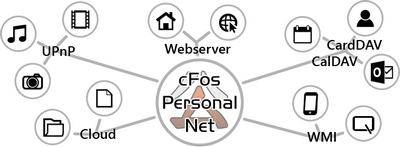
cFOS Personal Net
Bild: cFos Software GmbH

HTTP-Server

Dieser nennt sich cFOS Personal Net und ist laut Aussage des Anbieters »ein vollständiger HTTP Server für privaten und geschäftlichen Einsatz«. Für den geringen Preis von knapp 20 Euro erhält man eine für alle Folgeversionen gültige Lizenz, kann also lebenslang Upgrades installieren.

Ich teste gerade die Version 3.13.3000. Es wird eine große Funktionsfülle versprochen. Das trifft wohl zu, denn der Konfigurationsaufwand ist weit höher als bei Syncthing. Allerdings ist der Ansatz auch ein anderer: Syncthing will eine Art unkomplizierte private Cloud bereitstellen, Personal Net bietet einen kompletten Webserver. Dieser kann, wie andere Webserver auch, HTML-Dokumente öffentlich anzeigen, Dateien zum Download anbieten und Verzeichnisse schützen. So ist es möglich, Benutzer anzulegen und ihnen private Verzeichnisse zuzuordnen, auf die dann nur sie selbst Zugriff haben.

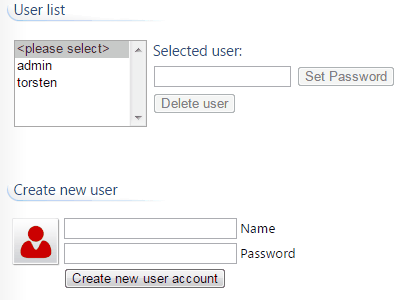
Benutzer anlegen

Nun, bei dem Versuch, einen neuen Benutzer zu erstellen und ihm Superuser-Rechte zuzuweisen, bin ich gescheitert. Es gibt nur einen Superuser namens admin, und dessen Name kann nicht geändert werden. Schlimmer noch: Ich habe es sogar geschafft, mich selbst auszusperren. Denn es war möglich, den Admin-Account über die Konfigurationsoberfläche zu löschen. Dumm gelaufen, aber auch eigentlich ein Unding, dass das überhaupt so ohne weiteres möglich war. Da ich keine Konfigurationsdatei oder Datenbank fand, wo ich einen neuen Administrator hätte anlegen können, habe ich das Programm kurzerhand neu installiert.
cFOS Personal Net

Installation

Also noch mal von vorn. Bei der Installation lässt sich angeben, wo auf dem PC der localhost, also das vom Server anzusteuernde Stammverzeichnis, lokalisiert sein soll, ähnlich wie das auch bei dem HTTP-Server Apache möglich ist. Das hat auch alles gut geklappt. Nur hat mich gewundert, wieso man dann auch Verzeichnisse wie users sieht und eine Administrations-Seitenleiste. Um administrative Aufgaben ausführen zu können, muss man zwar ein Passwort eingeben (jedenfalls sofern man bei der Installation angegeben hat, dass es überhaupt einen Administrator und ein zugehöriges Passwort geben soll), aber ein Link auf einen Backend-Bereich hätte doch gereicht, statt die Funktionen öffentlich anzuzeigen.

Doch kommen wir noch einmal zurück zu der Möglichkeit, Besuchern private Verzeichnisse zu geben. Ich muss gestehen, dass ich ein Weilchen gebraucht habe, um zu verstehen, wie die Konfiguration vorzunehmen ist. Und zwar werden Verzeichnisse wie bei einem Apache-Server durch .htaccess-Dateien geschützt. Diese sind sozusagen kaskadierend, eine .htaccess-Datei in einem untergeordneten Verzeichnis übernimmt die Anweisungen derjenigen aus dem übergeordneten Verzeichnis. In der Dokumentation ist dies genauer nachzulesen. Dort werden auch die Vorteile und Möglichkeiten von cFos Personal Net aufgelistet, die ich hier aber nicht alle behandeln will.

IP-Adresse

Ein Problem ist nur, dass der Heimrechner bei jeder Einwahl ins Internet eine neue IP-Adresse vom Internet-Service-Provider zugeordnet bekommt. Auch permanent verbundene Geräte, denn die werden automatisch nach einer bestimmten Zeit, im Regelfall 24 Stunden, vom Provider getrennt. Selbst wenn der Router sofort eine neue Verbindung herstellt, ändert sich die IP-Adresse. Eine permanente Erreichbarkeit des Heim-Servers ist damit nicht gegeben. Es gibt allerdings Dienste, die diese Problematik umgehen können. cFOS Personal Net schlägt einen solchen Dienst vor: dyndns.org. Diese Adresse wird allerdings umgeleitet auf dyn.com, und dort gibt es keinen kostenfreien Tarif. Auf pcwelt.de werden kostenlose Alternativen vorgestellt.

Router-Konfiguration

Um überhaupt aus dem Internet erreichbar zu sein, muss die im Router eingebaute Firewall auch Verbindungen von außerhalb über einen bestimmten Port zulassen. Die Fritz!Box von AVM zum Beispiel ist werksmäßig so eingestellt, dass solche externen Zugriffe blockiert werden, und das natürlich aus gutem Grund. Diese Einstellung kann man ändern, macht sein Heimnetz damit aber auch ein Stück weit unsicher. Auf jeden Fall sollten auf allen PCs Personal Firewalls und Antivirenprogramme installiert sein, die verdächtige Vorgänge blockieren. Ich habe meinen Router noch nicht entsprechend umkonfiguriert, und so gibt die cFOS-Software bei einem Test der Verbindungen folgende Meldung aus:

cFos Personal Net Verbindungstest: Fehlgeschlagen!

  • cFos Personal Net war als localhost erreichbar. cfospnet.exe läuft und der Server-Port 81 ist verfügbar.
  • cFos Personal Net war in Ihrem LAN unter der lokalen IP-Adresse und Server-Port 81 erreichbar. Ihre Firewall lässt HTTP-Requests durch zu Ihrem Computer.
  • cFos Personal Net war nicht vom öffentlichen Internet aus erreichbar. Entweder ist das NAT-Port-Forwarding in Ihrem Router nicht eingerichtet um HTTP-Requests auf dem Port 81 an Ihren Computer weiterzuleiten oder eine Firewall (möglicherweise im Router) blockiert HTTP-Requests aus dem öffentlichen Internet.
    HTTP GET fehlgeschlagen: 12002

Was man tun muss, wird kurz in der Dokumentation erklärt, aber man sollte auf jeden Fall das Handbuch seines Routers zu Rate ziehen.

Weitere Funktionen (Auswahl)

  • Datei-, Kalender- und Adressbuchsynchronisation mit WebDAV, CalDav und CardDav
  • Leichter Datei-Upload
  • Temporärer Server für unkomplizierten Transfer großer Dateien ohne Mail
  • Eingebauter UPnP Media-Server
  • Eingebaute Mail-Versendung

cFOS Personal Net
Grafik: cFos Software GmbH

Fazit

Syncthing lässt sich schnell und bequem einrichten. Man kann es sowohl zur Synchronisation seiner Computer als auch zum Filesharing mit Freunden verwenden, ohne die Daten fremden Servern anvertrauen zu müssen. Die Computer verbinden sich peer-to-peer, es gibt also keinen Server. Außerdem synchronisieren sie sich automatisch, vorausgesetzt, sie sind gleichzeitig online. Preis: kostenlos.

cFOS Personal Net bietet ähnliche Funktionen, ist aber als Server zu verstehen, der auf einem eigenen Computer installiert wird, auf den verschiedene Clients zugreifen können. Die Konfiguration ist, wie bei jedem HTTP-Server, mit etwas Aufwand verbunden. Dafür sind umfangreiche Einstellungen möglich. Darüber hinaus kann man diese Software auch dazu benutzen, selbst erstellte HTML-Webseiten lokal zu testen. Auch die Ausführung von Perl oder PHP kann eingerichtet werden. Preis: 20 Euro für eine lebenslange Lizenz, die auch Major-Upgrades erlaubt.
Syncthing

Mit Syncthing ist Dateisynchronisierung und Datenspeicherung ohne Cloud, ohne Server und ohne zentralisierte Strukturen möglich. Dropbox ist (aus Datenschutzsicht) schlecht, der angemietete FTP-Server bei einem deutschen Webhoster ist besser, aber Peer-to-Peer-Verbindungen zwischen den eigenen Computern (und, wenn man will, denen von Freunden) sind vielleicht noch besser. Syncthing verwendet eine TLS-Verschlüsselung, wie man sie auch von FTP-Verbindungen kennt. Es wurde programmiert in Go, und da die Software quelloffen ist, kann jeder, der sich mit dieser Programmiersprache gut auskennt, nach Schwachstellen suchen oder helfen, die Software zu verbessern.

Syncthing-Logo

Interessant finde ich, dass Syncthing laut Statistik von mehr als doppelt so vielen Linux- als Windows-Benutzern verwendet wird. Anscheinend ist es auch heute noch so, dass Linuxianer sich experimentierfreudiger zeigen als Windows-Anhänger und vielleicht aufgeschlossener sind für freie, nicht-proprietäre Software. Sogar Benutzer von BSD-Betriebssystemen, die in anderen Statistiken nur sehr wenig auftauchen, sind hier relativ stark vertreten.

Syncthing befindet sich noch im Entwicklungsstadium, wirkt aber gut durchdacht und bietet schon eine ganze Menge:

  • Es gibt eine einfach zu verstehende grafische Benutzeroberfläche, die über den Webbrowser bedient wird.
  • Unterstützt werden die Betriebssysteme OS X, Windows, Linux, FreeBSD und Solaris.
  • Die Bedienung fällt sehr leicht. Man gibt auf dem eigenen Computer Verzeichnisse frei, die dann mit anderen Geräten synchronisiert werden. Statt ihrer IP-Adressen teilen die Benutzer sich gegenseitig eine Zeichenfolge mit, die von Syncthing erzeugt wird. Die Geräte finden sich dann nach kurzer Zeit.
  • Es lassen sich beliebig viele Verzeichnisse mit verschiedenen Personen teilen. Man kann also flexibel festlegen, wer auf was zugreifen darf.

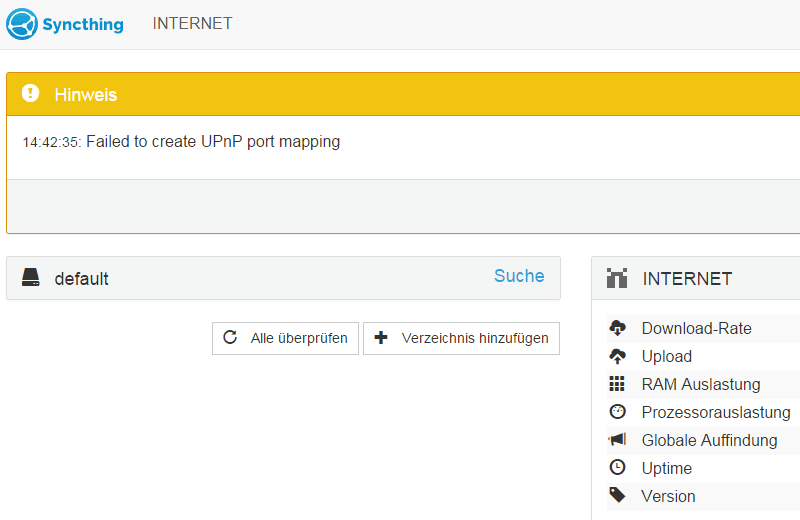
Die Synchronisierung soll sowohl übers lokale Netzwerk als auch übers Internet funktionieren – letzteres hat bei mir aber nicht funktioniert. Es kommt immer die Fehlermeldung: »Failed to create UPnP port mapping«. Da müsste ich wohl Universal Plug and Play auf dem Router einschalten, was ich aus Sicherheitsgründen aber scheue. Meine Fritz!Box schreibt zu dem Thema: »Wenn Änderungen der FRITZ!Box-Sicherheitseinstellungen über UPnP erlaubt sind, können auch Schadprogramme die Freigabe von Ports veranlassen und so die Firewall der FRITZ!Box umgehen. Aus Sicherheitsgründen sollten Sie daher an allen Computern im Heimnetz eine Firewall einrichten.«

Syncthing: Failed to create UPnP port mapping
(Aufs Bild klicken zum Vergrößern)

Ja, na gut, Firewalls sind auf allen meinen PCs und Notebooks eingeschaltet. Aber dennoch bleibt ein mulmiges Gefühl. Und um zu synchronisieren, müssen ja mindestens zwei Geräte gleichzeitig angeschaltet sein und die Syncthing-Software muss laufen. Da ist der FTP-Server bei einem deutschen Webhoster für mich persönlich doch irgendwie der gangbarere Weg. Der ist auf jeden Fall sozusagen immer eingeschaltet. Wenn es rein um die Datensicherung geht, ist es sowieso unsinnig, alles ausschließlich zu Hause zu speichern. Da wäre es wohl am sinnvollsten, eine externe Festplatte in einem Bankschließfach zu lagern oder bei einem Freund oder Verwandten. Der könnte dann theoretisch natürlich auch herumschnüffeln.

Trotzdem ist der Ansatz von Syncthing gut. Besonders sinnvoll erscheint mir die Möglichkeit, mit Geschäftspartnern und Kunden Dateien einfach und sicher austauschen zu können. Wenn es um sensible Daten geht, ist eine Peer-to-Peer-Lösung der Client-Server-Lösung womöglich vorzuziehen. Und der ausländischen Cloud sowieso.

Ability Office

Ability Office ist ein Büroprogramm, das in der Standardversion aus den üblichen Komponenten Textverarbeitung, Tabellenkalkulation und Präsentation besteht. Es gibt aber auch noch eine Profi-Version, die zusätzlich eine Datenbank und eine Bildbearbeitung bietet. Ich habe mir mal eine Testversion heruntergeladen.

Photopaint

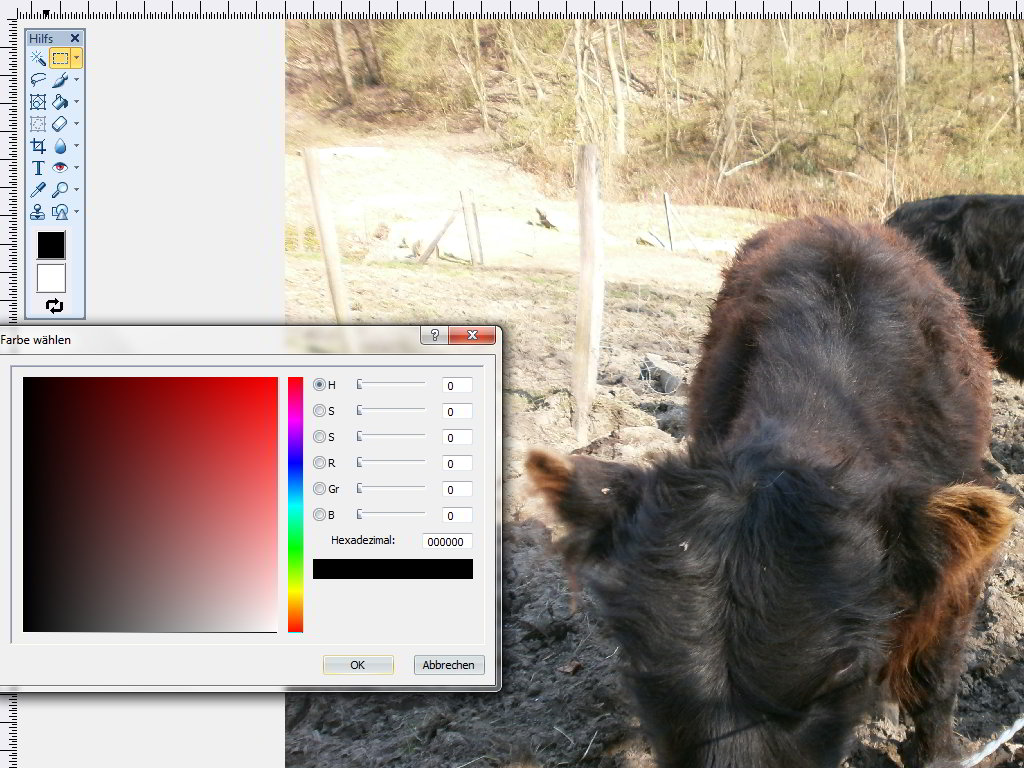
Fangen wir mal mit der Grafiksoftware Photopaint an. Der Funktionsumfang erinnert zunächst an bekannte Programme wie Adobe Photoshop oder Corel Paint Shop Pro. Doch wenn man die Funktionen ausprobiert, zeigen sich auch gleich schon die Schwächen und Macken des Programms. Zum Beispiel, wenn man Farben in einem Bild ersetzen will. Hier fehlt die Pipette, sodass ich gar nicht die zu ersetzende Farbe aus meinem Foto heraus picken kann – ich muss mit dem Farbwähler herumfummeln, um die passende Farbe festzulegen.
Ability Photopaint: Farbwähler
(Aufs Bild klicken zum Vergrößern)

Oder nehmen wir »Ausgleichen«, was wohl ein Weißabgleich sein soll. Auch hier: keine Pipette, kein Regler, kein gar nichts. Aus einem gelbstichigen Bild wird kurzerhand ein blaustichiges gemacht und die überstrahlten weißen Bereiche mit einem attraktiven Magentaton gefüllt. Na, wenn das keine Verbesserung des Fotos ist!
Ability Photopaint: Weißabgleich
(Aufs Bild klicken zum Vergrößern)

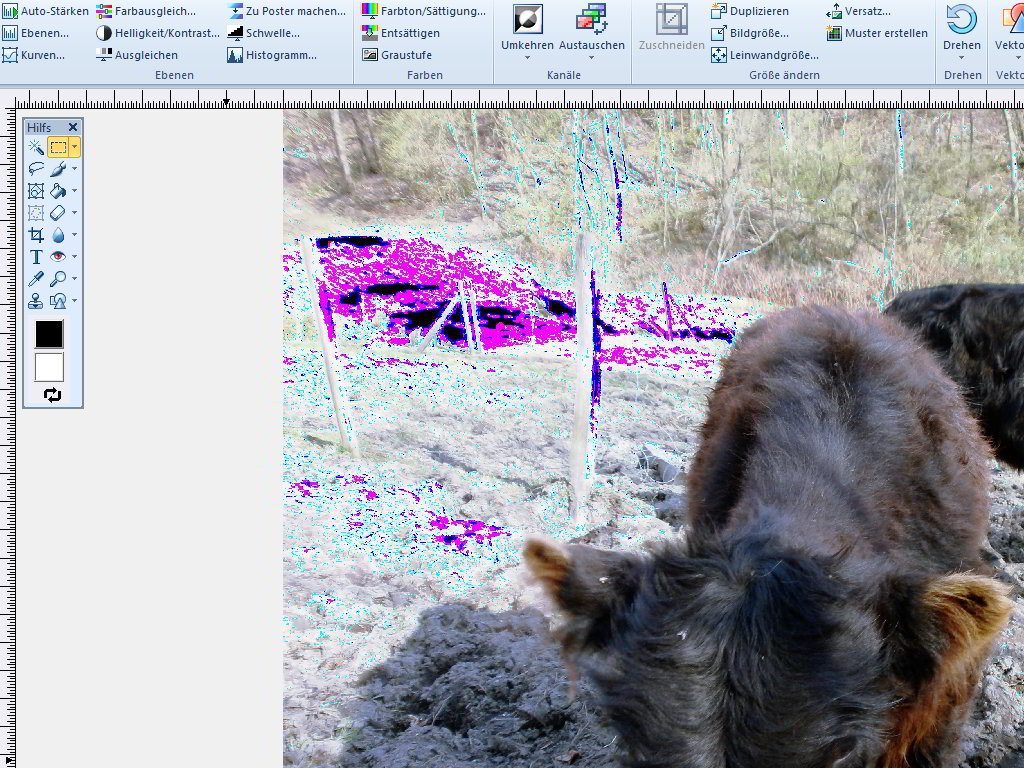
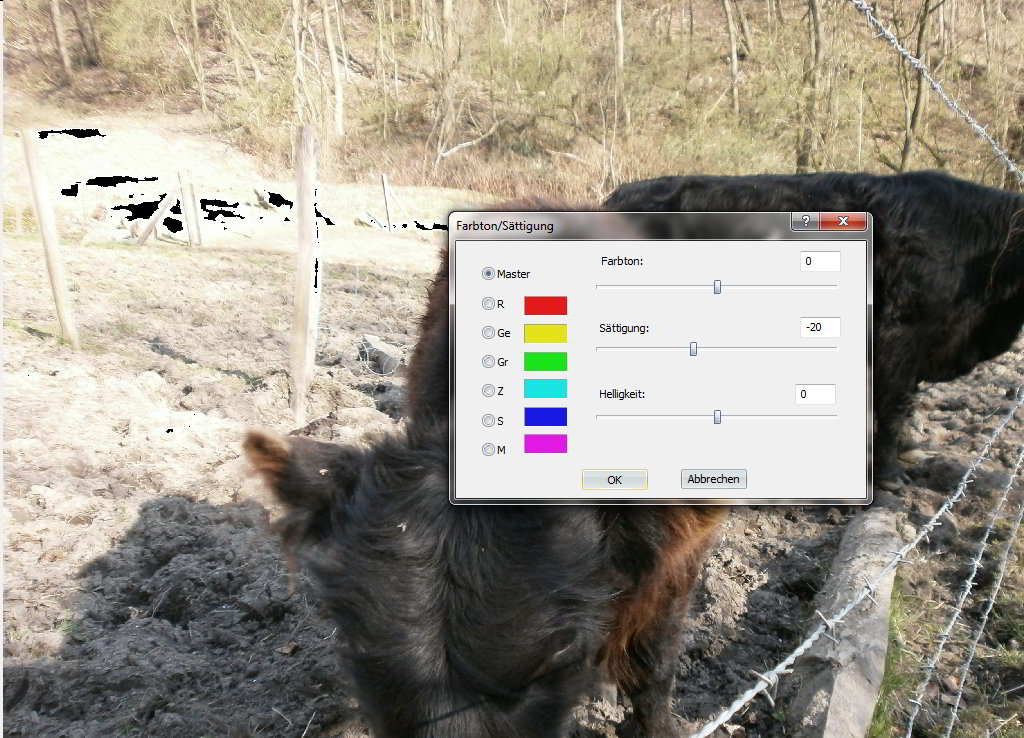
Gut, machen wir das mal rückgängig. Was doch wohl klappen wird, ist eine der einfachsten Aufgaben eines Bildbearbeitungsprogrammes: das Entsättigen. Unsere knalligen Farben sollen etwas gedämpfter werden. Und was macht Photopaint? Ja, es entsättigt die Farben, aber – es setzt auch hübsche schwarze Tintenkleckse in den überstrahlten Bereich hinein.
Ability Photopaint: Entsättigen
(Aufs Bild klicken zum Vergrößern)

Tja … noch mehr schlechte Funktionen auszuprobieren, habe ich jetzt keine Lust mehr. Diese Bildbearbeitungs-Software ist für die Tonne, will ich mal sagen.

Hersteller von Bürosoftware sollten wohl – ich verallgemeinere das jetzt mal – einfach die Finger von Grafiksoftware lassen und sich auf ihre Kernkompetenzen konzentrieren. In der Textverarbeitung wird Ability doch nun wohl glänzen können, oder? Probieren wir’s aus!

Write

Write nennt Ability sein Schreibprogramm. Die Benutzeroberfläche gefällt mir spontan. Sie ist gestaltet im Microsoft-Office-Ribbon-Stil und wirkt schlicht und übersichtlich, nicht überladen. Alle wichtigen Bearbeitungsfunktionen findet man auf der bebilderten Menüleiste, die durch Registerkartenreiter in Kategorien eingeteilt wird. Sie nennen sich Datei, Start, Einfügen, Seitenlayout, Hilfsmittel und Ansicht.
Ability Write: Menüleiste
(Aufs Bild klicken zum Vergrößern)

Write kann HTML-Dateien öffnen und zeigt diese korrekt an. Nur die Bearbeitung will mir nicht gelingen, das Programm bleibt dabei hängen; es stürzt allerdings nicht ab, sondern fängt sich wieder bei einem Klick auf den Text.
Ability Write: HTML
(Aufs Bild klicken zum Vergrößern)

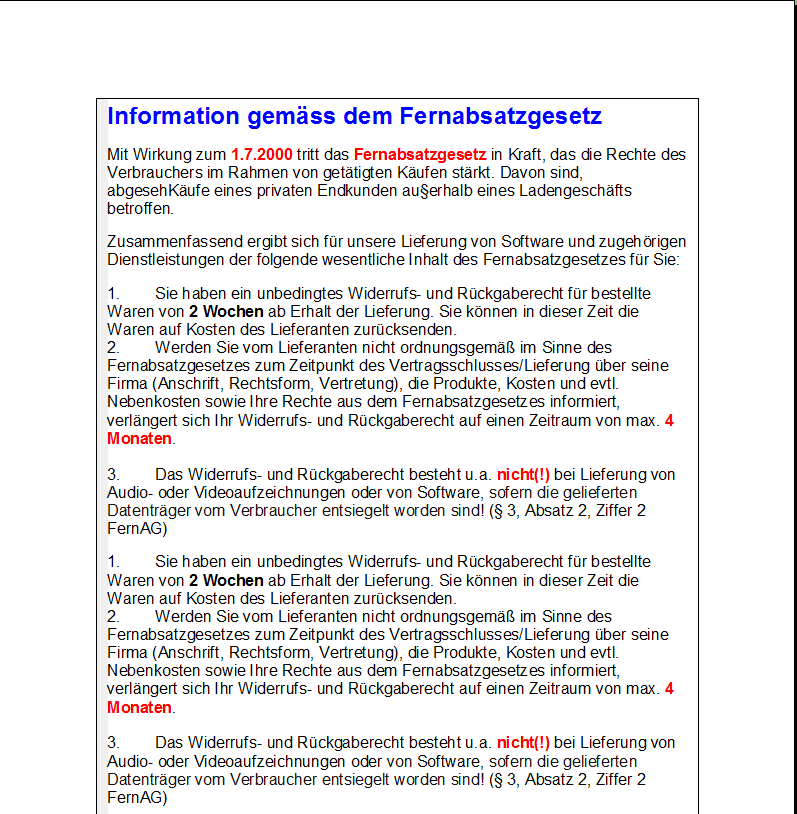
Ability erhebt den Anspruch, kompatibel mit Microsoft Office zu sein. Einige Word-Dateien, die ich mit Write geöffnet habe, wurden nicht korrekt angezeigt; allerdings muss man dazu sagen, dass es auch kompliziert aufgebaute Formulare waren. Dennoch: mein Liebling in der Textbearbeitung, nämlich TextMaker von SoftMaker, kommt mit so etwas deutlich besser zurecht.

Eine weitere Schwachstelle ist für mich die Tatsache, dass Write nicht mehrere Dateien gleichzeitig geöffnet hält. Ruft man ein weiteres Dokument auf, wird das im Programm geladene geschlossen. TextMaker hält mehrere Dokumente geöffnet und bietet dafür Registerkartenreiter, was ich sehr übersichtlich finde. Allerdings findet man bei Ability Write geschlossene Dokumente in der rechten Seitenleiste schnell wieder. Und beim Beenden fragt das Programm, ob geänderte Dateien gespeichert werden sollen. – Die deutsche Rechtschreibprüfung klappt einwandfrei.

Spreadsheet

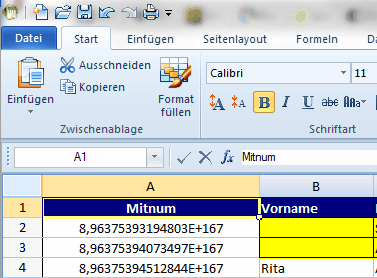
Als ich eine Excel-Tabelle mit der Dateiendung .xlsx öffnete, die neben Text auch Zahlen enthält, nämlich Mitgliedernummern und Postleitzahlen, wurden diese alles andere als korrekt dargestellt. PlanMaker von SoftMaker und LibreOffice Calc dagegen haben keinerlei Probleme damit.
Ability Spreadsheet: Nummern

Fazit:
Mir reicht’s, weitere Tests schenke ich mir. Wer eine preisgünstige Office-Suite sucht, aber nicht auf volle Microsoft-Office-Kompatibilität angewiesen ist, kann sich Ability kaufen – Ability Office kostet € 34,99, Ability Office Professional € 39,99. Doch insbesondere, wenn man keine Datenbankanwendung benötigt, kann man besser ein paar Euro mehr aufwenden und sich was Vernünftiges kaufen, etwa SoftMaker Office (ab € 69,95) oder Corel Office (ab ca. € 53,00). Aber auch mit FreeOffice (nur für privte Benutzung kostenlos) oder LibreOffice hat man sehr gute MS-Office-Alternativen, die noch nicht mal Geld kosten.