Blog

AntiSpy für Windows 10

Wenn der Benutzer bestimmte Dienste von Windows 10 in Anspruch nehmen möchte, benötigt Microsoft dafür diverse Daten. Zum Beispiel fordert der Assistenzdienst Cortana persönliche Angaben, sammelt Informationen über den Computer und greift auf Kontakte, Standort, Kalendereinträge usw. zu. Schon bei der Installation kann man diese Sammelwut einschränken, da man die Möglichkeit hat, die angezeigten Funktionalitäten abzuwählen.

Windows 10, Auswahl bei Installation

Aber auch später kann man solche Dinge noch verändern – und vor allem feiner einstellen. Am einfachsten geht das mit entsprechenden Werkzeugen. Hier sind zwei, auf die ich kürzlich gestoßen bin:
O&O ShutUp10
Ashampoo® AntiSpy for Windows 10

Beide sind kostenfrei und müssen nicht installiert werden, sondern werden als unter 1 KiB große, ausführbare EXE-Dateien ausgeliefert. Die Bedienung ist simpel: einfach die Schalter auf »an« oder »aus« klicken. Die Unterteilung der vielen Einstellungen in Kategorien unterscheidet sich in beiden Programmen, aber auch das Konzept ist unterschiedlich: Das Programm von O&O ist meiner Meinung nach intuitiver, weil ein grüner Knopf bedeutet, dass die Privatsphäre im jeweiligen Bereich geschützt ist, rot bedeutet ungeschützt. Ashampoo verwendet hingegen die Beschriftungen »ein« und »aus«, wobei »ein« bedeutet, dass die jeweilige Funktion erlaubt ist. Selbstverständlich sollte man nur eines dieser beiden Programme verwenden, sonst kommt man leicht durcheinander.

Wichtig: Man sollte wissen, was man tut, und auf jeden Fall vor den Eingriffen einen Wiederherstellungspunkt setzen! Wer ganz, ganz sicher gehen will, spiegelt seine Windows-Partition mit einem geeigneten Programm. Ich hafte natürlich nicht, falls jemand sich sein System lahmlegt oder wichtige Funktionalitäten zerschießt (was aber eigentlich nicht passieren sollte).
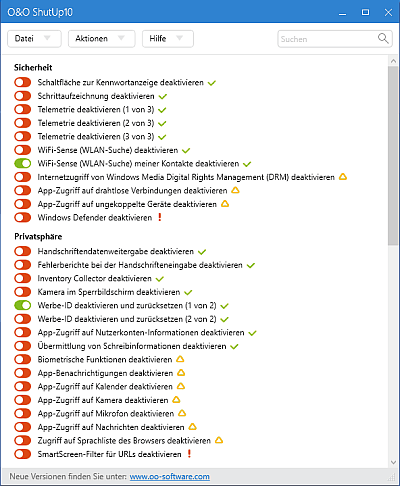
O&O ShutUp10

O&O ShutUp10

Upgrade auf Windows 10

Microsoft wollte und will ja Windows-Vista- und Windows-7-Benutzer auf aufdringliche Weise dazu bringen, ein Upgrade auf Windows 10 durchzuführen. Aufdringlich, weil in die Taskleiste ungefragt dieses weiße Windows-Symbol eingeschleust wurde, das man nur umständlich wieder loswird.

Natürlich ist es schön, wenn man ein Upgrade geschenkt bekommt – wenn man eventuell damit verbundene Nachteile einmal unberücksichtigt lässt. Mir ging es jedenfalls so, dass ich, nachdem ich mich hatte vormerken lassen, letztendlich sehnsüchtig auf den angekündigten Stichtag, den 29. Juli 2015, wartete. Allerdings wollte ich das neue System erst einmal auf einem Notebook installieren, auf dem sich keine wichtigen Daten befinden, und es dort ausprobieren. Doch dieses Upgrade war Ende Juli noch nicht verfügbar und Mitte August immer noch nicht.

Aber dann stieß ich auf die Möglichkeit, auf andere Weise an das Upgrade zu gelangen. Man kann sich von Microsoft das sogenannte »media creation tool« herunterladen. Dies ist eine kleine Datei, die wiederum die eigentlichen Daten auf den PC lädt. Man kann sich entscheiden, ob man einen USB-Stick oder eine DVD als Installationsmedium verwenden möchte. Damit hat man die Möglichkeit, Windows 10 gleich auf mehreren PCs oder Notebooks zu installieren. Der Download und die Erstellung des USB-Sticks dauern allerdings entsetzlich lange.

Was genau zu tun ist, wird hier (in englischer Sprache) erklärt: Installing Windows 10 using the media creation tool.

Bei mir hat alles einwandfrei geklappt, ich habe Windows 10 jetzt auf einem meiner Notebooks. Mit meinen Produktiv-PCs lasse ich mir allerdings noch ein bisschen Zeit. Dort läuft Windows 7 ja prima, und auch wenn ich nicht so ängstlich bin, dass ich niemals ein gut laufendes System, gemäß dem Spruch »Never change a running system«, anrühre, will ich mir das neue Windows doch erst noch an dem Notebook ein wenig genauer ansehen. Und das System möglichst gut gegen Microsofts Schnüffeleien absichern.

Textbasierter Webbrowser Links2

Links2 ist ein sogenannter textbasierter Webbrowser, den es für diverse Betriebssysteme gibt. Er basiert auf Links, der längst nicht mehr weiterentwickelt wird und seinerseits auf Lynx basierte. CSS-Stilangaben werden von solchen Browsern ignoriert, und Bilder, Werbung und Ähnliches werden gar nicht geladen. Selbst JavaScript wird oft nicht unterstützt. Links2 besitzt allerdings einen optionalen grafischen Modus. Bilder werden in diesem Modus angezeigt, doch CSS wird auch hier nicht umgesetzt.

Links (Webbrowser)

Im Normalfall wird man solch einen Browser nicht benutzen wollen, außer wenn es um die reine, ablenkungsfreie Textrecherche geht. Oder wenn man sich, etwa als Webdesigner, die reine Struktur von Webseiten vor Augen führen möchte. Durch das Fehlen der grafischen Gestaltung kann man gut erkennen, ob ein HTML-Dokument klar aufgebaut ist und ob die Texte auch ohne beigegebene Bilder gut verständlich sind.

Ich hatte Links2 jedoch eine ganze Zeit nicht mehr benutzt und wollte mir die aktuelle Version herunterladen. Die Website fand ich schnell, auch einen Download, aber das war eine Zip-Datei, welche die Quelldateien enthielt. Ich hätte mir den Browser also erst einmal selber kompilieren müssen, und zu so etwas habe ich nun gar keine Lust und Zeit. Doch eine ausführbare Installationsdatei für Windows konnte ich nicht finden. Erst nach längerer Sucherei entdeckte ich, dass auch die aktuellen Binaries unter »Archiv« zu finden sind. Da muss man erst mal drauf kommen! Und unter /download/binaries/win32 sind auch die 64-Bit-Versionen zu finden – nun gut. Und hier ist der Download-Link, falls irgendwer sich ebenfalls für diesen Browser interessiert. Und wenn man sich durch die Verzeichnisse hangelt, findet man auch Versionen für OS/2, DOS, Debian usw.

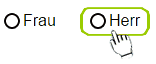
Schlecht anklickbare Radiobuttons

Im mobilen Zeitalter müssen Webseiten natürlich auch auf Mobilgeräten gut bedienbar sein, deswegen ist das responsive Webdesign heute gang und gäbe. Gestern stieß ich aber auf ein Problem mit einem Formular, das ich für eine Kunden-Website erstellt hatte: Die Radiobuttons (diese runden anklickbaren Schalter) reagierten auf meinem kleinen Test-Smartphone erst dann auf meinen Fingerdruck, nachdem ich die Ansicht extrem stark größer gezoomt hatte.

Nur leider lassen sich diese Schaltknöpfe per CSS nicht vergrößern, so wie man etwa die Schriftgröße einstellen kann, jedenfalls nicht ohne viel Gefummel und ohne Zuhilfenahme von Grafiken. Aber es gibt eine sehr, sehr einfache Lösung, auf die ich leider nicht selber gekommen bin. Man nimmt nämlich Labels zu Hilfe. Wie das genau geht, könnt ihr auf uxzentrisch genau nachlesen, in einem Artikel aus 2010. Vielen Dank für diesen guten Tipp an Marian Steinbach.

Radiobuttons mit Label

PHP 7 in der Beta-Phase

Eine PHP-Version 6 war mal geplant, ist aber nie erschienen. Nun geht es nach den Fünfer-Versionen mit Zweig 7 weiter. PHP 7 befindet sich seit 2014 in der Entwicklung und liegt nun bereits als Beta 2 vor (Stand: Ende Juli 2015). Es soll eine drastisch erhöhte Ausführungs-Geschwindigkeit gegenüber 5.6 bringen, nämlich eine bis zu doppelt so hohe. Außerdem wurde alter Müll rausgeschmissen, es gibt neue Operatoren und einige andere Verbesserungen. Zum Testen kann man sich PHP 7.0.0 Beta 2 herunterladen, sogar schon als Windows-Binary, aber man sollte es auf keinen Fall schon in einer Produktivumgebung einsetzen.

EverEdit, ein Texteditor für Programmierer und Webautoren

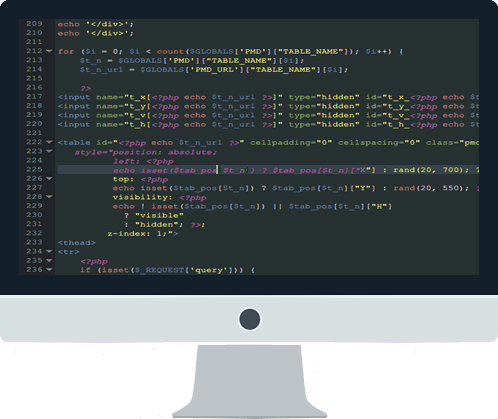
EverEdit ist ein Texteditor für das Windows-Betriebssystem, der sich an Programmierer und Webautoren richtet. Er bietet Syntax-Hervorhebung und eine Codebibliothek bzw. Codeschnippsel für HTML, CSS und verschiedene Programmiersprachen, zum Beispiel C/C++, Perl, PHP, Java, JavaScript, Python und Rails.

EverEdit
Bild: © everedit.net

Die Oberfläche lässt sich über Vorlagen an den eigenen Geschmack anpassen, und natürlich kann man Schriftart, Schriftgröße und anzuzeigende Leisten und Werkzeuge einstellen.

Was mir persönlich immer wichtig ist:

  • Klickt man auf ein öffnendes HTML-Tag, wird es zusammen mit dem schließenden markiert, ebenfalls werden Klammerpaare markiert.
  • Codeblöcke lassen sich zusammenfalten, sodass man bei längeren Quelltexten den Überblick behält.
  • Mit Hilfe von Snippets lassen sich längere Codepassagen, die öfters benötigt werden, abspeichern und wiederverwenden.

Das können viele andere Texteditoren auch, aber EverEdit bietet einige Besonderheiten:

  • Durch sehr lange Quellcodes lässt sich über eine verkleinerte Ansicht rechts oben im Fenster schnell scrollen.
  • Es lassen sich zwei Dateien miteinander vergleichen und so zum Beispiel Unterschiede einer älteren und einer neueren Version leicht ermitteln.
  • Die Statusleiste bietet neben verschiedenen Informationen auch die Möglichkeit, direkt zu einer bestimmten Zeile zu springen, die Syntax-Hervorhebung zu ändern, die Tabulator-Weite zu ändern und anderes.
  • In einer vertikalen Leiste im rechten Fensterbereich kann man, unabhängig von der generellen Einstellung, die Textgröße vergrößern oder verkleinern.

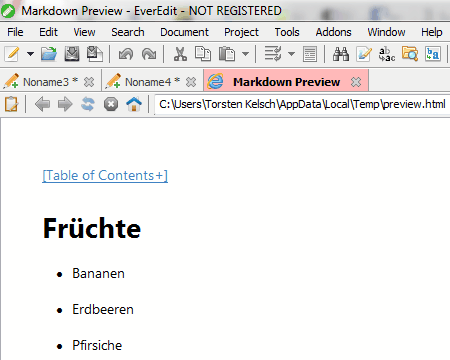
Gelungen ist auch die Vorschau von HTML-Dateien im internen Browser. Und für Markdown gibt es ebenfalls eine eingebaute Vorschau.

EverEdit: Markdown-Vorschau
Bild: Screenshot von EverEdit

Dies sind nur einige Features, und das Programm ist damit noch längst nicht vollständig beschrieben. Es kann sich aber jeder Windows-Benutzer selbst ein Urteil über die Software bilden, denn man kann sie zum Testen für 30 Tage herunterladen. Das Programm ist erhältlich in 32 und 64 Bit, außerdem jeweils zum Installieren oder als portable Version. Leider ist die Programmoberfläche nicht in deutscher Sprache, sondern wahlweise in Englisch, Französisch, Japanisch und Chinesisch.

Der Preis liegt bei 35 $. Das ist für eine lebenslange Lizenz nicht viel, und es sollen bei neuen Programmversionen keinerlei Upgrade-Gebühren fällig werden.

Ein solcher universeller Editor ist eine feine Sache, wenn man oft in vielen verschiedenen Sprachen programmiert. Wenn man aber vorwiegend in nur einer Sprache entwickelt, zum Beispiel in PHP, empfiehlt sich eher ein spezialisierter Editor.

Medienfunktionen in Windows 7 deaktivieren

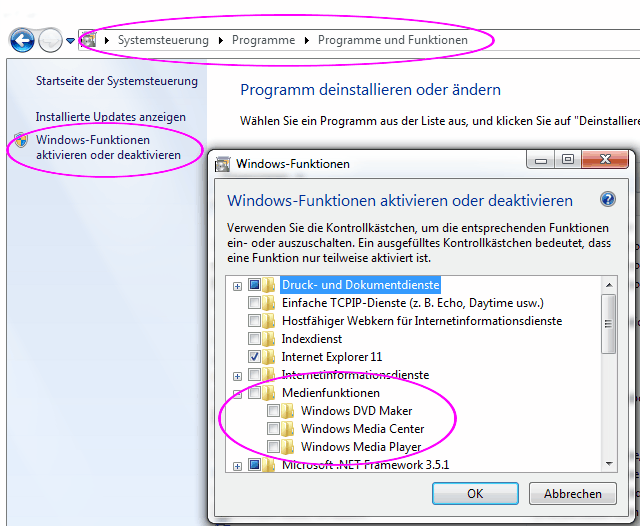
Dieses ganze Medien-Gezumpel, das bei Windows Vista und 7 mitinstalliert wird, brauche ich nicht, weil ich zum Abspielen von Audio- oder Videodateien und auch zum Brennen lieber andere Software verwende. Man kann diese Programme (DVD Maker, Media Center, Media Player) leider nicht deinstallieren, aber immerhin deaktivieren. Das macht man über die Systemsteuerung, nämlich Systemsteuerung > Programme > Programme und Funktionen, und dann klickt man in der linken Seitenleiste auf Windows-Funktionen aktivieren oder deaktivieren. Im sich daraufhin öffnenden Fenster kann man die Häkchen aus den entsprechenden Feldern entfernen.

Medienfunktionen in Windows 7 deaktivieren

Auf tipps4you.de sind noch mehr Bilder, die die Vorgehensweise Schritt für Schritt zeigen.

Witziges Promo-Video für den Texteditor Atom

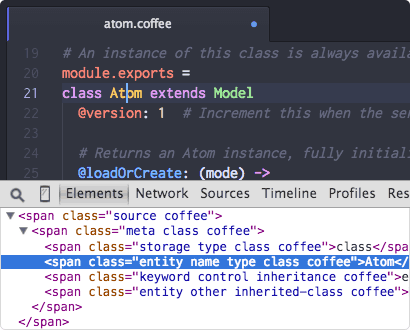
Atom 1.0 ist ein konfigurierbarer und erweiterbarer Texteditor zum Programmieren für OS X, Windows 7 und 8, RedHat Linux und Ubuntu Linux, der auf JavaScript basiert. Er ist quelloffen und steht unter der MIT-Lizenz. Ich habe mir die Windows-Version heruntergeladen, bin aber noch nicht zum Testen gekommen.

Atom-Editor
Illustration von der Website https://atom.io

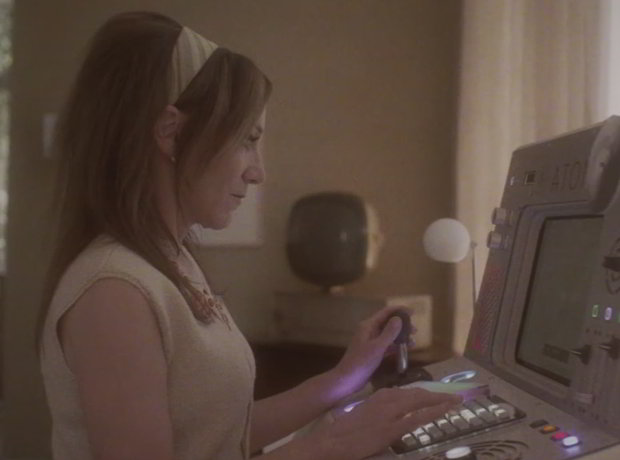
Witzig finde ich jedenfalls ein Promotion-Video, das den Editor vorstellt. Dieser wird zwar in den Texten als besonders modern bezeichnet – das Video allerdings ist extra auf Retro gemacht. Es spielt in den sechziger Jahren des letzten Jahrhunderts. Die Farben, die Hintergrundmusik, der Sprecher – alles ist stimmig. Gut gemacht!

Man findet das Video auf der Atom-Website, kann es sich aber auch auf YouTube ansehen.

Atom-Editor
Screenshot aus dem Video Introducing Atom 1.0! auf https://atom.io

EaseUS Todo Backup günstig kaufen

Zu einem Kauf bei SoftMaker wurde mir im Rahmen einer Sonderaktion, die jetzt im Juli läuft, EaseUS Todo Backup Home für Windows kostenlos mitgeliefert. Dies ist eine Software, um Datensicherungen und Spiegelungen anzulegen. Sie kostet normalerweise 27 Euro.

Doch auch wenn man gerade nichts bei SoftMaker bestellen möchte, kommt man günstig an Todo Backup dran. Man lädt sich die kostenlose Version (Free) herunter, probiert sie aus und deinstalliert sie wieder. Sogleich wird im Browser ein Fenster geöffnet, in welchem die Deinstallation bestätigt wird. Und gleichzeitig wird einem ein Sonderangebot unterbreitet: Man kann zwei verschiedene Versionen von Todo Backup und ein Bündel aus Todo Backup Home und Partition Master Pro jeweils zum halben Preis kaufen. So kostet zum Beispiel die Home-Version nur noch 13,50 Euro.

Box EaseUS Todo Backup Home

Die Sicherung der Systempartition und auch das Backup eines Ordners hatten mit der Free-Version ohne Fehlermeldungen geklappt. Wie gut die Rücksicherung funktioniert, habe ich allerdings noch nicht getestet, aber es wäre schon wichtig zu wissen … bevor ein eventueller Notfall eintritt – damit man sich nämlich gegebenenfalls nach einer anderen Lösung umsehen kann. Gleich werde ich aber erst mal die heute erhaltene Home-Version installieren. Und dann mal weiter testen.

Affinity für Mac: Die Kampfansage an Adobe

Der Grafiksoftware-Hersteller Serif hat zusätzlich zu seiner sehr guten Software für Windows nun auch Grafikprogramme für den Mac auf den Markt gebracht. Zwei Anwendungen gibt es bisher, nämlich eine für die Bearbeitung von Bitmapgrafiken und eine für die Erstellung von Vektorgrafiken. Sie nennen sich Affinity Photo und Affinity Designer. Beide Programme gibt es zur Zeit für den Markteinführungspreis von jeweils 40 Euro. Später soll der Preis bei je 50 Euro liegen, was natürlich immer noch ein Kampfpreis ist.

Man könnte denken, dass man für dieses kleine Geld auch keine besonders leistungsfähige Software bekommt, aber das dürfte ein Irrtum sein. Ich kann zwar leider die Programme nicht testen, weil ich keinen Mac mein Eigen nenne, aber ich verwende schon seit Jahren die Windows-Software von Serif. Und die braucht sich vor den Anwendungen aus dem Hause Adobe nicht zu verstecken.

Mac-Anwender, denen Photoshop und Illustrator zu teuer sind, die aber dennoch mit professioneller Grafiksoftware arbeiten möchten, können sich näher informieren auf der sehr chic aufgemachten Website von Serif. Und bitte mit einem ordentlich großen Bildschirm, nicht mit einem winzigen Mobiltelefönchen.

Serif Affinity für Mac
Bild: © Serif