Das Webentwicklungspaket Z-WAMP beinhaltet neben MySQL auch MongoDB als Datenbank-Managementsystem. MongoDB ist eine NoSQL-Datenbank. Ich habe damit allerdings noch nie gearbeitet, und meine Webhoster bieten sowieso nur MySQL an.
Blog
Lokale Web-Entwicklungsumgebung: Z-WAMP statt Wamp-Server
Um PHP-Dateien und Datenbankzugriffe auf dem lokalen PC testen zu können, installiert man sich ja bekanntlich eine Entwicklungsumgebung. Man kann alles einzeln installieren, also zum Beispiel den Apache-HTTP-Server, einen MySQL- oder Maria-Datenbankserver und natürlich die Programmiersprache PHP. Der Konfigurationsaufwand ist allerdings beträchtlich, und so greift man doch lieber zu einem fertigen Paket. Solche Pakete nennen sich WAMP (Windows-Apache-MySQL/MariaDB-PHP), LAMP (Linux-etc.) und MAMP (Mac-etc.).
Bisher hatte ich immer Wamp-Server benutzt, das auf zwei PCs gut lief. Doch nachdem ich den zweiten Rechner von Windows® 7 auf 10 umgestellt hatte, wollte der Apache-Teil dieses Wamp-Servers nicht mehr laufen, der Apache-Dienst ließ sich einfach nicht starten. Aber es gibt ja noch etliche andere WAMP-Stacks. Der Uniform Server gefiel mir ganz gut, ebenfalls der EasyPHP Devserver, aber letzten Endes landete ich bei Z-WAMP und blieb begeistert an ihm hängen.
Z-WAMP benötigt keine Installation. Man entpackt eine Zip-Datei und das war’s. Die Konfiguration beschränkte sich in meinem Fall darauf, in der Apache-Konfigurationsdatei anzugeben, welches Verzeichnis als localhost anzusehen ist, und dann noch die Datenbanken aus dem alten Wamp-Server-Ordner in den Z-WAMP-Unterordner vdrive\.sys\mysql\data zu kopieren. Ach ja, die bisherigen Datenbankbenutzer mussten noch neu eingerichtet werden. Übrigens, man sollte alle eventuell noch vorhanden vorherigen WAMP-Installationen deinstallieren, um Konflikte zu vermeiden. Die Datenbanken waren bei der Deinstallation von Wamp-Server sogar erhalten geblieben, aber natürlich sollte man (nicht nur vor solchen Aktionen) immer zuverlässige Backups angefertigt haben (externe Festplatte, FTP-Server, …).
Z-WAMP startet sehr schnell und lief bisher auf beiden Rechnern zuverlässig.
URLs mit oder ohne Querstrich am Ende
Bei einem Blick auf die Adressleiste des Browsers fällt auf, dass viele Blog- und Content-Management-Systeme die Webseiten an den Webbrowser ohne Dateiendung ausliefern, also ohne .html oder .php.
Nun kann es Fälle geben, wo Teile des Webauftritts, etwa ein Blog oder Newsbereich, über ein CMS laufen, daneben aber auch statische, von Hand erstellte Seiten existieren. Wir wollen nicht über den Sinn oder Unsinn solcher gemischten Umgebungen diskutieren – Gründe kann es verschiedene geben.
In einem anderen Artikel hatte ich schon darüber geschrieben, wie man die Anzeige der Dateiendungen unterdrückt. Das hat bei mir übrigens bei einem Webhoster funktioniert, bei einem anderen nicht.
Heute soll es darum gehen, wie man einen Schrägstrich am Ende des URL erzeugt oder entfernt (um die statischen Seiten in der Adresszeile des Browsers genauso aussehen zu lassen wie die durchs CMS erzeugten Seiten). Und das bewerkstelligt man dadurch, dass man folgenden Code in die Datei .htaccess (im Falle eines Apache-HTTP-Servers) einträgt:
Ohne Trailing-Slash:
RewriteEngine On

RewriteCond %{REQUEST_FILENAME} !-d

RewriteRule ^(.*)/$ /$1 [L,R=301]
Mit Trailing-Slash:
RewriteEngine On

RewriteCond %{REQUEST_FILENAME} !-f

RewriteRule ^(.*[^/])$ /$1/ [L,R=301]
Quelle des Codes: Stack Overflow
Schriftgröße der Konsole in Windows 10
Die Konsole unter Microsoft® Windows® 10 erreicht man zum Beispiel durch die Tastenkombination [Windows] + [R] und anschließendes Eintippen des Befehls cmd in das Eingabefeld.

Eine andere Möglichkeit ist [Windows] + [X] und Anklicken des Eintrags Eingabeaufforderung.
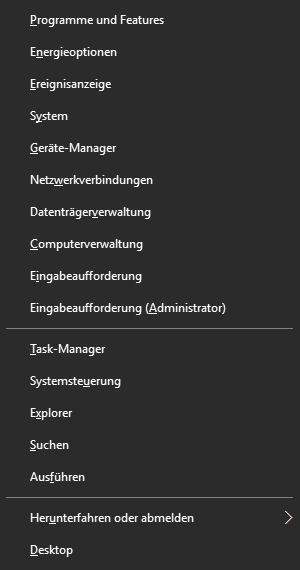
Doch egal, wie man zur Eingabekonsole gelangt – sie hat standardmäßig eine sehr kleine Schriftgröße. Mich strengt das Lesen so kleiner Schriften ziemlich an, doch ich fand bis vor kurzem keine Möglichkeit, die Schriftgröße anders einzustellen, denn dieses Konsolenfenster hat keine Menüleiste, wo man vielleicht einen Eintrag Einstellungen hätte finden können. Ich konnte mir aber nicht vorstellen, dass es wirklich keine Einstellungsmöglichkeit geben sollte.
Bei gutefrage.net (nach meinem Dafürhalten eigentlich nicht gerade ein Kompetenzzentrum) fand ich die Lösung: Man muss auf das Symbol links oben klicken, woraufhin ein Menü aufgeklappt wird. Dort klickt man auf Einstellungen, und in dem neu erscheinenden Fenster wiederum kann man unter anderem die Schrift ändern.

Dateiendung .php aus dem URL entfernen
Viele Content-Management-Systeme bieten an, die Dateiendung .php aus dem URL, also aus der Webadresse, zu entfernen. Mit einem Mausklick ist das in aller Regel erledigt. Dies kann aus verschiedenen Gründen gewünscht sein. Was aber, wenn man ein Webseite von Hand erstellt hat und ohne CMS arbeitet?
Des Rätsels Lösung ist ein Eintrag in der Datei .htaccess, die auf Apache-HTTP-Servern üblich ist und verschiedenste Anweisungen enthalten kann. Die wenigen Zeilen Code, die man eintragen muss, lauten folgendermaßen:
RewriteEngine on

RewriteCond %{REQUEST_FILENAME} !-d

RewriteCond %{REQUEST_FILENAME}.php -f

RewriteRule ^([^/]+)/$ $1.php
Quelle:
Diesen Tipp von Dejan Jacimovic habe ich gefunden auf StuntCoders.
concrete5: Editor (Redactor) ohne Menüleiste
Nachdem ich ein Theme (Thema) für concrete5 gebaut hatte, stellte sich heraus, dass der WYSIWYG-Editor Redactor nicht richtig funktionierte. Zum Beispiel fehlte die Menüleiste und der Dateimanager wurde nicht angezeigt, wenn man eine Datei hochladen wollte. Ich musste ziemlich lange nach einer Lösung suchen.
Da ich kein gelernter Programmierer bin, verstehe ich die Details nicht; aber es ist jedenfalls so, dass concrete5 in der Version 7 mit sogenannten Assets arbeitet. Damit sind CSS- und JavaScript-Dateien gemeint, die typischer Weise gleichzeitig erforderlich sind, um bestimmte Funktionalitäten hinzufügen zu können. Damit zum Beispiel der Redactor-Editor funktionieren kann, müssen bestimmte CSS- und JavaScript-Dateien inkludiert werden. Diese Assets müssen im Theme registriert werden. Zu diesem Zweck wird folgender Code in die Datei application/themes/[theme]/page_theme.php eingetragen:
class PageTheme extends Theme {
	public function registerAssets() {
		$this->requireAsset('redactor');
	}
}
Da auch noch JQuery und der Dateimanager benötigt werden, lautet der gesamte Code:
class PageTheme extends Theme {
	public function registerAssets() {
       	$this->requireAsset('javascript', 'jquery');
		$this->requireAsset('redactor');
		$this->requireAsset('core/file-manager');
	}
}
Nachdem ich das so eingetragen hatte, funktionierten sowohl der Redactor als auch der Dateimanager.
Quellen:
concrete5-Forum
Stack Overflow
concrete5-Dokumentation
PHP: Scandir erzeugt komische Zeichen unter Windows
Ich programmierte vor kurzem ein PHP-Skript, das die Dateien aus einem bestimmten Verzeichnis auslesen und als Links auf einer Webseite ausgeben sollte, um die Dateien zum Herunterladen anzubieten. In meiner Testumgebung auf dem lokalen Windows®-PC wurden bei einigen Dateinamen komische Zeichen angezeigt. Und zwar bei allen Dateinamen, die Umlaute, Akzente oder Sonderzeichen enthielten. Auf dem Webserver, der unter einem Linux-Betriebssystem läuft, trat dieses Problem nicht auf.
Nach langer Suche fand ich bei ComputerBase den Hinweis, dass es wohl daran liegt, dass Windows Dateinamen nicht in UTF-8 kodiert, sondern in CP-1252 oder ISO-8859-1. Mein Skript war allerdings in UTF-8 gespeichert (wie es ja üblich ist), was zu dem Zeichensalat führen musste.
Um von vornherein Problemen aus dem Weg zu gehen, verwendet man in Dateinamen fürs Web am besten gar keine Umlaute, Akzente, Leerzeichen und Sonderzeichen. Und wenn Dateien automatisch chronologisch sortiert werden sollen, benutzt man natürlich ein immer gleich bleibendes Dateinamensschema, also zum Beispiel katzenfoto-2016-03.pdf, katzenfoto-2016-04.pdf und so weiter, und nicht ein Mischmasch wie etwa KATZENFOTO März 2016.pdf und Katzenfoto 04.2016.pdf oder ähnlich, noch zumal unter UNIX® und Linux Groß- und Kleinschreibung unterschieden wird, anders als unter Windows. »Schön« sind natürlich auch Namen, die keinerlei Hinweis auf den Inhalt der Datei geben, wie etwa P3290153.JPG. Doch genau solche Dateien mit Namen, die durcheinander sind wie Kraut und Rüben, erhalte ich immer wieder von Kunden. Denn sie wissen nicht, was sie tun.
Nein, ich mache keine kostenlosen Logo-Designs
Da hat doch tatsächlich jemand per Twitter einen freiberuflichen Grafiker gefragt, ob er ihm kostenlos ein Logo gestalten würde. Ich frage mich, ob der Fragesteller morgens in der Bäckerei auch bittet, die Brötchen umsonst zu bekommen, oder ob er selber bereit wäre, seine Arbeitskraft ohne Gegenwert zur Verfügung zu stellen. Wohlgemerkt, wir reden hier nicht von ehrenamtlichem sozialen Engagement, sondern von der Berufstätigkeit, die man ausübt, um ein Einkommen zu erzielen. Unfassbar, dass grafische Gestaltung von manchen Menschen offenbar nicht als Arbeitsleistung anerkannt wird, sondern … ja, als was eigentlich? Tri-tra-trullala oder so.

Weißes Rauschen
Wenn Umweltgeräusche einen bei der Arbeit stören, kann man versuchen, sie zu überdecken. Musik anzuschalten wäre eine Möglichkeit, aber auch Musik beeinträchtigt bisweilen die Konzentration. Da bietet sich das sogenannte Weiße Rauschen an. Einen sehr einfachen Generator namens Simple HTML5 White Noise bietet der Webentwickler Xavi Esteve an. Man kann das Rauschen mit drei Reglern einstellen und per Klick auf den Browser-Reiter stumm schalten.
Klassifizierung von Schriften
Schon als junger Bursche habe ich mich in meiner ersten Ausbildung zum Schauwerbegestalter sehr für Typografie interessiert, und in meiner zweiten Ausbildung zum Mediengestalter und in der jetzigen beruflichen Tätigkeit tue ich das noch viel mehr. Eine gut gestaltete Schrift ist so schön wie eine gute Fotografie, finde ich. Und ich freue mich, wenn ich es in seltenen Fällen mal schaffe, jemanden für Typografie zu begeistern.
Doch schwierig ist die Sache mit der Klassifizierung. Natürlich kann man ganz grob sagen: Es gibt Schriften mit Serifen, ohne Serifen, mit betonten Serifen, es gibt gebrochene Schriften und dann noch die Schreib- und Schmuckschriften. Ja gut, aber Schrift hat sich im Laufe vieler Jahrhunderte entwickelt und verändert, ähnlich wie Sprache, Kleidung, Musik, Architektur und so weiter. Es gibt also unheimlich viele verschiedene Stile, die sich manchmal nur in Feinheiten unterscheiden. In Deutschland ist die Klassifizierung nach DIN 16518 üblich, und es gibt hier elf Schriftkategorien. Jan Öztürk-Lettau stellt auf seiner Website oezet.de sehr anschaulich dar, wie man Schriften unterscheiden und zuordnen kann.
Zu der Unterteilung nach DIN 16518 gibt es durchaus kritische Stimmen, denn nicht alle Zuordnungen erscheinen als logisch. Und auch ich empfinde die DIN-Klassifizierung als teilweise verwirrend. Wo ich mich mehr mit anfreunden kann, ist die Schrift-Unterteilung (Classification of Type), die ein Lehrer namens John Magnik aus Melbourne, Australien, auf seiner offensichtlich uralten, aber nichtsdestotrotz immer noch nützlichen und informativen Website typography1st.com vorstellt. Hier werden die feinen Unterschiede der verschiedenen typografischen Zeitalter per Text und Bild sehr gut veranschaulicht. Da hier englische Begrifflichkeiten verwendet werden, werden mir als Deutschem auch die englischen Bezeichnungen der vielen Schriftenhersteller oder -händler verständlicher.
Typografie ist ein sehr weites Feld und wir haben uns hier nur mit einem kleinen Teilbereich befasst. Ich muss gestehen: Ich weiß ganz bestimmt nicht alles, was es auf diesem Fachgebiet zu wissen gäbe (gelernte Schriftsetzer werden da deutlich fitter sein), doch ich finde die Thematik spannend und lerne immer mal wieder was dazu.