Archiv der Kategorie: Internet

Mein Umstieg von Thunderbird auf Evolution

Ich bin jahrelang Thunderbird-Benutzer gewesen. Thunderbird ist ein sehr verbreiteter E-Mail-Client, der für Windows, macOS, Linux und Linux 64-bit erhältlich ist. Er hat neben umfangreichen Funktionen rund um das Arbeiten mit E-Mails auch ein Adressbuch, einen Kalender namens Lightning mitsamt Tätigkeitsliste und einen Feed-/Newsreader und ist somit ein vollwertiger PIM. Der einzige Grund, warum ich mich entschieden habe, Thunderbird den Rücken zu kehren, sind die wiederholten Probleme, die ich damit hatte und die ich in meinem Artikel FossaMail wird eingestellt beschrieben habe. FossaMail wäre wohl eine Alternative gewesen, wenn es eben nicht zum Mai eingestellt werden würde.

Logo Thunderbird
Logo Thunderbird

E-Mail-Clients/PIMs

E-Mail-Clients gibt es ja etliche, auch für ein GNU/Linux-Betriebssystem. Aber wenn man einen vollwertigen PIM als Desktop-Applikation (und nicht als SaaS) sucht, stellt man fest, dass die Auswahl gering ist. Linux-Distributionen liefern jedoch in aller Regel einen PIM mit; unter der Desktop-Umgebung KDE ist es Kontact und unter GNOME Evolution. Da ich KDE nicht verwende, bleibt für mich also nur Evolution. Und das ist genauso umfangreich wie mein ehemaliger Favorit Thunderbird, erinnert aber eher an Outlook. Eine aktuelle Windows-Portierung ist übrigens seit Jahren nicht mehr erhältlich; umgekehrt gibt es Microsofts Outlook natürlich nicht für GNU/Linux.

Logo Evolution
Logo Evolution

Export aus Thunderbird

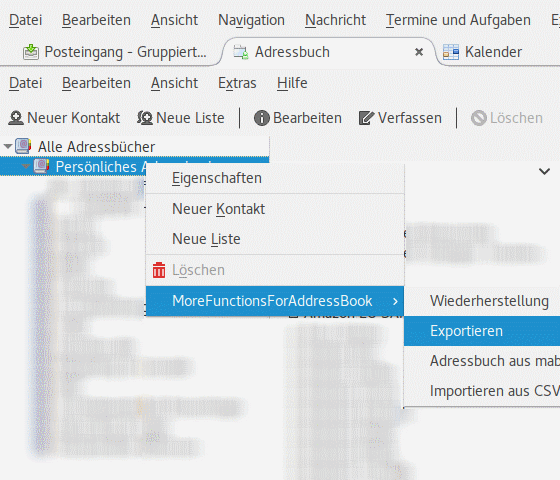
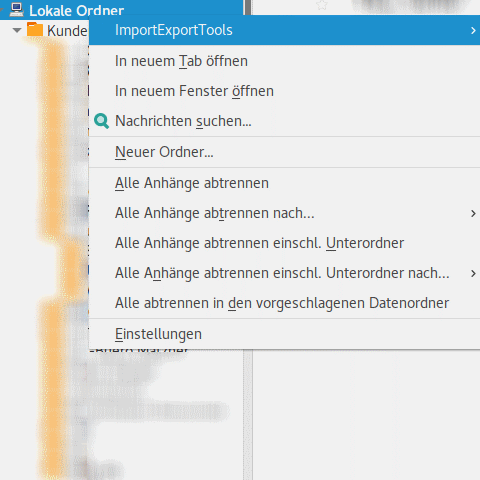
Doch wie gut lassen sich lokal gespeicherte E-Mails, Adressen und Kalenderdaten von Thunderbird nach Evolution übertragen? Wichtig: Thunderbird muss zunächst noch installiert bleiben, denn die Daten sollten in ihrem letzten, also aktuellen Zustand so exportiert werden, dass sie eben von dem neuen Anwendungsprogramm gut eingelesen werden können. Der Kalender lässt sich mit Bordmitteln exportieren. Für den Export des Adressbuches empfiehlt sich das Add-on MoreFunctionsForAdressBook, für den Export der Nachrichten die ImportExportTools; beide sind von Paolo »Kaosmos«.
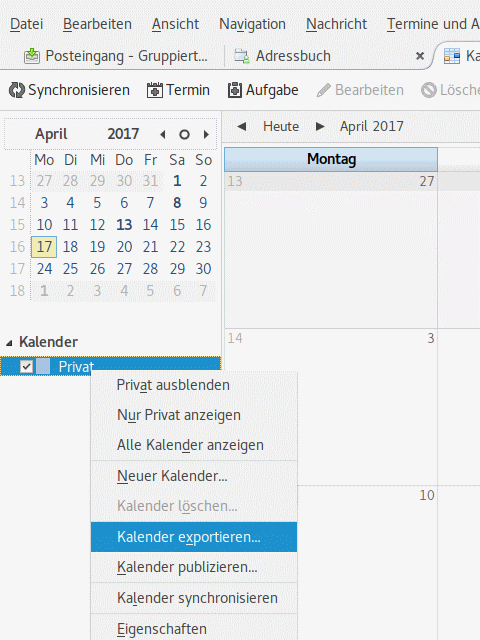
Thunderbird: Kalender-Export
Kalender exportieren

Thunderbird: Adressbuch-Export
Adressbuch exportieren

Thunderbird: Nachrichten-Export
Nachrichten exportieren

Import in Evolution

Der Import des Kalenders aus der gesicherten Kalenderdatei im iCalendar-Format war ein Kinderspiel und klappte auf Anhieb.

Die Übertragung meiner Adressbücher ist hingegen mit Nacharbeit verbunden, da sich das Thunderbird-Adressbuch in der Struktur von dem in Evolution unterscheidet und die im CSV-Dateiformat gesicherten Daten teilweise in falsche Felder importiert werden; zum Beispiel steht die Postleitzahl im Feld für das Land usw. Ich hätte also wohl die CSV-Datei für Evolution aufbereiten müssen; allerdings erscheint es mir leichter und im Endeffekt weniger aufwändig, die Adresseinträge bedarfsweise nach und nach zu korrigieren.

Der Import der E-Mails ist leider ebenfalls mit etwas Arbeit verbunden, da ich eine verzweigte Ordnerstruktur habe. Diese lässt sich mit den oben genannten ImportExportTools aus Thunderbird heraus exportieren; nur lässt sie sich so nicht in Evolution einlesen. Ich muss also die Ordnerstruktur in Evolution neu anlegen und die Nachrichten Ordner für Ordner importieren. Die Nachrichten selbst liegen im EML-Format vor und sind somit Reintext-Dateien und enthalten die Kopfzeilen, den Nachrichteninhalt und gegebenenfalls Anhänge. So lassen sich die empfangenen und gesendeten Nachrichten jedenfalls ohne Datenverlust von einer Anwendung in die andere übertragen.
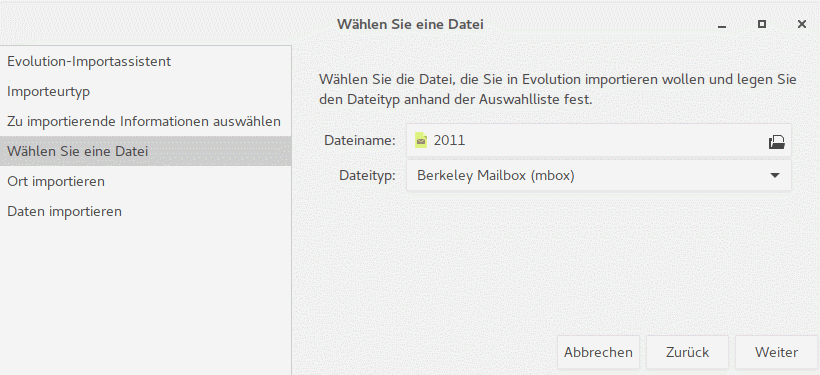
Nachrichten importieren
Nachrichten importieren (aufs Bild klicken zum Vergrößern)

Und zu guter Letzt habe ich die abonnierten Feeds in Evolution einfach neu angelegt.

Hoffnungen für die Zukunft

Nun bleibt nur noch zu hoffen, dass Evolution auch in der Zukunft bei mir stabil läuft, dass keine Bugs auftauchen, die ein vernünftiges Arbeiten erschweren, und ich dauerhaft ordentlich mit der Software werde arbeiten können. Denn ich benötige ein solches Programm für berufliche Zwecke, und da wünscht man sich neben einer guten, intuitiven Bedienbarkeit natürlich auch eine hohe Stabilität und möglichst eine Freiheit zumindest von gravierenden Fehlern.

Lightning für Thunderbird 52.0 unter Arch Linux

Bei einem automatischen Update auf die deutsche Ausgabe von Mozilla Thunderbird 52.0 wurde unter Antergos, das auf Arch Linux basiert, das entsprechende aktuelle Kalendermodul Lightning nicht mitinstalliert. Ich habe zunächst im Netz nur die veraltete Lightning-Version 4.7.8 finden können. Schließlich stieß ich aber im deutschen Thunderbird-Forum auf eine Diskussion, in der jemand den Link zu einer Seite bekanntgibt, von der man die aktuelle Lightning-Version 5.4 herunterladen und in Thunderbird nachinstallieren kann. Das funktionierte bei mir.

FossaMail wird eingestellt

FossaMail ist ein E-Mail-Client, der auf Mozilla Thunderbird basiert. Er wird, unabhängig von Mozilla, von den Entwicklern des Browsers Pale Moon. herausgebracht.

Logo FossaMail

Ich hatte mir FossaMail installiert, weil ich (mal wieder) Probleme mit Thunderbird hatte. Seit dem Update auf Version 52.0 war der Kalender Lightning verschwunden, wie schon mehrmals in der Vergangenheit. Ich fand nach längerem Suchen endlich einen Link, wo man die aktuelle Lightning-Version herunterladen und nachinstallieren kann und beschreibe das in einem weiteren Artikel näher. Aber damit nicht genug: Es trat ein Bug auf, den ich ebenfalls bei einem länger zurückliegenden Update schon einmal erlebt hatte, nämlich dass beim Erstellen einer E-Mail die im Adressbuch gespeicherten E-Mail-Adressen gar nicht mehr automatisch in das Empfänger-Adressfeld übernommen werden können.

Nachtrag:
Dass die Adressbuch-Daten nicht ins Adressfeld übernommen wurden, war kein Bug in Thunderbird, sondern es lag an einer Erweiterung:
Thunderbird-Addon Faster-Autocompletion
Dazu mehr in meinem Artikel Thunderbird-Addon Faster autocompletion of e-mail adresses.

Vielleicht treten diese Probleme nicht unter allen Betriebssystemen auf. In meinem Fall handelt es sich um die Linux-Distribution Antergos, die auf Arch Linux basiert. In der Vergangenheit hatte ich die beschriebenen Probleme unter Windows. Und es kann sein, dass die Fehler nur in der deutschsprachigen Ausgabe von Thunderbird auftreten, aber nicht beim englischen Original.

Mit FossaMail hatte ich die beschriebenen Probleme nicht und ich wäre auch bei dieser Software geblieben, wenn ich nicht ein paar Tage nach meiner frischen Installation auf die Nachricht gestoßen wäre, dass FossaMail zum Mai 2017 eingestellt werden wird, also in wenigen Wochen vom Zeitpunkt an, da ich diesen Blogartikel schreibe. Begründet wird die Entscheidung damit, dass die Entwickler wohl nach Leuten gesucht hatten, die dieses Projekt übernehmen wollten, aber sich aufgrund der sehr kleinen Benutzerschar sich niemand gemeldet hat. Es werden also keine neuen Versionen erscheinen und die Website wird vom Netz genommen werden.

Ich bin schließlich auf Evolution umgestiegen, das unter mehreren Linux-Distributionen, die die GNOME-Desktop-Umgebung verwenden, mitgeliefert wird. Auch darüber werde ich in einem gesonderten Blogartikel berichten.

Logo Evolution

Wie die Post beim Empfänger ankommt

»Der weitaus größte Teil der Leute, die sich mittels e-mail austauschen, tut das, ohne einen Gedanken darauf zu verschwenden, wie die Post beim Empfänger ankommt«, heißt es in einem Artikel des Instituts für Textkritik, Heidelberg. Aufgezählt und besprochen werden so einige Unsitten beim Versenden von E-Mails.

Ganz so dramatisch wie die Autorin oder der Autor sehe ich die Dinge nicht, aber über endlose Wüsten zitierten Textes rege ich mich auch bisweilen auf, oder wenn große Bilder oder gar sensible Daten beim Zitieren erneut mitgeschickt bzw. zurück geschickt werden. Dass mir jemand E-Mails mit »Briefpapier«, also geschmücktem Hintergrund, schickt, habe ich zum Glück schon lange nicht mehr erlebt, seit Jahren nicht mehr. Dafür aber, kürzlich erst, dass jemand mir eine Info komplett in Kleinbuchstaben schickte – ohne dass die Versenderin die Hände in Gips gehabt hätte oder so etwas.

In dem oben genannten Artikel geht es ferner um ungünstige Zeilenbreiten, die Aufforderung zu einer Empfangsbestätigung, mangelnden Respekt dem Empfänger gegenüber und anderen unschönen Dingen und Verhaltensweisen beim Versenden elektronischer Post. Ich fand den Text sehr interessant, und ich muss zustimmen, dass in der heutigen Zeit oft Gedankenlosigkeit das Handeln der Menschen bestimmt.

Sichere E-Mail-Provider

Nicht jeder möchte seinen E-Mail-Verkehr großen Unternehmen oder Konzernen anvertrauen. Durch einen Artikel bei Chip.de, auf den ich zufällig gestoßen bin, wurde ich darauf aufmerksam gemacht, dass es durchaus Alternativen gibt. Vorgestellt werden Anbieter, die – zumindest nach deren eigenen Aussagen – größten Wert auf Sicherheit und Privatsphäre legen. Ich habe mir deren Websites einmal selber angeschaut, ohne mich allerdings anzumelden und deren Dienste zu testen.

Posteo

Posteo kostet einen Euro pro Monat und ist werbefrei, arbeitet mit Verschlüsselung und verwendet grünen Strom von Greenpeace. Kalender und Adressbuch sind auch dabei. Der Speicherplatz beträgt 2 GB. Die Anmeldung ist möglich ohne Angabe persönlicher Daten und die Beiträge kann man anonym zahlen. Posteo sitzt in Berlin.

aikQ

aikQ kostet ebenfalls einen Euro im Monat, anonyme Anmeldung und Bezahlung sind auch hier möglich. Der Speicherplatz beträgt hier 10 GB. Kalender und Adressbuch konnte ich bei aikQ nicht ausfindig machen. Dafür wird eine Onlinefestplatte mit Freigabe geboten. aikQ ist ein Projekt von DOTinbox LTD in England, der Server wird allerdings von Speedloc Datacenter im deutschen Görlitz betrieben.

JPBerlin

JPBerlin hat ihren Sitz in Berlin und bezeichnet sich selbst als »politischer Betreiber«. Was das bedeutet, wird so erklärt: »Wir geben politisch und sozial aktiven Verbänden die technische Infrastruktur, die sie brauchen, um ihnen die Arbeit mit modernen Mitteln, wie Groupwaresystemen oder Mailinglisten, zu ermöglichen.« Auch hier kostet der E-Mail-Dienst, verschlüsselt und werbefrei, einen Euro pro Monat. JPBerlin bietet neben dem Mail-Postfach noch weitere Leistungen, nämlich Mailinglisten, Webhosting und Root-Server. Das Büro wird mit Ökostrom von Lichtblick betrieben, auch die Server im Berliner Rechenzentrum werden mit Ökostrom betrieben.

Autistici/Inventati

Ebenfalls politisch geht es zu bei Autistici/Inventati: »Die Grundidee besteht darin, freie und kostenlose Kommunikationsmittel im großen Maßstab bereitzustellen, um so die Menschen dazu zu bewegen, sich für freie statt für kommerzielle bzw. proprietäre Kommunikationsweisen zu entscheiden.« Die angebotenen Dienste umfassen: Blogs/Web-Hosting, Anonymisierungsdienste/Persönliche VPNs, E-Mail-Konten/Mailinglisten, Newsletter und Foren, Instant-Messaging und Chat. Das Projekt wird über Mitgliedsbeiträge und Spenden finanziert. Eine kommerzielle Nutzung der Dienste ist unerwünscht. Seinen Ursprung hat das Projekt in Italien.

Riseup

Und auch Riseup ist politisch motiviert: »Riseup bietet Online-Kommunikationstools für Menschen und Gruppen an, die an einem freien gesellschaftlichen Wandel arbeiten. Wir sind ein Projekt, das demokratische Alternativen entwickelt und wir üben Selbstbestimmung aus, indem wir unsere eigenen sicheren Kommunikationswege kontrollieren.« Riseup bietet E-Mail, Mailinglisten, Chat, VPN und das Kollaborationswerkzeug Etherpad. Die Dienste sind kostenlos, aber es wird um Spenden gebeten. Auch hier wird mit Verschlüsselung gearbeitet und die IP-Adresse wird nicht in die E-Mail eingebunden. Der Sitz von Riseup ist in Seattle, USA.

Das sind ganz sicher nicht alle alternativen Anbieter, die es gibt, denn zum Beispiel werden bei Autistici/Inventati noch etliche weitere freiheitliche Technik-Gemeinschaften genannt. Jedenfalls fand ich es interessant, überhaupt mal zu erfahren, dass es doch so viele Ausweichmöglichkeiten gibt. Und ich selbst bin mit meiner Website ja auch bei einem eher kleinen, dafür aber umso leistungsfähigeren Anbieter mit hervorragendem Support, nämlich dem Webhoster UD Media. Er bietet Ökostrom-Hosting aus Deutschland in Deutschland.

Thunderbird: Gelöschter Feed ließ sich nicht neu installieren

Ich benutze den Mozilla Thunderbird als E-Mail-Client und Feed-Reader. Ich hatte vor einiger Zeit ein Abonnement gelöscht, wollte den Feed aber später neu abonnieren. Das klappte aber nicht, es kam immer die Fehlermeldung, der Feed sei ja schon abonniert. Der Fehler war wohl gewesen, dass ich das Abonnement nicht ordnungsgemäß abbestellt, sondern den entsprechenden Unterordner in Thunderbird einfach gelöscht hatte.

Wie man das Problem lösen kann, erfuhr ich im Forum von thunderbird-mail.de. Der Benutzer chimpo schreibt dort, man müsse im Ordner [Profil]\Mail\RSS-News & Weblogs die Dateien feeds.rdf, feeditems.rdf, Trash und Trash.msf löschen. Die gespeicherten Nachrichten blieben zwar erhalten, man solle aber dennoch vorher vorsichtshalber eine Datensicherung machen.

Diesen Tipp, die genannten Dateien zu löschen, habe ich befolgt, und verloren ging nichts; vielleicht wurden auch die Artikel erneut heruntergeladen, das weiß ich nicht mehr so genau. Was mir auffiel, war, dass die Feed-Icons zum großen Teil nicht mehr vorhanden waren, sondern durch ein Standardsymbol ersetzt worden waren. Sie werden aber wohl neu geladen und angezeigt, sobald neue Artikel erscheinen.

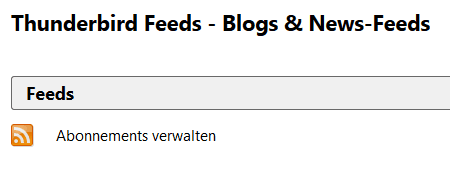
Also: Ein Feed-Abo immer abbestellen über Blogs & News-Feeds > Abonnements verwalten.

Thunderbird: Feed-Abonnements verwalten

Schnellwahl-Kacheln in Opera

Wenn man in der Desktop-Version des Webbrowsers Opera (zum Beispiel Opera 32.0) einen neuen Registerkartenreiter (Tab) öffnet, erscheint ja eine Art Übersichtsseite, auf der man die am häufigsten benötigten Webseiten eingeben kann, die dann als Kacheln erscheinen. Diese favorisierten Webseiten kann man also zügig starten, ohne die Adresse in die Adressleiste eingeben zu müssen. Von der Funktionalität her ist das vergleichbar mit Lesezeichen, die es parallel zur Schnellwahl immer noch gibt. In der Mobilversion allerdings gibt es keine herkömmliche Lesezeichenliste mehr, sondern nur noch die Schnellwahl, wenn mich nicht alles täuscht.

Jedenfalls zeigten in Opera für Windows früher diese Schnellwahl-Kacheln das Favicon der Website oder eine Vorschau der Startseite an. Irgendwann, ab irgendeiner Zwanziger-Version, wurde das aber geändert, und statt Vorschaubildchen erhält man jetzt den Domainnamen. Die Hintergrundfarbe der Kacheln wird dabei anscheinend nach Zufallsprinzip vergeben. Kurzum, mir gefällt das nicht so gut. Ich fand aber keine Möglichkeit, irgendeinen Einfluss auf das Aussehen dieser Kacheln zu nehmen.

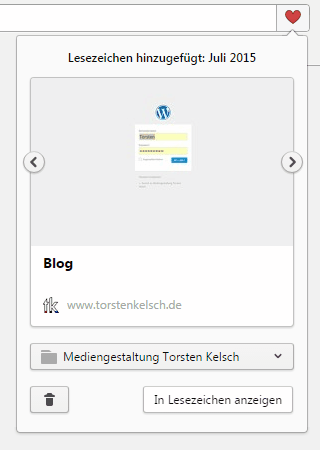
Es geht aber doch, wenn auch ein bisschen »um drei Ecken«. Nach langer Sucherei fand ich eine Anleitung in einem Forum. Der Benutzer BlueFalke schreibt, man solle die Adresse normal per Adressleiste aufrufen, das sich rechts in der Leiste befindende Herzsymbol anklicken, danach in dem sich aufklappenden Menü aus der Auswahl die gewünschte Vorschau auswählen und abschließend auf die Schaltfläche In Lesezeichen anzeigen klicken. Und tatsächlich: Dort erscheint nun die Kachel mit dem gerade ausgewählten Favicon oder Vorschaubild.

Bild: Opera-Lesezeichen-Herz

Textbasierter Webbrowser Links2

Links2 ist ein sogenannter textbasierter Webbrowser, den es für diverse Betriebssysteme gibt. Er basiert auf Links, der längst nicht mehr weiterentwickelt wird und seinerseits auf Lynx basierte. CSS-Stilangaben werden von solchen Browsern ignoriert, und Bilder, Werbung und Ähnliches werden gar nicht geladen. Selbst JavaScript wird oft nicht unterstützt. Links2 besitzt allerdings einen optionalen grafischen Modus. Bilder werden in diesem Modus angezeigt, doch CSS wird auch hier nicht umgesetzt.

Links (Webbrowser)

Im Normalfall wird man solch einen Browser nicht benutzen wollen, außer wenn es um die reine, ablenkungsfreie Textrecherche geht. Oder wenn man sich, etwa als Webdesigner, die reine Struktur von Webseiten vor Augen führen möchte. Durch das Fehlen der grafischen Gestaltung kann man gut erkennen, ob ein HTML-Dokument klar aufgebaut ist und ob die Texte auch ohne beigegebene Bilder gut verständlich sind.

Ich hatte Links2 jedoch eine ganze Zeit nicht mehr benutzt und wollte mir die aktuelle Version herunterladen. Die Website fand ich schnell, auch einen Download, aber das war eine Zip-Datei, welche die Quelldateien enthielt. Ich hätte mir den Browser also erst einmal selber kompilieren müssen, und zu so etwas habe ich nun gar keine Lust und Zeit. Doch eine ausführbare Installationsdatei für Windows konnte ich nicht finden. Erst nach längerer Sucherei entdeckte ich, dass auch die aktuellen Binaries unter »Archiv« zu finden sind. Da muss man erst mal drauf kommen! Und unter /download/binaries/win32 sind auch die 64-Bit-Versionen zu finden – nun gut. Und hier ist der Download-Link, falls irgendwer sich ebenfalls für diesen Browser interessiert. Und wenn man sich durch die Verzeichnisse hangelt, findet man auch Versionen für OS/2, DOS, Debian usw.

Thunderbird: Der angegebene Ordner ist zum Abspeichern von Nachrichten nicht geeignet

Ich habe kürzlich mein Windows 7 in der 32-Bit-Version durch eines in der 64-Bit-Version ersetzt, nachdem ich vor einiger Zeit schon die Hardware meines Computers ausgewechselt hatte. Leider gibt es nicht die Möglichkeit eines Upgrades von 32 Bit auf 64, sodass man leider das Betriebssystem komplett neu installieren muss. Das hat zur Folge, dass auch alle Anwendungsprogramme neu installiert werden müssen.

Mit Thunderbird hatte ich nun das Problem, dass es ein neues Profil anlegte, und zwar im Benutzerverzeichnis unter der Windows-Partition C. Ich speichere solche Daten nie in der Windows-Partition, sondern habe für die Anwendungsprogramme immer eine eigene Partition, auf der ich nach Möglichkeit auch die Programmeinstellungen etc. ablege. Jedenfalls spielte ich nun die vorher mit Hilfe von MozBackup gespeicherten Daten zurück; allerdings landeten die jetzt eben in dem neu angelegten Verzeichnis statt in dem bisherigen.

Ich wollte nun innerhalb von Thunderbird die Pfade zu den E-Mail-Postfächern ändern, und zwar über die Konteneinstellungen, aber das ging nicht. Es kam immer die Fehlermeldung: »Der angegebene Ordner […] ist zum Abspeichern von Nachrichten nicht geeignet. Bitte wählen Sie einen anderen Ordner.«

Diese Fehlermeldung ist natürlich nicht allzu aussagekräftig. Doch die Lösung ist recht einfach, man muss nur darauf kommen: Die Datei profiles.ini muss geändert werden. Sie liegt in folgendem Verzeichnis: C:\Users\[Benutzername]\AppData\Roaming\Thunderbird. Es ist eine reine Textdatei, die man mit einem einfachen Texteditor bearbeiten kann. Und zwar ändert man die Art des Pfades von relativ auf absolut (das heißt: IsRelative=1 ändern in IsRelative=0) und trägt dann den gewünschten Pfad zum Profilordner ein, ähnlich wie im folgenden Beispiel:

[General]
StartWithLastProfile=1

[Profile0]
Name=default
IsRelative=0
Path=E:\Programme\Internet\Mozilla Thunderbird\Profiles\torsten.default
Default=1

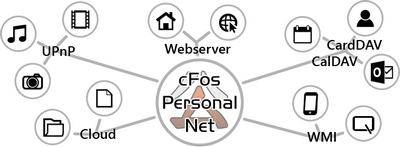
cFOS Personal Net

Im letzten Artikel hatte ich über Syncthing geschrieben, mit der eine dezentralisierte Datensynchronisation übers Intra- oder Internet direkt von Computer zu Computer möglich ist – eine Peer-to-Peer-Lösung also. Eine private Datensicherung oder -synchronisierung ist aber natürlich auch als Client-Server-Lösung machbar. Der deutsche Hersteller cFOS, bekannt für seine Internet-Einwahltreiber und Verbindungs-Beschleuniger für die Windows-Betriebssysteme, bietet auch einen HTTP-Server an.

cFOS Personal Net
Bild: cFos Software GmbH

HTTP-Server

Dieser nennt sich cFOS Personal Net und ist laut Aussage des Anbieters »ein vollständiger HTTP Server für privaten und geschäftlichen Einsatz«. Für den geringen Preis von knapp 20 Euro erhält man eine für alle Folgeversionen gültige Lizenz, kann also lebenslang Upgrades installieren.

Ich teste gerade die Version 3.13.3000. Es wird eine große Funktionsfülle versprochen. Das trifft wohl zu, denn der Konfigurationsaufwand ist weit höher als bei Syncthing. Allerdings ist der Ansatz auch ein anderer: Syncthing will eine Art unkomplizierte private Cloud bereitstellen, Personal Net bietet einen kompletten Webserver. Dieser kann, wie andere Webserver auch, HTML-Dokumente öffentlich anzeigen, Dateien zum Download anbieten und Verzeichnisse schützen. So ist es möglich, Benutzer anzulegen und ihnen private Verzeichnisse zuzuordnen, auf die dann nur sie selbst Zugriff haben.

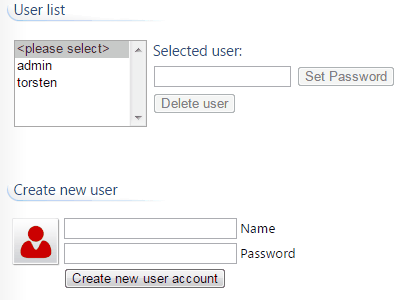
Benutzer anlegen

Nun, bei dem Versuch, einen neuen Benutzer zu erstellen und ihm Superuser-Rechte zuzuweisen, bin ich gescheitert. Es gibt nur einen Superuser namens admin, und dessen Name kann nicht geändert werden. Schlimmer noch: Ich habe es sogar geschafft, mich selbst auszusperren. Denn es war möglich, den Admin-Account über die Konfigurationsoberfläche zu löschen. Dumm gelaufen, aber auch eigentlich ein Unding, dass das überhaupt so ohne weiteres möglich war. Da ich keine Konfigurationsdatei oder Datenbank fand, wo ich einen neuen Administrator hätte anlegen können, habe ich das Programm kurzerhand neu installiert.

cFOS Personal Net

Installation

Also noch mal von vorn. Bei der Installation lässt sich angeben, wo auf dem PC der localhost, also das vom Server anzusteuernde Stammverzeichnis, lokalisiert sein soll, ähnlich wie das auch bei dem HTTP-Server Apache möglich ist. Das hat auch alles gut geklappt. Nur hat mich gewundert, wieso man dann auch Verzeichnisse wie users sieht und eine Administrations-Seitenleiste. Um administrative Aufgaben ausführen zu können, muss man zwar ein Passwort eingeben (jedenfalls sofern man bei der Installation angegeben hat, dass es überhaupt einen Administrator und ein zugehöriges Passwort geben soll), aber ein Link auf einen Backend-Bereich hätte doch gereicht, statt die Funktionen öffentlich anzuzeigen.

Doch kommen wir noch einmal zurück zu der Möglichkeit, Besuchern private Verzeichnisse zu geben. Ich muss gestehen, dass ich ein Weilchen gebraucht habe, um zu verstehen, wie die Konfiguration vorzunehmen ist. Und zwar werden Verzeichnisse wie bei einem Apache-Server durch .htaccess-Dateien geschützt. Diese sind sozusagen kaskadierend, eine .htaccess-Datei in einem untergeordneten Verzeichnis übernimmt die Anweisungen derjenigen aus dem übergeordneten Verzeichnis. In der Dokumentation ist dies genauer nachzulesen. Dort werden auch die Vorteile und Möglichkeiten von cFos Personal Net aufgelistet, die ich hier aber nicht alle behandeln will.

IP-Adresse

Ein Problem ist nur, dass der Heimrechner bei jeder Einwahl ins Internet eine neue IP-Adresse vom Internet-Service-Provider zugeordnet bekommt. Auch permanent verbundene Geräte, denn die werden automatisch nach einer bestimmten Zeit, im Regelfall 24 Stunden, vom Provider getrennt. Selbst wenn der Router sofort eine neue Verbindung herstellt, ändert sich die IP-Adresse. Eine permanente Erreichbarkeit des Heim-Servers ist damit nicht gegeben. Es gibt allerdings Dienste, die diese Problematik umgehen können. cFOS Personal Net schlägt einen solchen Dienst vor: dyndns.org. Diese Adresse wird allerdings umgeleitet auf dyn.com, und dort gibt es keinen kostenfreien Tarif. Auf pcwelt.de werden kostenlose Alternativen vorgestellt.

Router-Konfiguration

Um überhaupt aus dem Internet erreichbar zu sein, muss die im Router eingebaute Firewall auch Verbindungen von außerhalb über einen bestimmten Port zulassen. Die Fritz!Box von AVM zum Beispiel ist werksmäßig so eingestellt, dass solche externen Zugriffe blockiert werden, und das natürlich aus gutem Grund. Diese Einstellung kann man ändern, macht sein Heimnetz damit aber auch ein Stück weit unsicher. Auf jeden Fall sollten auf allen PCs Personal Firewalls und Antivirenprogramme installiert sein, die verdächtige Vorgänge blockieren. Ich habe meinen Router noch nicht entsprechend umkonfiguriert, und so gibt die cFOS-Software bei einem Test der Verbindungen folgende Meldung aus:

cFos Personal Net Verbindungstest: Fehlgeschlagen!

  • cFos Personal Net war als localhost erreichbar. cfospnet.exe läuft und der Server-Port 81 ist verfügbar.
  • cFos Personal Net war in Ihrem LAN unter der lokalen IP-Adresse und Server-Port 81 erreichbar. Ihre Firewall lässt HTTP-Requests durch zu Ihrem Computer.
  • cFos Personal Net war nicht vom öffentlichen Internet aus erreichbar. Entweder ist das NAT-Port-Forwarding in Ihrem Router nicht eingerichtet um HTTP-Requests auf dem Port 81 an Ihren Computer weiterzuleiten oder eine Firewall (möglicherweise im Router) blockiert HTTP-Requests aus dem öffentlichen Internet.
    HTTP GET fehlgeschlagen: 12002

Was man tun muss, wird kurz in der Dokumentation erklärt, aber man sollte auf jeden Fall das Handbuch seines Routers zu Rate ziehen.

Weitere Funktionen (Auswahl)

  • Datei-, Kalender- und Adressbuchsynchronisation mit WebDAV, CalDav und CardDav
  • Leichter Datei-Upload
  • Temporärer Server für unkomplizierten Transfer großer Dateien ohne Mail
  • Eingebauter UPnP Media-Server
  • Eingebaute Mail-Versendung

cFOS Personal Net
Grafik: cFos Software GmbH

Fazit

Syncthing lässt sich schnell und bequem einrichten. Man kann es sowohl zur Synchronisation seiner Computer als auch zum Filesharing mit Freunden verwenden, ohne die Daten fremden Servern anvertrauen zu müssen. Die Computer verbinden sich peer-to-peer, es gibt also keinen Server. Außerdem synchronisieren sie sich automatisch, vorausgesetzt, sie sind gleichzeitig online. Preis: kostenlos.

cFOS Personal Net bietet ähnliche Funktionen, ist aber als Server zu verstehen, der auf einem eigenen Computer installiert wird, auf den verschiedene Clients zugreifen können. Die Konfiguration ist, wie bei jedem HTTP-Server, mit etwas Aufwand verbunden. Dafür sind umfangreiche Einstellungen möglich. Darüber hinaus kann man diese Software auch dazu benutzen, selbst erstellte HTML-Webseiten lokal zu testen. Auch die Ausführung von Perl oder PHP kann eingerichtet werden. Preis: 20 Euro für eine lebenslange Lizenz, die auch Major-Upgrades erlaubt.