Blog

PDF Converter Elite 4

Es gibt einen neueren Artikel, und zwar über die Version 5.

Ich habe ein Rezensionsexemplar des Programmes PDF Converter Elite 4 von dem kanadischen Hersteller PDFConverter.com erhalten und die Software getestet.

Welchem Zweck dient die Software?

Es kam bei mir immer mal wieder vor, dass ich PDF-Dokumente in Textdateien umwandeln wollte, um sie im Textverarbeitungsprogramm bequem weiterbearbeiten zu können. Oder Kunden wollten Dateien von PDF in HTML umgewandelt bekommen; alles abzutippen, wäre natürlich ein großer Aufwand. Und kürzlich ging es mir darum, Teile der in meinem Projektplanungsprogramm erfassten Arbeitszeiten per Tabellenkalkulationsprogramm neu zu addieren; doch jenes Programm exportiert nur in RTF oder PDF.

In früheren Jahren hatte ich mehrere Programme, die von den Herstellern als leistungsfähige Konverter angepriesen worden waren – doch die Ergebnisse waren leider oft mäßig bis unbrauchbar. Die originalen Layouts wurden zerschossen, sobald Bilder oder aufwändige Formatierungen in der orignalen Datei enthalten waren.

Und es gibt ein weiteres Problem: Die meisten Konverter wandeln nur in die Formate der Office-Suite von Microsoft® um, allenfalls noch in RTF, aber nicht ins Open-Document-Format, das von Apache OpenOffice, LibreOffice oder auch SoftMaker Office (wahlweise) verwendet wird.

Doch ich bin auf einen sehr leistungsfähigen Konverter gestoßen: PDF Converter Elite.
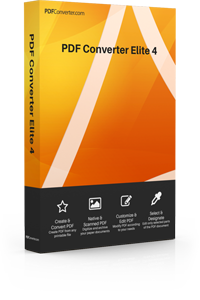
Box: PDFConverter Elite 4

Was kann PDF Converter Elite 4?

Die Software ist nicht nur ein Umwandler, sondern sie kann auch PDF-Dateien erstellen, und zwar aus allen unter Microsoft® Windows® gängigen Applikationen heraus. Die so entstandenen PDF-Dateien sollen laut Anbieter zu 100 Prozent kompatibel sein und sich mit diversen PDF-Readern öffnen lassen.

Das können viele andere Programme auch, aber die Stärken von PDF Converter Elite liegen meiner Ansicht nach in der sehr guten Fähigkeit, PDF-Dateien in editierbare Formate der Microsoft-Office-Suite, aber auch in diejenigen von OpenOffice/LibreOffice umzuwandeln. Darüber hinaus lassen sich PDF-Dateien direkt bearbeiten: Seiten können gelöscht, verschoben, skaliert oder gedreht werden.

Mein Eindruck nach einigen Tests

Das Programm macht einen aufgeräumten Eindruck und ist in unaufdringlichen Grautönen gehalten. Ich habe die Software ausgiebig geprüft. Als Testdateien habe ich zwei verschiedene selbst erstellte PDF-Dateien verwendet, die schon etwas älter sind und sowohl Text als auch Bilder enthalten. Mein PC hat einen Intel Core2-Duo-Prozessor mit 2,33 MHz, 4 GiB Arbeitsspeicher, 2 SSDs (für Betriebssystem und Anwendungen), 1 HDD (für eigene Dateien und Datensicherungen) und als Betriebssystem Windows® 7 64-Bit. PDF Converter Elite läuft auf diesem System sehr schnell. Hier sind meine Testergebnisse (die Abbildungen zeigen, um den Artikel schlank zu halten, nur eine der beiden Testdateien):

In Textdateien umwandeln

Das Einlesen meiner Test-PDF-Dateien hat einwandfrei geklappt. Wenn man eine PDF im Programm geöffnet hat, kann man mittels der Menüleiste am oberen Rand auswählen, in welches Format man die Datei umwandeln lassen möchte. Die rechte Seitenleiste gibt Hilfestellungen.

Sobald man seine Auswahl getroffen hat, ändert sich der Inhalt der rechten Leiste und man gibt hier an, ob ein selektierter Bereich, eine bestimmte Seite oder alle Seiten konvertiert werden sollen. Dann drückt man auf die dicke Schaltfläche, die sich jetzt orange eingefärbt hat, und das Programm tut seine Arbeit.
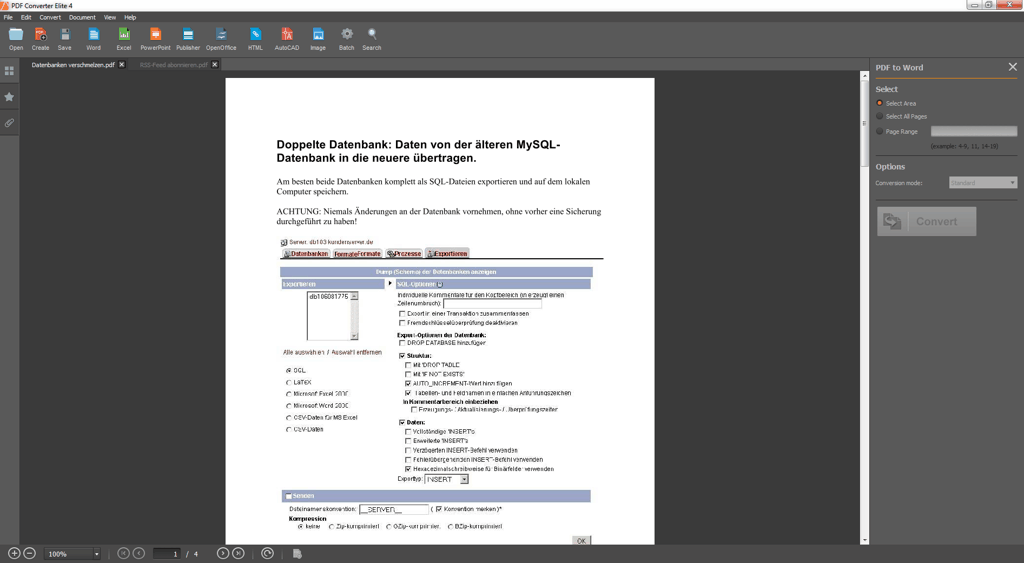
Textdatei geöffnet
(Aufs Bild klicken zum Vergrößern)

Textdateien werden zuverlässig umgewandelt. Zeilenumbrüche, Absätze und eingebettete Bilder behalten in der Zieldatei ihre ursprüngliche Anordnung und Formatierung. Allerdings wurden die Abstände der Wörter in der Überschrift in einem Fall seltsam vergrößert. Und in Word® wurde am Bindestrich ein zusammengesetztes Wort nicht am Zeilenende getrennt, sondern der Bindestrich wurde einfach »verschluckt«. In LibreOffice Writer klappte die Trennung, aber die Wortabstände in der Überschrift waren auch hier breiter als normal. Das sind natürlich Kleinigkeiten, die man später im Textverarbeitungsprogramm noch schnell nachbessern kann. Und bei Überschriften, die nicht über mehrere Zeilen laufen, habe ich dieses Fehlverhalten nicht feststellen können.

Word:
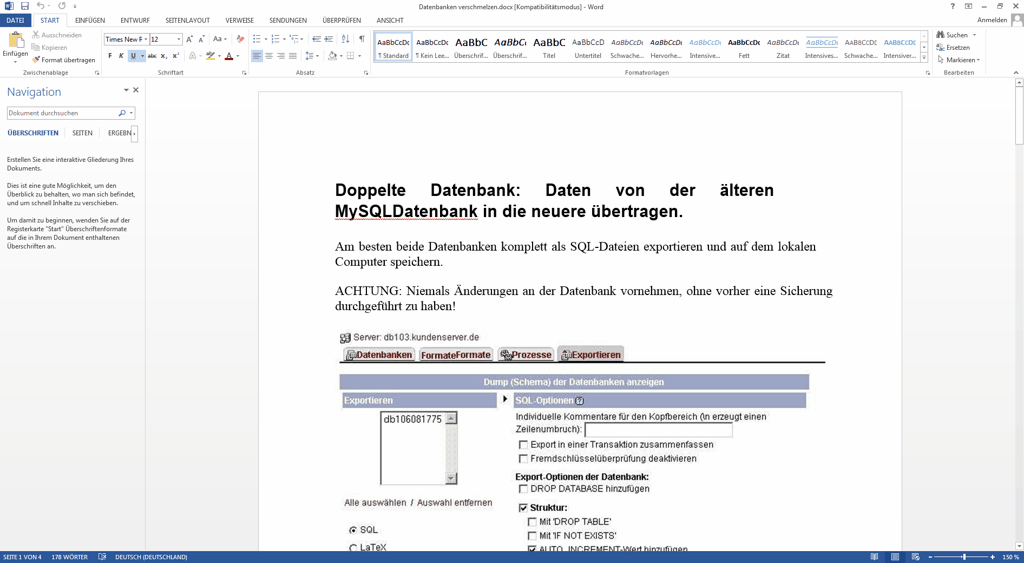
Konvertierung in MS Word
(Aufs Bild klicken zum Vergrößern)

Writer:
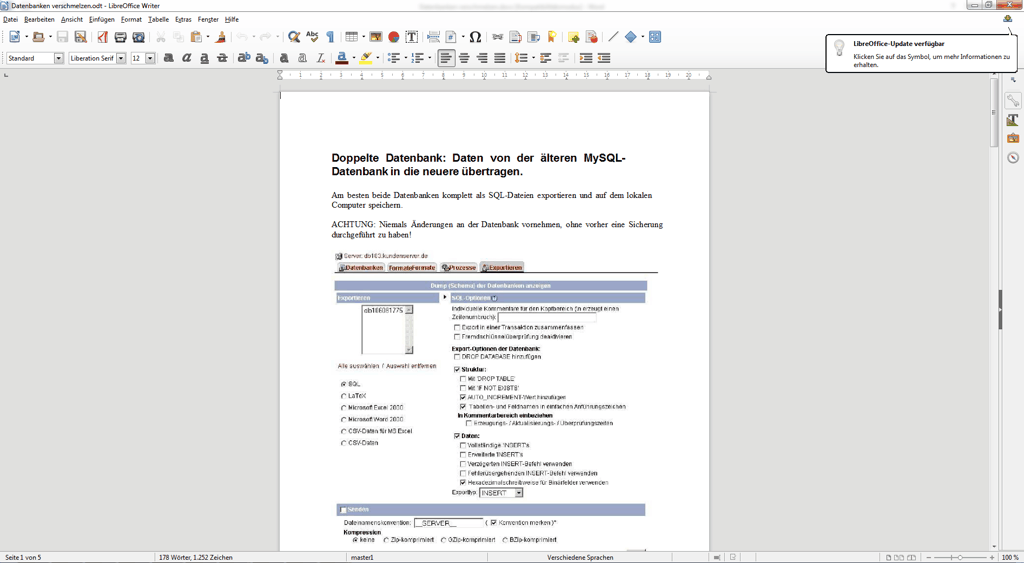
Konvertierung in LibreOffice Writer
(Aufs Bild klicken zum Vergrößern)

In Tabellen umwandeln

Auch Tabellen wandelt PDF Converter Elite ordentlich von PDF in Excel® oder Calc um. Der Vorgang ist genau der gleiche wie weiter oben beschrieben. Voraussetzung ist natürlich, dass die Ursprungsdatei in guter Qualität vorliegt, also dass zum Beispiel nicht etwa die originalen Daten einfach als Bild in der PDF-Datei gespeichert worden sind (nicht lachen – alles schon erlebt).
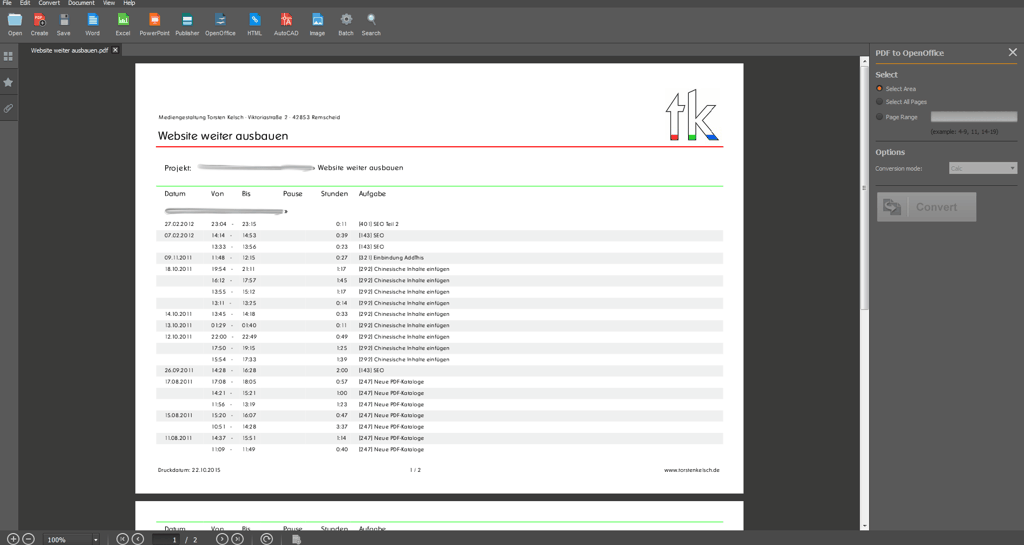
Tabelle geöffnet
(Aufs Bild klicken zum Vergrößern)

Oben ist wieder die in PDF Converter Elite immportierte Datei abgebildet, und hier ist das umgewandelte Ergebnis in LibreOffice Calc:
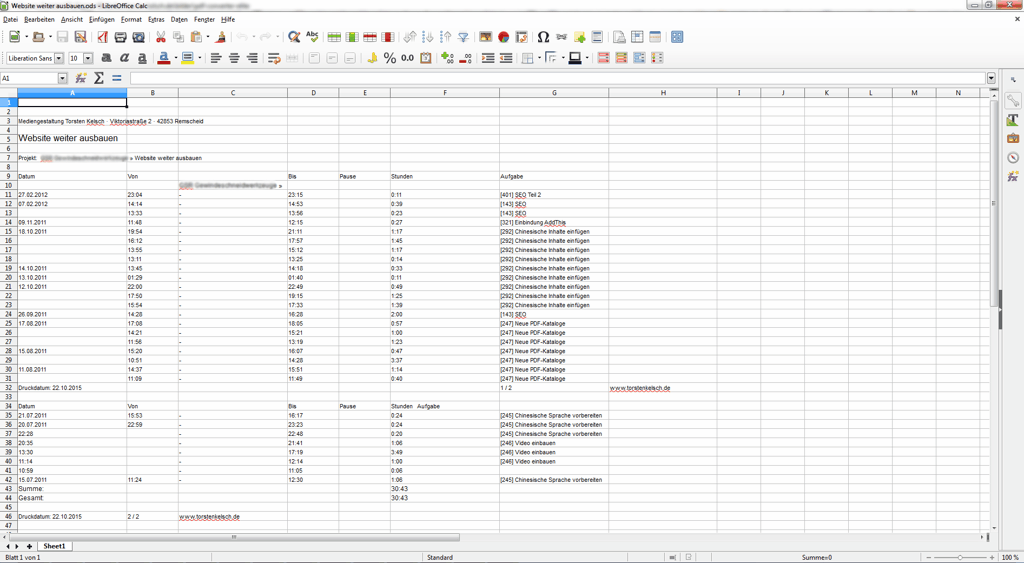
Konvertierung in LibreOffice Calc
(Aufs Bild klicken zum Vergrößern)

Man sieht, dass das Logo und die bunten Linien nicht eingefügt wurden. Ich sehe das nicht als Mangel an, denn man kann sich ja durchaus die Frage stellen, was Designelemente überhaupt in einem Tabellenkalkulationsblatt zu suchen hätten. Jedenfalls kann man die konvertierten Daten nun bequem weiter verarbeiten.

In Präsentationen umwandeln

Ich habe die schon bei der Umwandlung nach Word und Writer verwendete PDF-Datei genommen und diesmal in eine Präsentation umgewandelt. Hierbei wird jede Seite der PDF-Datei in ein Präsentationsblatt konvertiert. Auch das hat einwandfrei funktioniert. Und hierbei wurde auch die Überschrift nicht so verkrüppelt wie bei der Umwandlung in eine Textdatei. Dennoch wird auch hier nicht sauber hinter MySQL- getrennt, sondern dieser Wortteil wird in die nächste Zeile verschoben und hinter dem Bindestrich ist ein Leerzeichen, was typografisch nicht ganz korrekt ist. Auch das ist natürlich nur eine Kleinigkeit, die man verschmerzen kann.

Konvertierung in LibreOffice Impress
(Aufs Bild klicken zum Vergrößern)

In HTML umwandeln

Selbst die Umwandlung in HTML funktioniert gut. Vom Erscheinungsbild her erinnert das Ergebnis an das PDF-Original. Dies wird erreicht durch DIV-Container, die einen Outset-Rand verpasst bekommen. Dieses Aussehen kann man schön finden oder auch nicht, aber es ist nah am Original. Was jedenfalls gut ist: Es werden nicht etwa einfach die kompletten Seiten des PDF-Dokuments in JPG-Bilder umgewandelt, sondern Texte bleiben als Texte erhalten. Das ist gut sowohl im Sinne der Lesbarkeit als auch der Suchmaschinen-Freundlichkeit.
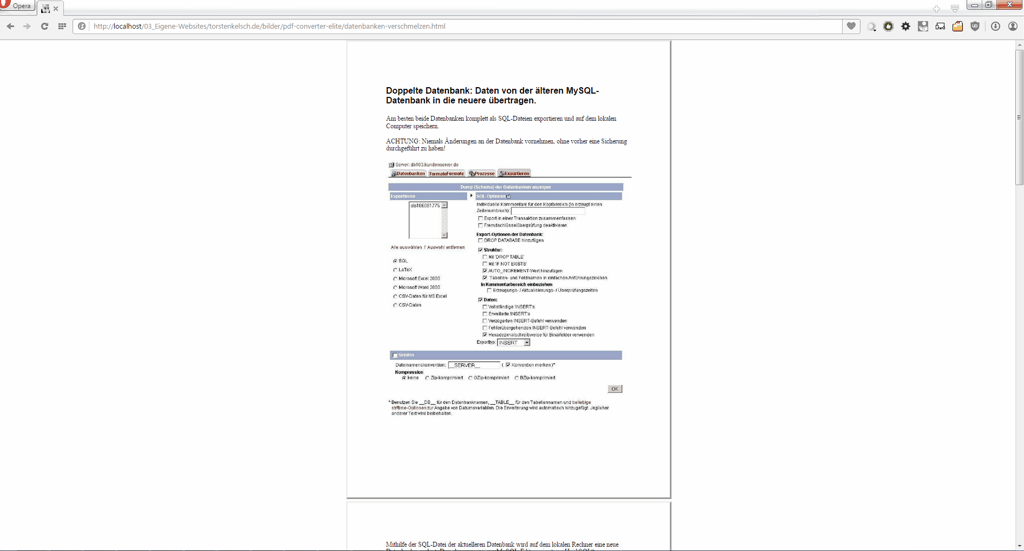
Konvertierung in HTML
(Aufs Bild klicken zum Vergrößern)

Wenn man sich den Quellcode anschaut, sieht man, dass da ganz schön viel mit absoluten Positionierungen und Inline-CSS herumgefummelt wurde. Insgesamt ist der Code dadurch sehr aufgebläht. Elegant ist das nicht, und eigentlich müsste so ein HTML-Code von Hand nachbearbeitet werden. Wenn es aber schnell gehen soll oder man sich Arbeitszeit und Kosten sparen will, ist diese Art der Konvertierung akzeptabel.

<Konvertierung in HTML (Quellcode-Ansicht
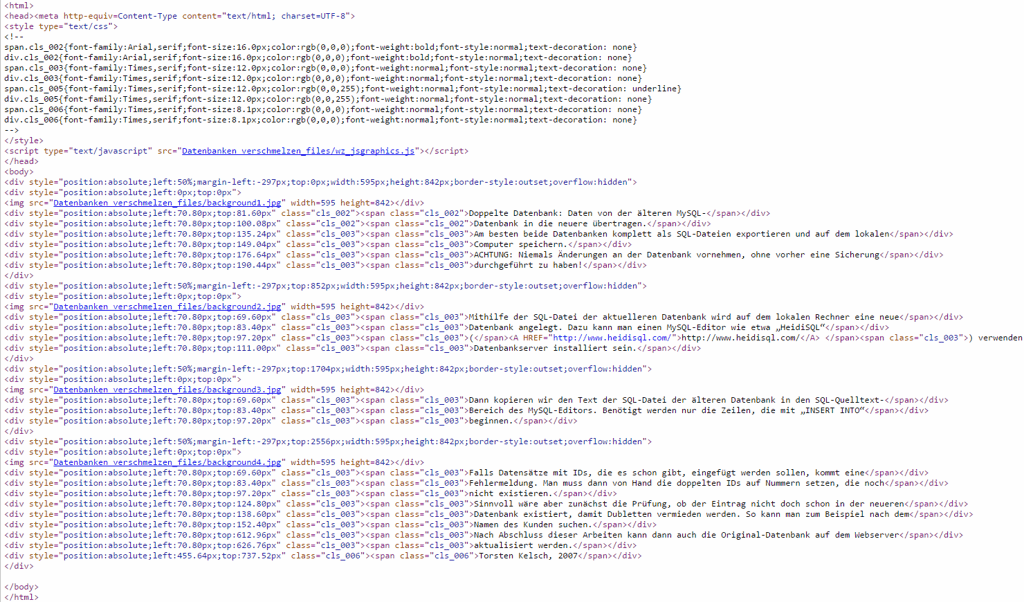
(Aufs Bild klicken zum Vergrößern)

PDF-Dateien erstellen

PDF Converter Elite kann aber nicht nur PDF-Dateien konvertieren, sondern auch PDF-Dateien erstellen, und zwar quasi aus jedem Anwendungsprogramm heraus. Denn bei der Installation der Software wird auch ein Druckertreiber mit installiert.
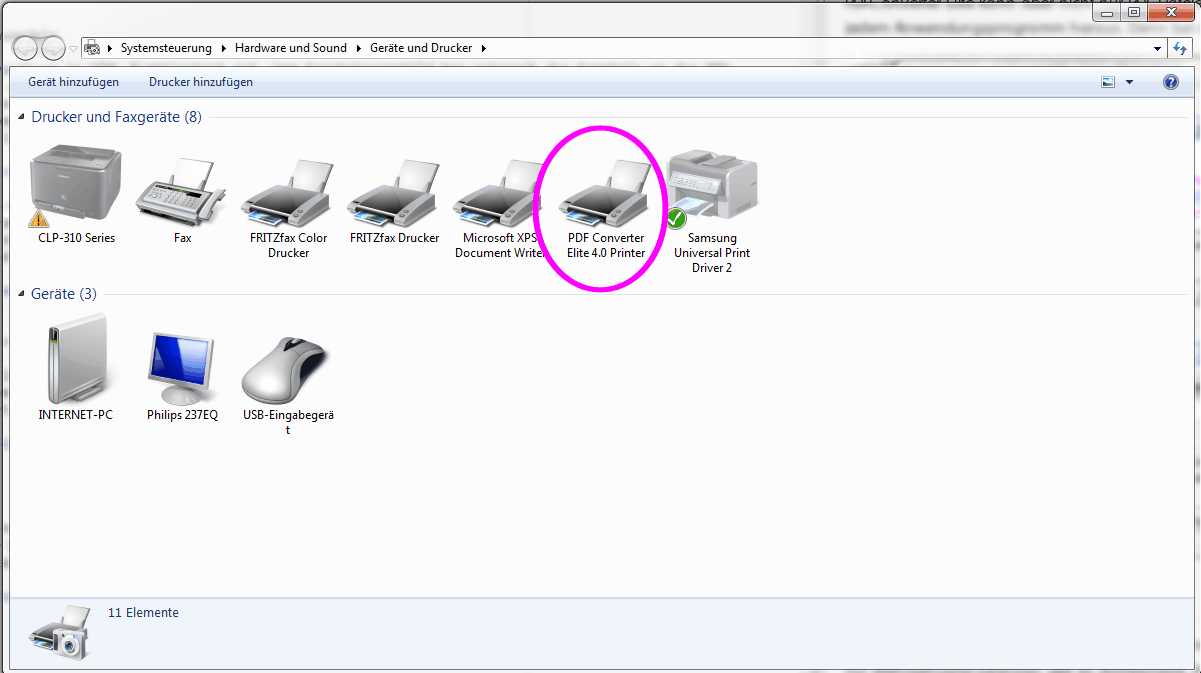
Druckertreiber

Im Windows-Druckmenü, das man aus der Anwendung heraus aufruft, klickt man auf Setup und kommt dann auf das Fenter Druckeinrichtung. Hier wählt man den richtigen Druckertreiber aus, und PDF Converter Elite wird anschließend eine PDF-Datei erstellen.
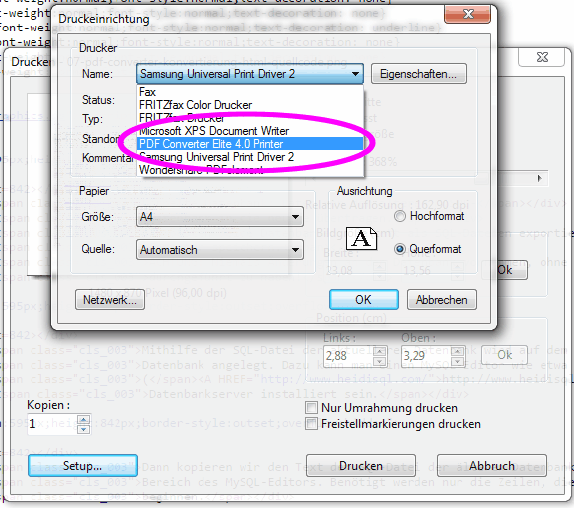
Drucker auswählen

So lassen sich Texte, Tabellen, Bilder und eingescannte Dokumente in PDF-Dateien verwandeln, ums sie beispielsweise zu archivieren oder zu versenden.

Fazit

Das Programm lief bei meinen Tests gut und stabil. PDF Converter Elite ist erhältlich für $ 99,95 pro Einzelbenutzer. Für Mehrbenutzer-Lizenzen gibt es Staffelpreise. In Anbetracht der Leistungfähigkeit und der guten Ergebniss ist das ein fairer Preis, der auch im marktüblichen Bereich liegt.

Logo: PDFConverter.com

Das Super-Buch von BusinessVillage

Zusätzlich zu der Projektplanungs- und Zeiterfassungs-Software Xpert-Timer benutze ich auch ganz gern ein Notizbuch, das ständig auf dem Schreibtisch liegt. So kann ich mir Notizen machen, wenn Kunden anrufen oder ich eine Idee habe, ohne dass tausend Notizzettel auf meinem Schreibtisch herumwuseln. Also gut, zugegeben, Notizzettel gibt es auch immer noch – aber sie sind mehr für sehr kurzfristige Aufgaben gedacht, sodass sie auch möglichst schnell wieder vom Schreibtisch verschwinden.

Damit ein Notizbuch übersichtlich ist, gibt es das Konzept des Superbuches. So ein Konzept könnte man als Organisationsphilosophie bezeichnen. Wie genau es aufgebaut sein soll und was alles dort einzutragen ist, darüber gibt es verschiedene Ansichten, entsprechend den verschiedenen Bedürfnissen. Generell könnte man aber sagen: Alles Wichtige gehört dort hinein, also Adressen, Ideen, Aufgaben und und und.

Hier findet man einige Erklärungen, was ein Superbuch ist und wie man sich eins erstellt:
www.zeitblueten.com
www.akademie.de

Es gibt natürlich auch vorgefertigte Super-Bücher, zum Beispiel folgende:
www.x17.de
www.businessvillage.de

Ein Super-Buch von dem oben genannten deutschen Wirtschaftsverlag BusinessVillage habe ich in einer Verlosung gewonnen. Es kostet € 8,90 und hat ein »Flexcover mit außergewöhnlicher Wave-Struktur in Lederoptik und mit Lesebändchen«. Es ist schwarz, sieht chic aus, und der Einband fühlt sich angenehm an. Die Vorteile: Man erspart sich die Mühe, die Seitenspalten selber einzeichnen zu müssen; es werden Vorschläge für Kategorien und die zugehörigen Kürzel gemacht; und auch ein Inhaltsverzeichnis und die Bitte, das Buch bei Verlust an den Eigentümer zurückzugeben, sind vorgefertigt.

Warum ich mir allerdings für die Kennzeichnung einer Telefonnummer ein Kürzel in Form eines Doppelkreuzes mit Kreis darum merken soll, will mir nicht so ganz einleuchten. Ich fände es einfacher, TEL oder FON davor zu schreiben oder auch gar nichts. Klar, ich muss mich natürlich nicht an die Vorschläge halten. Doch irgendwie will sich mir der Sinn eines Superbuches nicht so recht erschließen. Ich persönlich komme auch mit einem ganz normalen Notizbuch oder einem Jahreskalender in Buchform gut klar. Ich brauche keine Spalten, um Kürzel dort einzutragen. Ich brauche einfach nur zu einem Buch gebundene Blätter Papier, damit sie nicht lose herumfliegen. Und da tut es eben auch ein Billigdings.

Schnellwahl-Kacheln in Opera

Wenn man in der Desktop-Version des Webbrowsers Opera (zum Beispiel Opera 32.0) einen neuen Registerkartenreiter (Tab) öffnet, erscheint ja eine Art Übersichtsseite, auf der man die am häufigsten benötigten Webseiten eingeben kann, die dann als Kacheln erscheinen. Diese favorisierten Webseiten kann man also zügig starten, ohne die Adresse in die Adressleiste eingeben zu müssen. Von der Funktionalität her ist das vergleichbar mit Lesezeichen, die es parallel zur Schnellwahl immer noch gibt. In der Mobilversion allerdings gibt es keine herkömmliche Lesezeichenliste mehr, sondern nur noch die Schnellwahl, wenn mich nicht alles täuscht.

Jedenfalls zeigten in Opera für Windows früher diese Schnellwahl-Kacheln das Favicon der Website oder eine Vorschau der Startseite an. Irgendwann, ab irgendeiner Zwanziger-Version, wurde das aber geändert, und statt Vorschaubildchen erhält man jetzt den Domainnamen. Die Hintergrundfarbe der Kacheln wird dabei anscheinend nach Zufallsprinzip vergeben. Kurzum, mir gefällt das nicht so gut. Ich fand aber keine Möglichkeit, irgendeinen Einfluss auf das Aussehen dieser Kacheln zu nehmen.

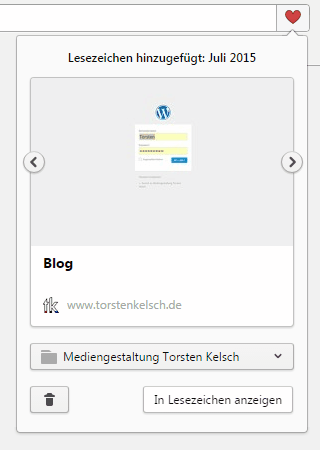
Es geht aber doch, wenn auch ein bisschen »um drei Ecken«. Nach langer Sucherei fand ich eine Anleitung in einem Forum. Der Benutzer BlueFalke schreibt, man solle die Adresse normal per Adressleiste aufrufen, das sich rechts in der Leiste befindende Herzsymbol anklicken, danach in dem sich aufklappenden Menü aus der Auswahl die gewünschte Vorschau auswählen und abschließend auf die Schaltfläche In Lesezeichen anzeigen klicken. Und tatsächlich: Dort erscheint nun die Kachel mit dem gerade ausgewählten Favicon oder Vorschaubild.

Bild: Opera-Lesezeichen-Herz

Einbruchsversuche in WordPress-Blogs

In letzter Zeit (September 2015) bemerke ich wieder verstärkt Einbruchsversuche (Brute-Force-Attacken) in eigene oder von mir betreute WordPress-Blogs von unzähligen IP-Adressbereichen weltweit.

Die Benachrichtigungen bekam ich über das installierte Plugin Login Security Solution. Das Seltsame ist nur, dass ich per .htaccess-Datei den Zugriff auf die Datei wp-login.php auf den von meinem Internet-Service-Provider vergebenen IP-Adressbereich beschränkt habe (im Beispiel durch x symbolisiert):

# --- Adminbereich absichern ---
<Files wp-login.php>
Order Deny,Allow
Deny from all
Allow from xx.xxx.
</Files>

Also sollte doch ein Bot, der von einem anderen IP-Bereich aus angreift, gar nicht bis zur Login-Datei gelangt sein dürfen. Falls jemand eine Idee oder einen Hinweis hat, wäre es nett, dies in den Kommentarbereich zu schreiben.

Ich habe jetzt eine zusätzliche Sicherheit in die .htaccess-Datei geschrieben (wobei für domainname natürlich der richtige, eigene Domainname einzutragen ist):

<IfModule mod_rewrite.c>
RewriteEngine on
RewriteCond %{REQUEST_METHOD} POST
RewriteCond %{HTTP_REFERER} !^http://(.*)?domainname\.de [NC]
RewriteCond %{REQUEST_URI} ^(.*)?wp-login\.php(.*)$ [OR]
RewriteCond %{REQUEST_URI} ^(.*)?wp-admin$
RewriteRule ^(.*)$ - [F]
</IfModule>

Hoffen wir mal, dass dies bewirkt, dass nun kein Bot mehr von entfernten Domains aus die Blogs angreifen kann.

Eine weitere Möglichkeit wäre folgender Code (die vielen x stehen auch hier für die eigene IP-Adresse, von der aus man sich in sein Blog einloggt):

<IfModule mod_rewrite.c>
RewriteEngine on
RewriteCond %{REQUEST_URI} ^(.*)?wp-login\.php(.*)$ [OR]
RewriteCond %{REQUEST_URI} ^(.*)?wp-admin$
RewriteCond %{REMOTE_ADDR} !^xxx\.xxx\.xxx\.xxx$
RewriteRule ^(.*)$ - [R=403,L]
</IfModule>

Und was man noch darüber hinaus tun könnte, wäre, den Adminbereich durch eine weitere Authentifizierung abzusichern.

AntiSpy für Windows 10

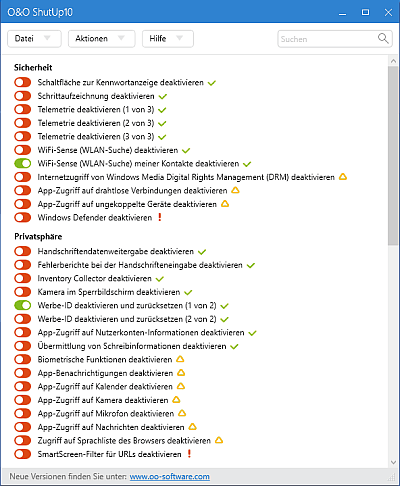
Wenn der Benutzer bestimmte Dienste von Windows 10 in Anspruch nehmen möchte, benötigt Microsoft dafür diverse Daten. Zum Beispiel fordert der Assistenzdienst Cortana persönliche Angaben, sammelt Informationen über den Computer und greift auf Kontakte, Standort, Kalendereinträge usw. zu. Schon bei der Installation kann man diese Sammelwut einschränken, da man die Möglichkeit hat, die angezeigten Funktionalitäten abzuwählen.

Windows 10, Auswahl bei Installation

Aber auch später kann man solche Dinge noch verändern – und vor allem feiner einstellen. Am einfachsten geht das mit entsprechenden Werkzeugen. Hier sind zwei, auf die ich kürzlich gestoßen bin:
O&O ShutUp10
Ashampoo® AntiSpy for Windows 10

Beide sind kostenfrei und müssen nicht installiert werden, sondern werden als unter 1 KiB große, ausführbare EXE-Dateien ausgeliefert. Die Bedienung ist simpel: einfach die Schalter auf »an« oder »aus« klicken. Die Unterteilung der vielen Einstellungen in Kategorien unterscheidet sich in beiden Programmen, aber auch das Konzept ist unterschiedlich: Das Programm von O&O ist meiner Meinung nach intuitiver, weil ein grüner Knopf bedeutet, dass die Privatsphäre im jeweiligen Bereich geschützt ist, rot bedeutet ungeschützt. Ashampoo verwendet hingegen die Beschriftungen »ein« und »aus«, wobei »ein« bedeutet, dass die jeweilige Funktion erlaubt ist. Selbstverständlich sollte man nur eines dieser beiden Programme verwenden, sonst kommt man leicht durcheinander.

Wichtig: Man sollte wissen, was man tut, und auf jeden Fall vor den Eingriffen einen Wiederherstellungspunkt setzen! Wer ganz, ganz sicher gehen will, spiegelt seine Windows-Partition mit einem geeigneten Programm. Ich hafte natürlich nicht, falls jemand sich sein System lahmlegt oder wichtige Funktionalitäten zerschießt (was aber eigentlich nicht passieren sollte).

O&O ShutUp10

O&O ShutUp10

Upgrade auf Windows 10

Microsoft wollte und will ja Windows-Vista- und Windows-7-Benutzer auf aufdringliche Weise dazu bringen, ein Upgrade auf Windows 10 durchzuführen. Aufdringlich, weil in die Taskleiste ungefragt dieses weiße Windows-Symbol eingeschleust wurde, das man nur umständlich wieder loswird.

Natürlich ist es schön, wenn man ein Upgrade geschenkt bekommt – wenn man eventuell damit verbundene Nachteile einmal unberücksichtigt lässt. Mir ging es jedenfalls so, dass ich, nachdem ich mich hatte vormerken lassen, letztendlich sehnsüchtig auf den angekündigten Stichtag, den 29. Juli 2015, wartete. Allerdings wollte ich das neue System erst einmal auf einem Notebook installieren, auf dem sich keine wichtigen Daten befinden, und es dort ausprobieren. Doch dieses Upgrade war Ende Juli noch nicht verfügbar und Mitte August immer noch nicht.

Aber dann stieß ich auf die Möglichkeit, auf andere Weise an das Upgrade zu gelangen. Man kann sich von Microsoft das sogenannte »media creation tool« herunterladen. Dies ist eine kleine Datei, die wiederum die eigentlichen Daten auf den PC lädt. Man kann sich entscheiden, ob man einen USB-Stick oder eine DVD als Installationsmedium verwenden möchte. Damit hat man die Möglichkeit, Windows 10 gleich auf mehreren PCs oder Notebooks zu installieren. Der Download und die Erstellung des USB-Sticks dauern allerdings entsetzlich lange.

Was genau zu tun ist, wird hier (in englischer Sprache) erklärt: Installing Windows 10 using the media creation tool.

Bei mir hat alles einwandfrei geklappt, ich habe Windows 10 jetzt auf einem meiner Notebooks. Mit meinen Produktiv-PCs lasse ich mir allerdings noch ein bisschen Zeit. Dort läuft Windows 7 ja prima, und auch wenn ich nicht so ängstlich bin, dass ich niemals ein gut laufendes System, gemäß dem Spruch »Never change a running system«, anrühre, will ich mir das neue Windows doch erst noch an dem Notebook ein wenig genauer ansehen. Und das System möglichst gut gegen Microsofts Schnüffeleien absichern.

Textbasierter Webbrowser Links2

Links2 ist ein sogenannter textbasierter Webbrowser, den es für diverse Betriebssysteme gibt. Er basiert auf Links, der längst nicht mehr weiterentwickelt wird und seinerseits auf Lynx basierte. CSS-Stilangaben werden von solchen Browsern ignoriert, und Bilder, Werbung und Ähnliches werden gar nicht geladen. Selbst JavaScript wird oft nicht unterstützt. Links2 besitzt allerdings einen optionalen grafischen Modus. Bilder werden in diesem Modus angezeigt, doch CSS wird auch hier nicht umgesetzt.

Links (Webbrowser)

Im Normalfall wird man solch einen Browser nicht benutzen wollen, außer wenn es um die reine, ablenkungsfreie Textrecherche geht. Oder wenn man sich, etwa als Webdesigner, die reine Struktur von Webseiten vor Augen führen möchte. Durch das Fehlen der grafischen Gestaltung kann man gut erkennen, ob ein HTML-Dokument klar aufgebaut ist und ob die Texte auch ohne beigegebene Bilder gut verständlich sind.

Ich hatte Links2 jedoch eine ganze Zeit nicht mehr benutzt und wollte mir die aktuelle Version herunterladen. Die Website fand ich schnell, auch einen Download, aber das war eine Zip-Datei, welche die Quelldateien enthielt. Ich hätte mir den Browser also erst einmal selber kompilieren müssen, und zu so etwas habe ich nun gar keine Lust und Zeit. Doch eine ausführbare Installationsdatei für Windows konnte ich nicht finden. Erst nach längerer Sucherei entdeckte ich, dass auch die aktuellen Binaries unter »Archiv« zu finden sind. Da muss man erst mal drauf kommen! Und unter /download/binaries/win32 sind auch die 64-Bit-Versionen zu finden – nun gut. Und hier ist der Download-Link, falls irgendwer sich ebenfalls für diesen Browser interessiert. Und wenn man sich durch die Verzeichnisse hangelt, findet man auch Versionen für OS/2, DOS, Debian usw.

Schlecht anklickbare Radiobuttons

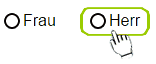
Im mobilen Zeitalter müssen Webseiten natürlich auch auf Mobilgeräten gut bedienbar sein, deswegen ist das responsive Webdesign heute gang und gäbe. Gestern stieß ich aber auf ein Problem mit einem Formular, das ich für eine Kunden-Website erstellt hatte: Die Radiobuttons (diese runden anklickbaren Schalter) reagierten auf meinem kleinen Test-Smartphone erst dann auf meinen Fingerdruck, nachdem ich die Ansicht extrem stark größer gezoomt hatte.

Nur leider lassen sich diese Schaltknöpfe per CSS nicht vergrößern, so wie man etwa die Schriftgröße einstellen kann, jedenfalls nicht ohne viel Gefummel und ohne Zuhilfenahme von Grafiken. Aber es gibt eine sehr, sehr einfache Lösung, auf die ich leider nicht selber gekommen bin. Man nimmt nämlich Labels zu Hilfe. Wie das genau geht, könnt ihr auf uxzentrisch genau nachlesen, in einem Artikel aus 2010. Vielen Dank für diesen guten Tipp an Marian Steinbach.

Radiobuttons mit Label

PHP 7 in der Beta-Phase

Eine PHP-Version 6 war mal geplant, ist aber nie erschienen. Nun geht es nach den Fünfer-Versionen mit Zweig 7 weiter. PHP 7 befindet sich seit 2014 in der Entwicklung und liegt nun bereits als Beta 2 vor (Stand: Ende Juli 2015). Es soll eine drastisch erhöhte Ausführungs-Geschwindigkeit gegenüber 5.6 bringen, nämlich eine bis zu doppelt so hohe. Außerdem wurde alter Müll rausgeschmissen, es gibt neue Operatoren und einige andere Verbesserungen. Zum Testen kann man sich PHP 7.0.0 Beta 2 herunterladen, sogar schon als Windows-Binary, aber man sollte es auf keinen Fall schon in einer Produktivumgebung einsetzen.

EverEdit, ein Texteditor für Programmierer und Webautoren

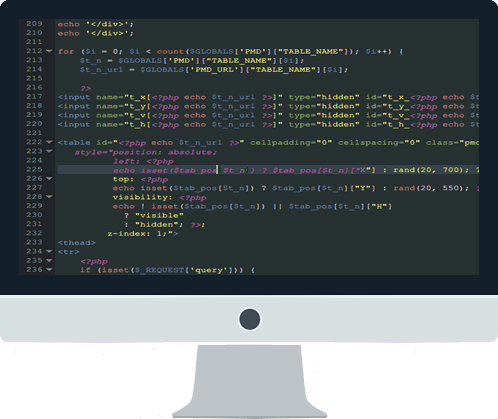
EverEdit ist ein Texteditor für das Windows-Betriebssystem, der sich an Programmierer und Webautoren richtet. Er bietet Syntax-Hervorhebung und eine Codebibliothek bzw. Codeschnippsel für HTML, CSS und verschiedene Programmiersprachen, zum Beispiel C/C++, Perl, PHP, Java, JavaScript, Python und Rails.

EverEdit
Bild: © everedit.net

Die Oberfläche lässt sich über Vorlagen an den eigenen Geschmack anpassen, und natürlich kann man Schriftart, Schriftgröße und anzuzeigende Leisten und Werkzeuge einstellen.

Was mir persönlich immer wichtig ist:

  • Klickt man auf ein öffnendes HTML-Tag, wird es zusammen mit dem schließenden markiert, ebenfalls werden Klammerpaare markiert.
  • Codeblöcke lassen sich zusammenfalten, sodass man bei längeren Quelltexten den Überblick behält.
  • Mit Hilfe von Snippets lassen sich längere Codepassagen, die öfters benötigt werden, abspeichern und wiederverwenden.

Das können viele andere Texteditoren auch, aber EverEdit bietet einige Besonderheiten:

  • Durch sehr lange Quellcodes lässt sich über eine verkleinerte Ansicht rechts oben im Fenster schnell scrollen.
  • Es lassen sich zwei Dateien miteinander vergleichen und so zum Beispiel Unterschiede einer älteren und einer neueren Version leicht ermitteln.
  • Die Statusleiste bietet neben verschiedenen Informationen auch die Möglichkeit, direkt zu einer bestimmten Zeile zu springen, die Syntax-Hervorhebung zu ändern, die Tabulator-Weite zu ändern und anderes.
  • In einer vertikalen Leiste im rechten Fensterbereich kann man, unabhängig von der generellen Einstellung, die Textgröße vergrößern oder verkleinern.

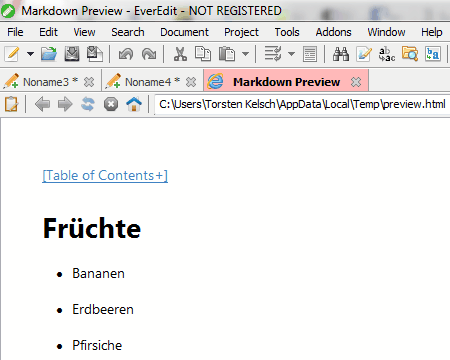
Gelungen ist auch die Vorschau von HTML-Dateien im internen Browser. Und für Markdown gibt es ebenfalls eine eingebaute Vorschau.

EverEdit: Markdown-Vorschau
Bild: Screenshot von EverEdit

Dies sind nur einige Features, und das Programm ist damit noch längst nicht vollständig beschrieben. Es kann sich aber jeder Windows-Benutzer selbst ein Urteil über die Software bilden, denn man kann sie zum Testen für 30 Tage herunterladen. Das Programm ist erhältlich in 32 und 64 Bit, außerdem jeweils zum Installieren oder als portable Version. Leider ist die Programmoberfläche nicht in deutscher Sprache, sondern wahlweise in Englisch, Französisch, Japanisch und Chinesisch.

Der Preis liegt bei 35 $. Das ist für eine lebenslange Lizenz nicht viel, und es sollen bei neuen Programmversionen keinerlei Upgrade-Gebühren fällig werden.

Ein solcher universeller Editor ist eine feine Sache, wenn man oft in vielen verschiedenen Sprachen programmiert. Wenn man aber vorwiegend in nur einer Sprache entwickelt, zum Beispiel in PHP, empfiehlt sich eher ein spezialisierter Editor.