Blog

PDF-Konverter Able2Extract 10

Es gibt einen neueren Artikel, und zwar über die Version 11.

Von dem kanadischen Softwarehersteller Investintech.com Inc. habe ich ein Rezensionsexemplar der PDF-Software Able2Extract erhalten.

PDF umwandeln, aber wie?

PDF (Portable Document Format) ist, wie der Name schon sagt, ein portables, das heißt plattformunabhängiges Dateiformat für Dokumente. Es wurde vom Unternehmen Adobe Systems entwickelt und 1993 veröffentlicht. Es ist dafür gedacht, Dokumente unabhängig vom ursprünglichen Anwendungsprogramm, vom Betriebssystem oder von der Hardwareplattform originalgetreu weitergeben zu können. Und fast alle Office-Programme oder einzelnen Textverarbeitungsprogramme bieten einen Export ins PDF-Format.

Was aber, wenn man den umgekehrten Weg gehen will? Wenn man etwa eine PDF-Datei so verwandeln möchte, dass sie sich mit einer Textverarbeitungs-Software weiter bearbeiten lässt? Bereits vor vielen Jahren gab es einige Konvertierungsprogramme, die damit beworben wurden, genau solch eine Umwandlung leisten zu können. Nur leider brachten sie oftmals nur mäßige bis unbrauchbare Ergebnisse zustande. Heutzutage existieren allerdings Programme, die wesentlich leistungsfähiger sind. Sie sind imstande, ein PDF-Dokument originalgetreu in diverse Dateiformate umzuwandeln, und zwar unabhängig davon, mit welcher Software das Original erstellt worden ist.

Lösungsvorschlag: Able2Extract
Able2Extract, Boxshot
Ich möchte heute ABLE2EXTRACT PDF CONVERTER 10 des kanadischen Herstellers Investintech.com Inc. vorstellen. Dieser Konverter ist für Windows, MacOS und Linux erhältlich. Leider gibt es das Programm nur in englischer Sprache, soweit ich sehen konnte. Aber die Bedienung erklärt sich auch ohne Englischkenntnisse weitgehend von selbst.

Ich habe Able2Extract unter Windows 10 Pro getestet. Als Testobjekt habe ich die erste Seite einer sehr alten PDF-Datei aus dem Jahr 2009 verwendet, die eine Überschrift, Text und ein Bild enthält. Ein weiteres Testobjekt ist eine Tabelle. Als Office-Pakete zum Öffnen der konvertierten Daten kamen Microsoft Office 2013 und LibreOffice 5 zum Einsatz.

Programmoberfläche

Able2Extract hat eine aufgeräumte, hellgraue Benutzeroberfläche. Die Menüleiste am oberen Rand wirkt sehr aufgeräumt und ist intuitiv zu bedienen. Ein Handbuch zu lesen, bleibt dem Benutzer erspart, denn standardmäßig werden Tipps zur Bedienung eingeblendet.
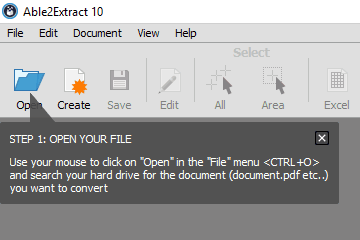
Able2Extract, Tip Balloons

Wenn man vertraut genug mit der Software geworden ist, kann man diese Tipps auch ausschalten, indem man das Häkchen unter Help > Show Tip Balloons entfernt.
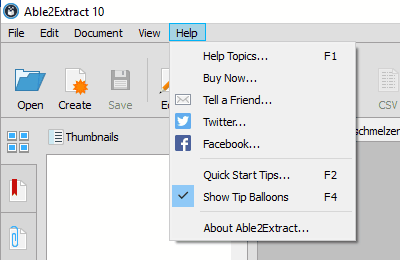
Able2Extract, Tip Balloons ausschalten

Das Programm ist standardmäßig auf vernünftige Werte eingestellt, aber man kann viele Einstellungen an die eigenen Bedürfnisse anpassen, und zwar unter View > PDF > Conversion Options und View > PDF > PDF Creation Options. Auf diese Einstellungen gehe ich nicht weiter ein, und ich erkläre hier auch nicht jede einzelne Programmfunktion. Man findet ein ausführliches englischsprachiges Tutorial, wenn man auf Help > Help Topics klickt oder die Funktionstaste F1 drückt.

Umwandlung

Die bebilderte Menüleiste ist auf Anhieb verständlich. Um ein PDF-Dokument zu konvertieren, öffnet man es zunächst in Able2Extract (Open). Anschließend wählt man aus, ob man den gesamten Bereich oder nur einen Teilbereich konvertieren möchte (All oder Area). Danach gibt man an, was das Zielformat sein soll. Hier hat man die Auswahl zwischen verschiedenen Formaten: Microsoft Excel, Word, Powerpoint und Publisher; OpenOffice Calc, Writer und Impress; außerdem CSV, HTML, AutoCAD und Image (= Bilddatei).

Able2Extract, Konvertieren in Dateityp …

Konvertierung in Word und Writer

Schauen wir uns zunächst das Originaldokument an, meine in Able2Extract geöffnete PDF-Datei:
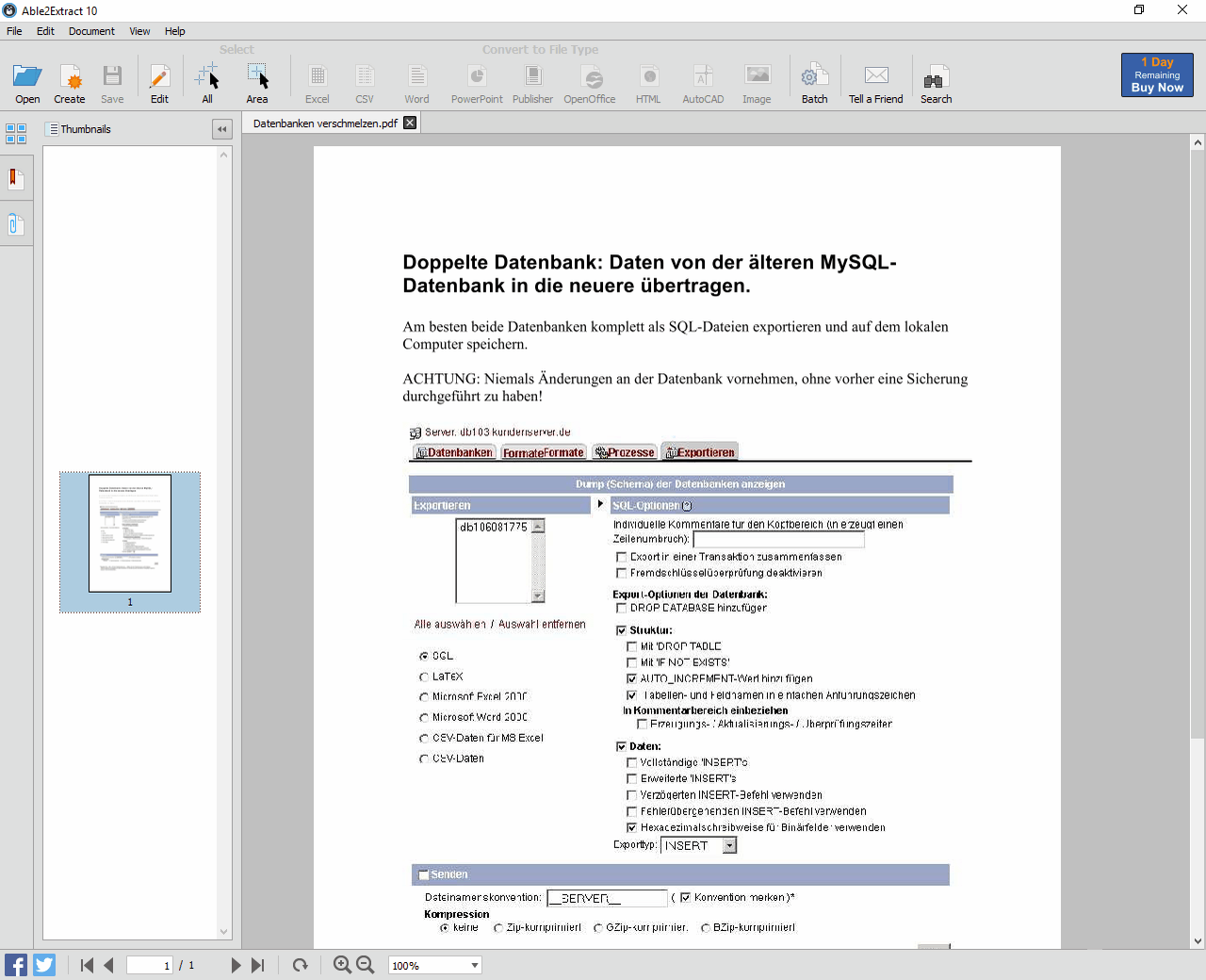
Able2Extract, Benutzeroberfläche
(Aufs Bild klicken zum Vergrößern)

Microsoft Word (.docx)

Bei der Konvertierung in Microsoft Word fällt auf, dass in der Überschrift die Trennung am Bindestrich zwischen »MySQL« und »Datenbank« nicht funktioniert hat. Außerdem sind die Wörter in der oberen Überschriften-Zeile seltsam auseinander gezogen; anders gesagt: die Wortabstände sind übermäßig groß. In der unteren Überschriften-Zeile sehen wir, dass die beiden ursprünglich durch den Bindestrich verbundenen Wörter nun ohne Abstand aneinander »geklatscht« worden sind.

Able2Extract, Konvertierung in Word
(Aufs Bild klicken für Gesamtansicht)

Ich habe aber die Ursache gefunden: Der Originaltext muss wohl im Blocksatz gesetzt worden sein. Und wenn man nun bei der Nachbearbeitung in Word die Überschrift auf linksbündigen Flattersatz setzt, sieht sie gleich ordentlich aus. Dieser Fehler ist also nicht Able2Extract anzulasten, sondern der schlecht formatierten Originaldatei.
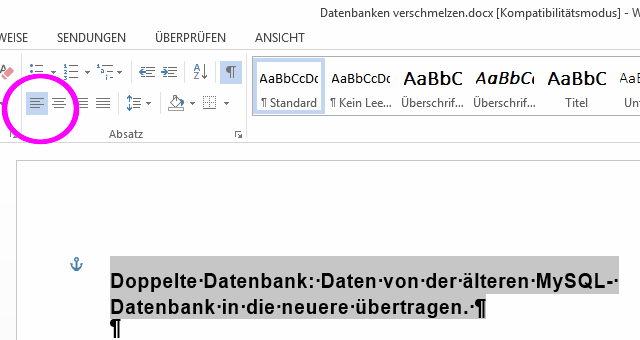
Able2Extract, Konvertierung in Word

OpenOffice Writer (.odt)

Die Konvertierung in das ODT-Dateiformat hat auch bei der Überschrift einwandfrei funktioniert – sehr gutes Ergebnis! Ich habe die Datei mit LibreOffice Writer geöffnet.
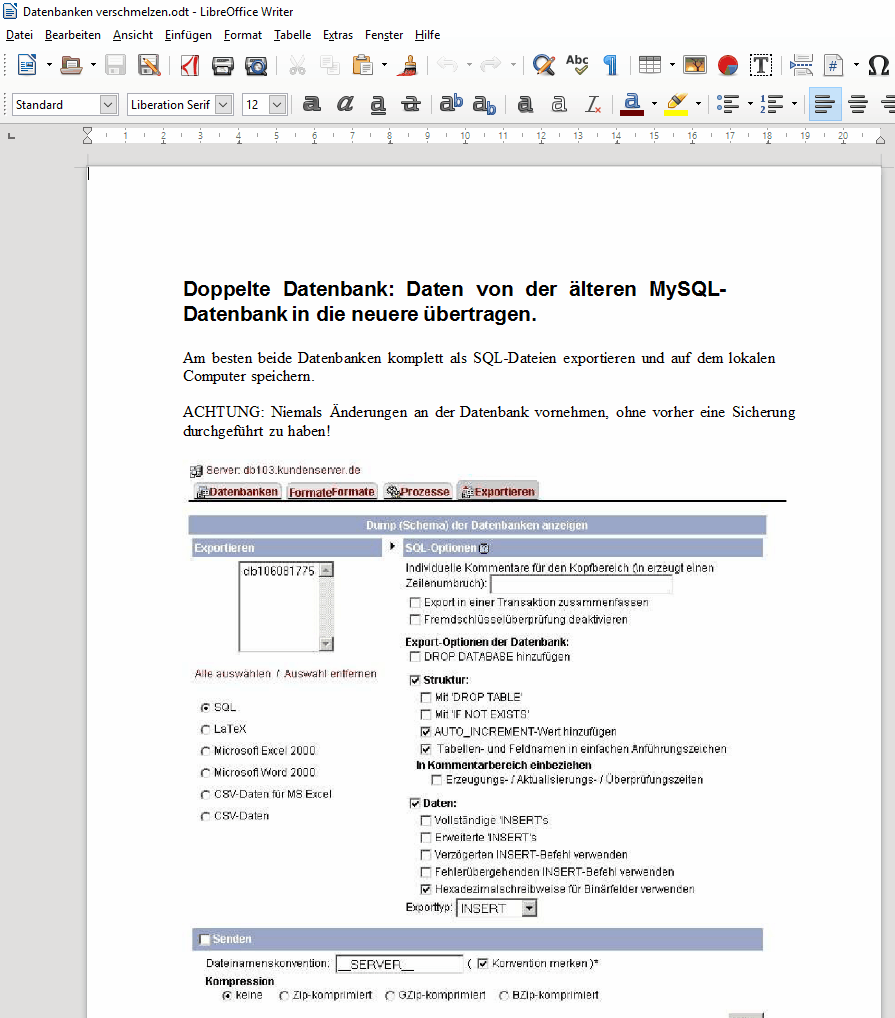
Able2Extract, Konvertierung in Word
(Aufs Bild klicken für Gesamtansicht)

Konvertierung in Excel und Calc

Ausgangsdatei ist in diesem Fall natürlich eine Tabelle. Allerdings handelt es sich lediglich um eine Liste und keine Tabelle mit Kalkulationsdaten, was aber für die Qualität der Konvertierungsergebnisse ohne Bedeutung sein dürfte. Hier ist die erste Seite des Originals:
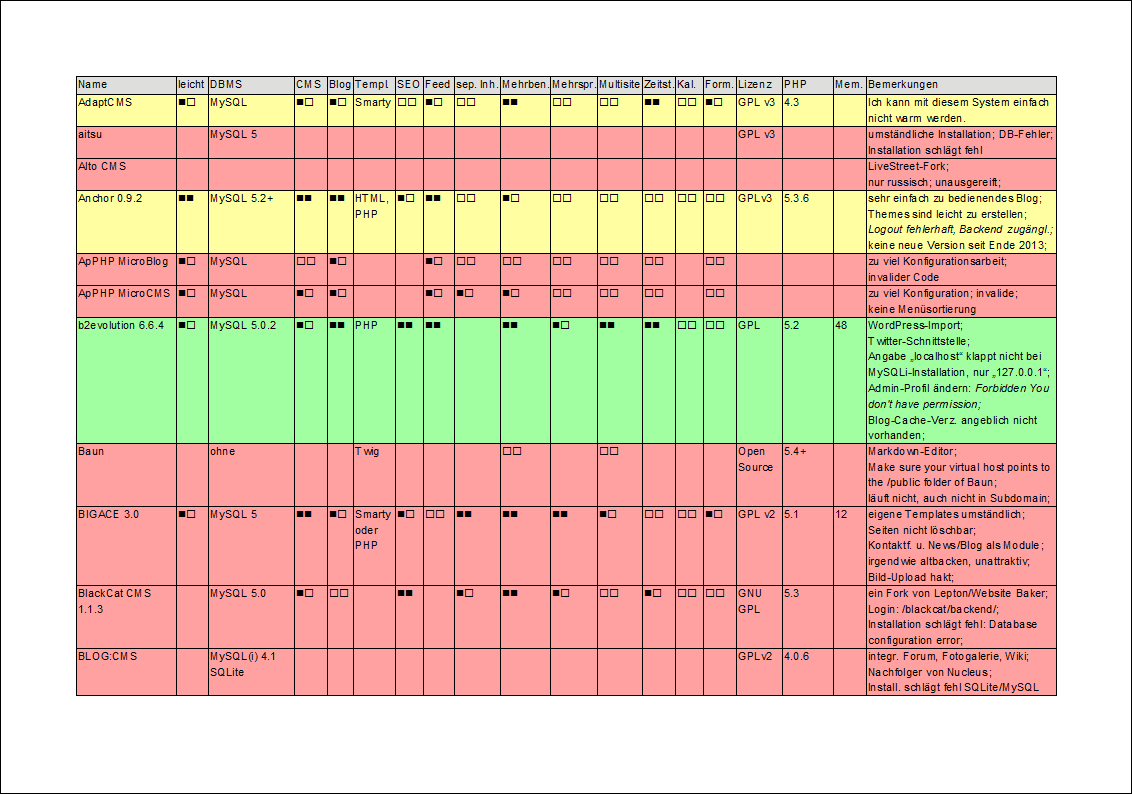
Able2Extract, Tabelle im Original
(Aufs Bild klicken zum Vergrößern)

Microsoft Excel (.xlsx)

Die Umwandlung in Microsoft Excel ist kaum zu beanstanden. Allerdings sind die schwarz ausgefüllten und die schwarz umrandeten Kästchen nicht richtig konvertiert worden – aber das ist auch eine schwierige Aufgabe, da es sich halt nicht um Buchstaben oder Zahlen handelt, sondern um grafische Symbole aus dem Fundus der Wingdings-Schriftart. Die Hintergrundfarben der Zeilen fehlen leider, das ganze Arbeitsblatt ist weiß. Was ferner auffällt, ist, dass die im Original mehrzeiligen Zellen hier zu mehreren Zellen mit je einer Zeile umgewandelt worden sind – was ich ein wenig unverständlich finde.
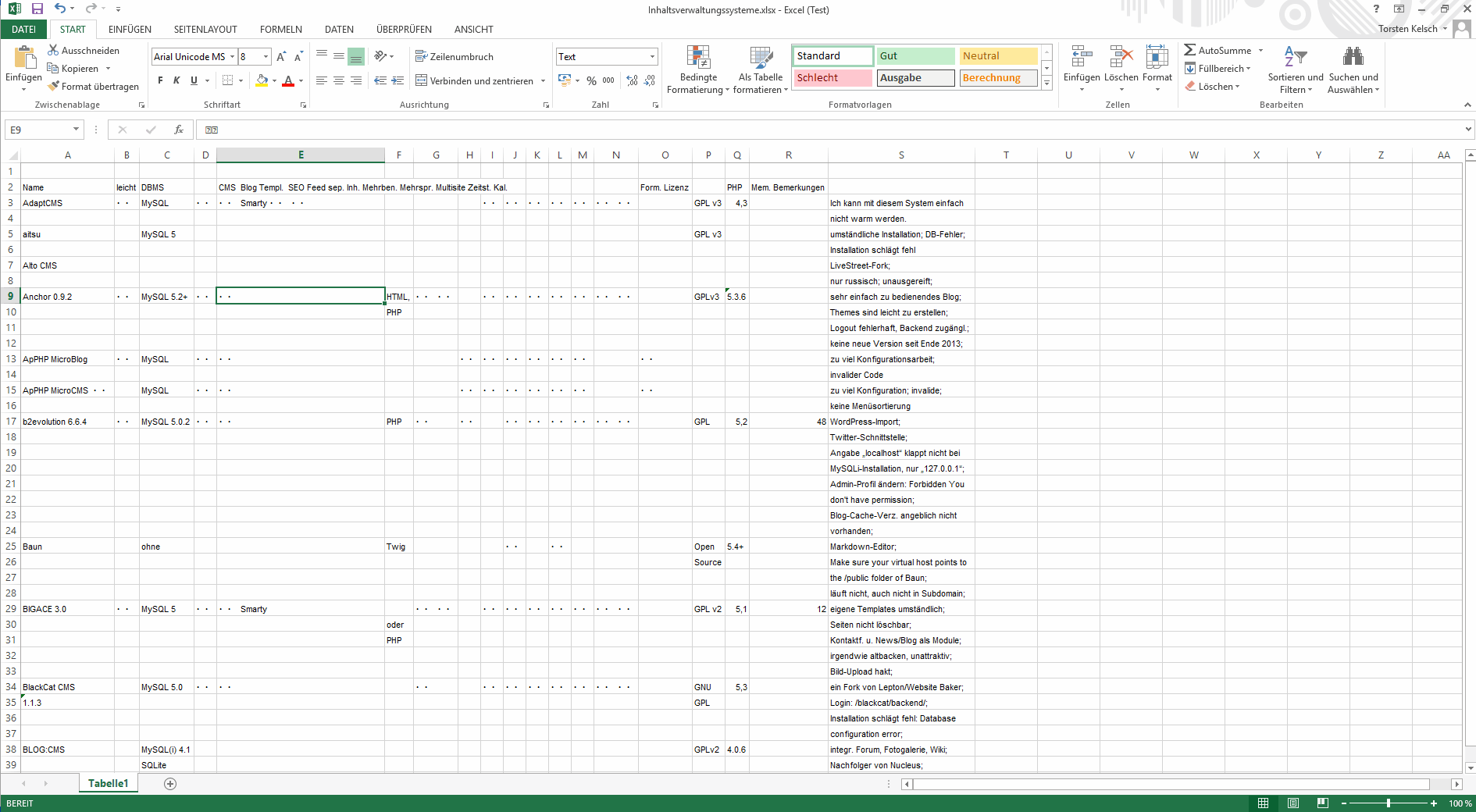
Able2Extract, Konvertierung in Excel
(Aufs Bild klicken zum Vergrößern)

OpenOffice Calc (.ods)

Die in OpenOffice Calc umgewandelte Datei ist leider etwas hässlich geworden. Zum Beispiel sind die Spalten nicht automatisch in der Breite angepasst worden, jedenfalls nicht korrekt. Die Wingdings-Kästchen fehlen hier völlig – in Excel waren sie wenigstens noch zu Punkten gemacht geworden. Und auch hier sind sowohl die Hintergrundfarben nicht übertragen als auch die mehrzeiligen Zellen zerschossen worden.

Able2Extract, Konvertierung in Calc
(Aufs Bild klicken zum Vergrößern)

Konvertierung in PowerPoint und Impress

Microsoft PowerPoint (.pptx)

Ordentliches Ergebnis!
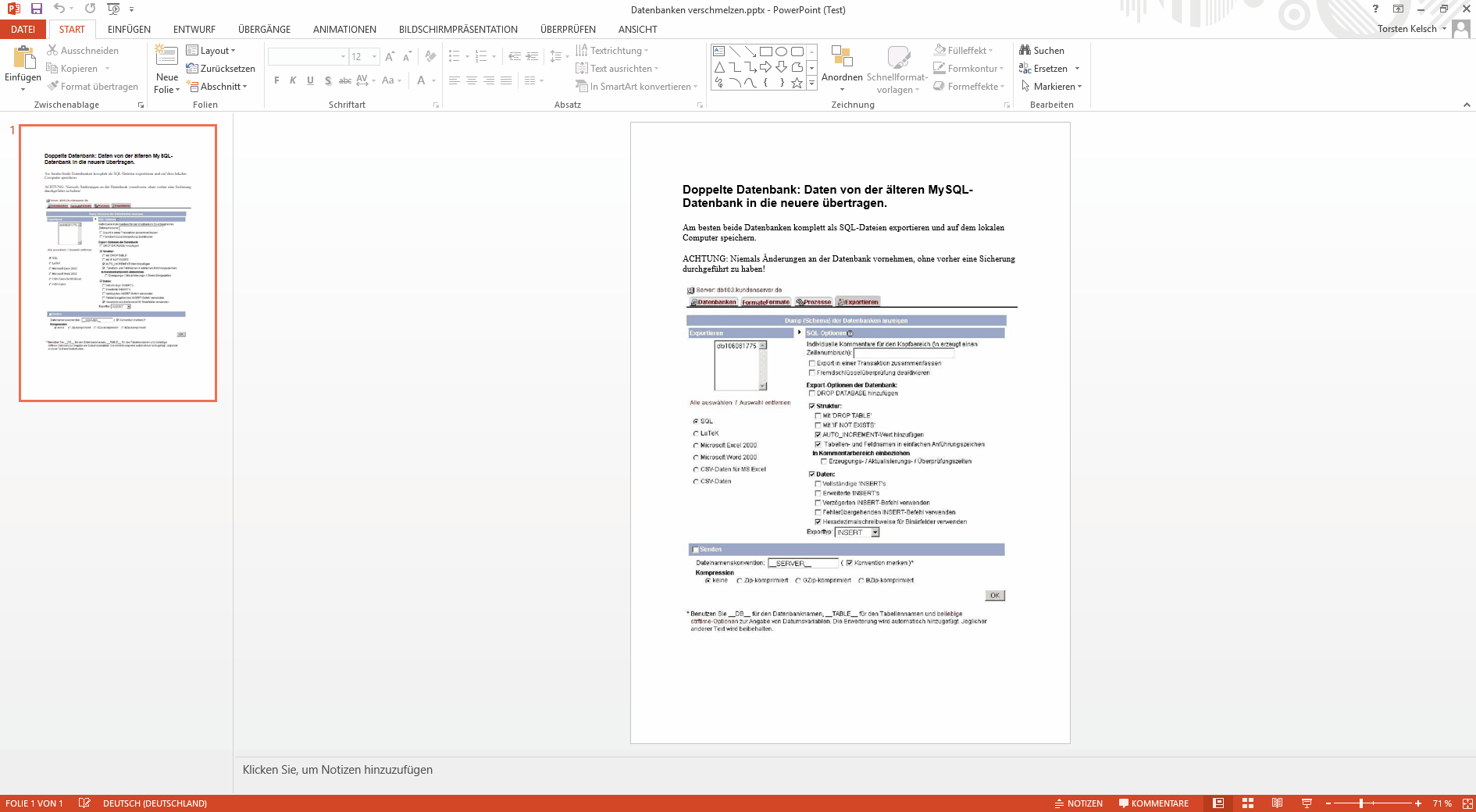
Able2Extract, Konvertierung in PowerPoint
(Aufs Bild klicken zum Vergrößern)

OpenOffice Impress (.odp)

Auch hier ist alles in Ordnung.
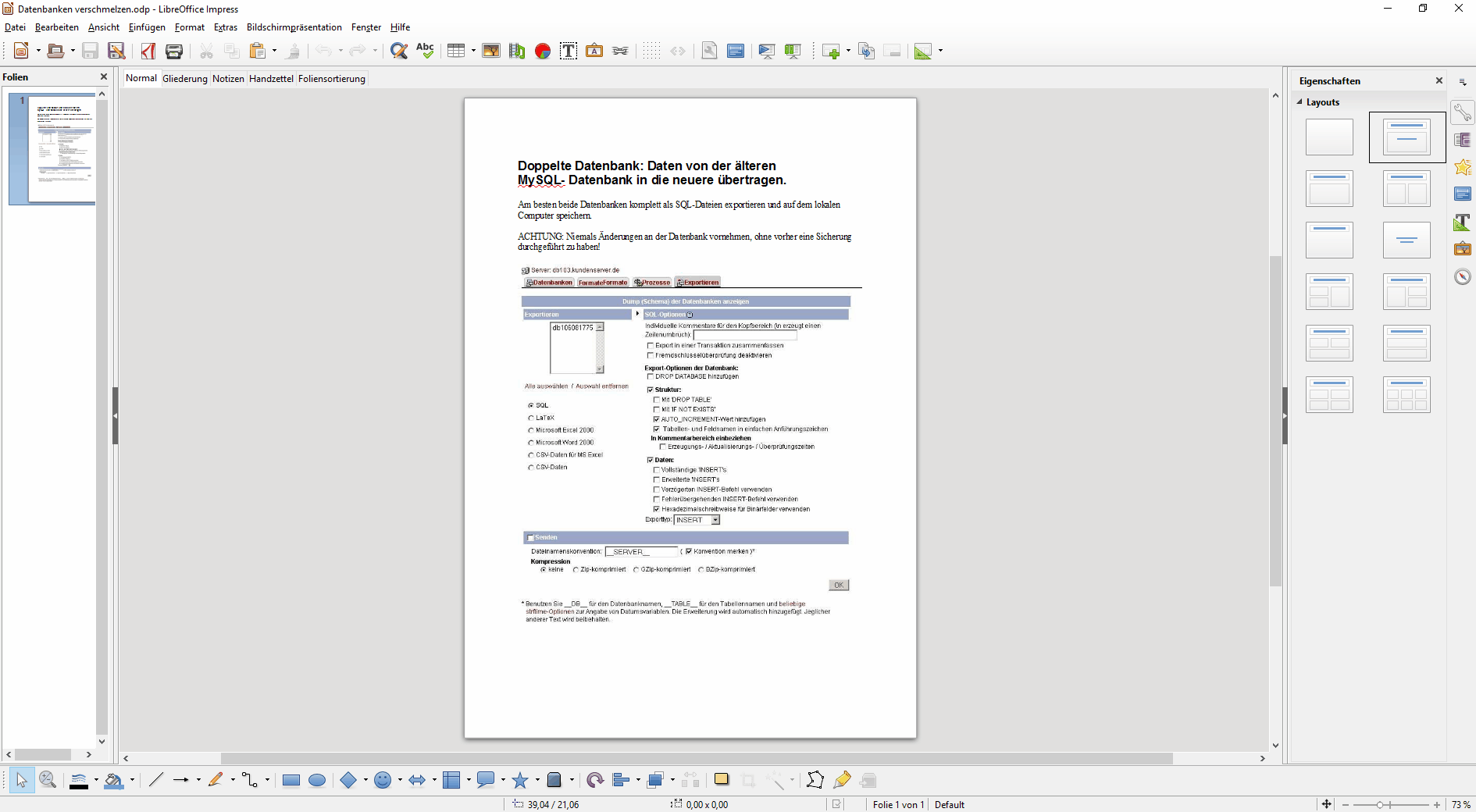
Able2Extract, Konvertierung in Impress
(Aufs Bild klicken zum Vergrößern)

Eine Kleinigkeit nur: In der Überschrift ist die obere Zeile nicht am Bindestrich umgebrochen worden wie im Original. Das ist allerdings nicht weiter tragisch und lässt sich in Impress mit einem kleinen Handgriff nachbessern, indem man den Container der Überschrift ein wenig verbreitert.
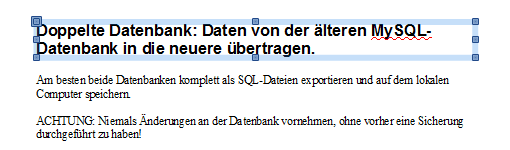
Able2Extract, Überschrift in Impress korrigieren

Konvertierung in HTML

Auch die Umwandlung in eine HTML-Datei hat gut geklappt. Die Datei wird im Webbrowser wie ein Blatt Papier angezeigt, indem ein Rand erzeugt wird, der wie ein Schattenwurf wirkt. Der Quellcode ist vielleicht nicht ganz elegant mit seinen absoluten Positionierungen und den aufgeblähten Stilangaben; auch ist leider die Überschrift nicht semantisch als solche ausgezeichnet worden, auch wenn sie durch die größere und fettere Schrift wie eine Überschrift wirkt. Aber, wie gesagt, angezeigt wird das Dokument gut und der Text ist Text geblieben – es wurde also nicht einfach das ganze Dokument zu einem Bild gemacht. So kann man also PDF-Dateien auf die Schnelle so umwandeln, dass man sie als Webseite anzeigen lassen kann. Und der versierte Webdesigner kann ja vor Veröffentlichung den Code noch überarbeiten.

Able2Extract, Konvertierung in HTML
(Aufs Bild klicken zum Vergrößern)

Was kann Able2Extract noch?

Auch Bilder lassen sich aus PDF-Dateien erzeugen; ich habe das kurz getestet, und auch das funktioniert prima.

Neu in Version 10, die Ende 2015 erschienen ist, sind folgende Funktionen:

  • Druckbare Dateien lassen sich nach Excel konvertieren, sodass die Daten dort gesammelt und analysiert werden können
  • Konvertierung nach CSV, sodass strukturierte Daten auf einfache Weise weiter verarbeitet werden können
  • Texte lassen sich direkt in der PDF-Datei bearbeiten
  • PDF-Dokumente lassen sich sowohl aufsplitten als auch zusammenführen

Und neben den Konvertierungen verfügt die Software auch über die Fähigkeit, PDF-Dateien zu erzeugen – aus Office-Dokumenten, Bilddateien, Textdateien. Es wird nämlich ein virtueller Druckertreiber installiert, sodass quasi aus jeder Anwendung heraus PDF-Dateien erstellt werden können.

Able2Extract, Druckertreiber

Preise

Able2Extract PDF Converter kostet einmalig knapp 100 US-Dollar, Able2Extract Professional knapp 130 US-Dollar.

Letzteres verwendet OCR, um Texte in eingescannten oder in Bild-PDFs zu erkennen. Das ist eine Funktion, die man gerade im beruflichen Umfeld brauchen könnte. Mir passiert es zum Beispiel gelegentlich, dass Kunden ihre Dateien komplett als Bild in einer PDF-Datei speichern, was die Weiterverarbeitung natürlich extrem erschwert – man müsste ja die Texte abtippen. Da kann einem eben die Professional-Version von Able2Extract diese Mühe ersparen.

Von beiden Versionen gibt es noch eine Lizenz für eine 30-tägige Nutzung für knapp 35 US-Dollar. Dieses Preis-Leistungs-Verhältnis ist im Vergleich zu den dauerhaften Lizenzen natürlich nicht so toll, und diese Möglichkeit bietet sich meiner Meinung nach höchstens dann an, wenn man auf einen Schlag viele PDF-Dateien zu konvertieren hat und sicher sein kann, dass man später nicht erneut in solche Situation kommt. Ich persönlich tendiere immer zu möglichst lebenslangen oder wenigstens bis zur nächsten Major-Version gültigen Lizenzen.

Fazit

Able2Extract erzielt bei der Umwandlung von PDF in andere Formate sehr ordentliche Ergebnisse. Die Preise sind für eine Software dieser Güteklasse marktüblich und angemessen. Wenn man öfters PDF-Dokumente umzuwandeln hat, lohnt sich die Anschaffung. Meistens sind ähnliche Konverter auf Microsoft Office beschränkt – Able2Extract kann aber auch mit OpenOffice/LibreOffice umgehen.

Microsoft Office bzw. OpenOffice/LibreOffice müssen übrigens auf dem PC installiert sein, damit überhaupt in deren Dateiformate konvertiert werden kann!

Wer nur mal sporadisch ein PDF-Dokument umzuwandeln hat, um es in Word weiterverarbeiten zu können, kann auch den Online-Konverter benutzen, muss dann aber etwas Geduld mitbringen, bis das Ergebnis vorliegt und per E-Mail zugeschickt wird. Die Desktop-Software ist naturgemäß wesentlich schneller und kann, wie oben gezeigt, in diverse Office-Formate konvertieren, nicht nur in Word.

An grafisch extrem aufwändig gestalteten PDF-Dateien mit Transparenzen, Schatten, sich überlagernden Flächen und schräg gestelltem Text scheitert das Programm, ebenso natürlich an nicht sauber generierten oder schlecht formatierten Ausgangsdateien. An so etwas scheitert aber jede mir bekannte Konvertierungs-Software. Es kommt eben auf die Qualität des Ausgangsmaterials an. Mit gutem Ausgangsmaterial kommt Able2Extract sehr gut zurecht.
SoftMaker Office 2016 für Linux

Seit Spätherbst 2015 ist SoftMaker Office auch für Linux in der Version 2016 erhältlich, und ich habe es mir als Upgrade gekauft. Büroprogramme gibt es für Linux nicht gerade wie Sand am Meer. Am verbreitetsten ist sicherlich LibreOffice, das mir zwar auch ganz gut gefällt – da ich aber unter Windows® immer mit SoftMaker arbeite, seit unheimlich vielen Jahren schon, möchte ich das natürlich auch unter Linux tun, wenn ich denn mal an einem meiner Linux-Geräte sitze (eine Lizenz gilt immer für drei Geräte). Und auf beiden Betriebssystemen läuft die Software stabil und startet schnell.

Pulse CMS in neuen Händen

Mark und Ulli, die bisher das datenbanklose Content-Management-System Pulse CMS programmiert und vertrieben hatten, haben am 12. Dezember 2015 verkündet, dass sie ihr CMS jetzt an einen neuen Besitzer übergeben haben. Ich hatte vorher schon gelesen, dass sie ihr CMS mitsamt der Domain verkaufen wollten.

Der neue Besitzer ist Michael Frankland, von dem Dropkick CMS stammt. Ich war froh zu hören, dass Mark und Ulli sich für ihn als Käufer entschieden haben, denn sein Dropkick CMS habe ich vor gar nicht langer Zeit entdeckt und bin auch von diesem CMS sehr angetan. Da ich Fragen zu Dropkick hatte, habe ich per E-Mail Kontakt zu ihm aufgenommen und schnell und freundlich Antwort bekommen. Deswegen gehe ich davon aus, dass er auch Pulse gewissenhaft weiter entwickeln und vertreiben wird. Er hat außerdem geäußert, beide Systeme bestehen zu lassen, sie also nicht miteinander verschmelzen zu wollen. Das ist eine gute Entscheidung, denn beide Content-Management-Systeme sind doch recht unterschiedlich.

Da ich neben concrete5 und WordPress neuerdings auch Pulse für Kunden-Websites einsetze, werde ich zukünftig hier im Blog auch immer mal wieder über dieses CMS schreiben.

MarkdownPad: Live-Vorschau klappte nicht

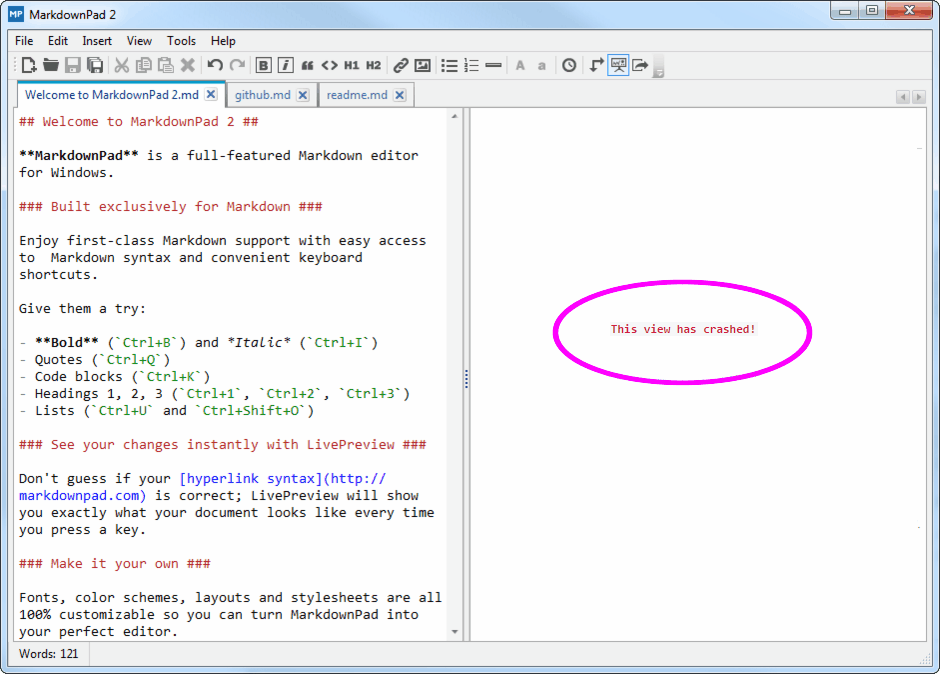
MarkdownPad ist ein Editor für das Windows®-Betriebssystem, mit dem man Markdown-Dateien erstellen und bearbeiten kann (Markdown ist eine Textauszeichnungssprache mit einfacher Syntax). Eine sehr schöne Funktion von MarkdownPad ist es, links den Text zu schreiben und rechts sich eine HTML-Vorschau anzeigen zu lassen – um zu sehen, wie der Text später in einem Webbrowser aussehen wird. Und diese Vorschau klappte auf einmal nicht mehr.

This view has crashed
(Aufs Bild klicken zum Vergrößern)

Unter Windows 7 hatte diese Vorschau tadellos funktioniert, doch nach dem Upgrade auf Windows 10 tat sie das nicht mehr. Dieses Phänomen soll schon unter Windows 8 gelegentlich aufgetreten sein, und die entsprechende Lösung klappte bei mir auch in Windows 10. Man soll das Awesomium-SDK (Software Development Kit) installieren, außerdem Microsofts DirectX End-User Runtimes (June 2010). Das tat ich beides, und anschließend klappte die Vorschau wieder. Allerdings nicht sofort – ich musste im Texteingabebereich des Editors ein bisschen hin und her scrollen und mit der Maus in den Text klicken, und irgendwann sprang die Vorschau im rechten Bereich der Programmoberfläche wieder an. Klingt verrückt, war aber so. Vermutlich hätte auch ein Neustart des Programms geholfen.

Jeden Monat eine kostenlose Schrift

SoftMaker ist nicht nur Hersteller einer leistungsfähigen Bürosoftware, sondern auch bekannt für seine hochwertigen Schriften. Jeden Monat kann man sich eine Desktop-Schrift als Open Type Font oder True Type Font kostenlos von www.freefont.de herunterladen. Im Dezember 2015 wird die 1925 gestaltete Goudy Heavyface angeboten, die mit ihren stark abgerundeten Serifen sehr freundlich aussieht und sich beispielsweise gut für markante Plakatüberschriften eignet.

Thunderbird: Gelöschter Feed ließ sich nicht neu installieren

Ich benutze den Mozilla Thunderbird als E-Mail-Client und Feed-Reader. Ich hatte vor einiger Zeit ein Abonnement gelöscht, wollte den Feed aber später neu abonnieren. Das klappte aber nicht, es kam immer die Fehlermeldung, der Feed sei ja schon abonniert. Der Fehler war wohl gewesen, dass ich das Abonnement nicht ordnungsgemäß abbestellt, sondern den entsprechenden Unterordner in Thunderbird einfach gelöscht hatte.

Wie man das Problem lösen kann, erfuhr ich im Forum von thunderbird-mail.de. Der Benutzer chimpo schreibt dort, man müsse im Ordner [Profil]\Mail\RSS-News & Weblogs die Dateien feeds.rdf, feeditems.rdf, Trash und Trash.msf löschen. Die gespeicherten Nachrichten blieben zwar erhalten, man solle aber dennoch vorher vorsichtshalber eine Datensicherung machen.

Diesen Tipp, die genannten Dateien zu löschen, habe ich befolgt, und verloren ging nichts; vielleicht wurden auch die Artikel erneut heruntergeladen, das weiß ich nicht mehr so genau. Was mir auffiel, war, dass die Feed-Icons zum großen Teil nicht mehr vorhanden waren, sondern durch ein Standardsymbol ersetzt worden waren. Sie werden aber wohl neu geladen und angezeigt, sobald neue Artikel erscheinen.

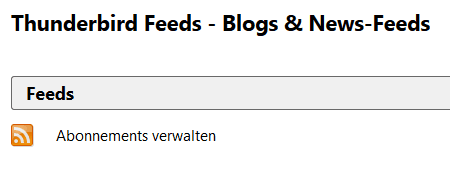
Also: Ein Feed-Abo immer abbestellen über Blogs & News-Feeds > Abonnements verwalten.

Thunderbird: Feed-Abonnements verwalten

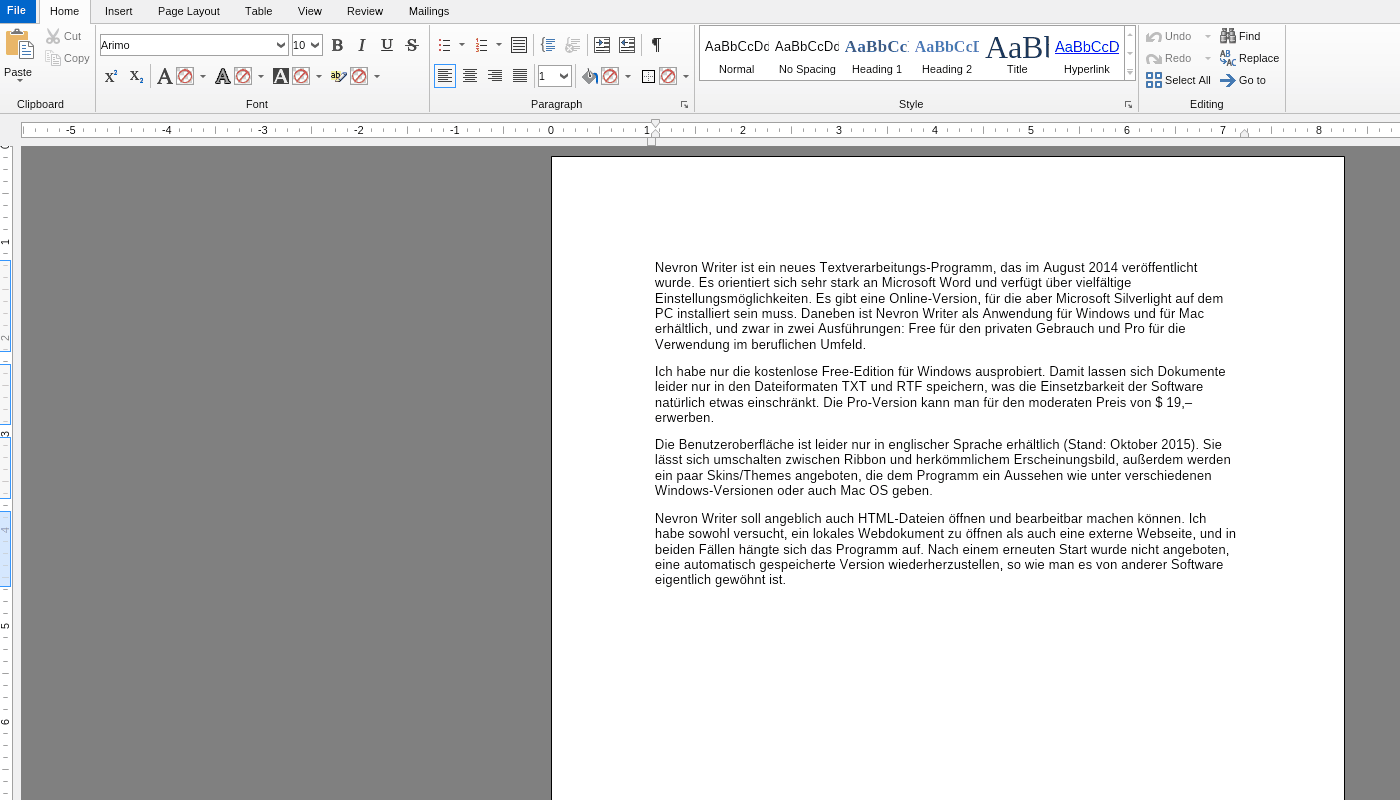
Nevron Writer

Die Firma Nevron Software LLC bietet eine Textverarbeitungs-Software für Windows und Mac namens Nevron Writer an. Es gibt auch noch ein Zeichenprogramm, nämlich ein Vektorgrafikprogramm, welches ich aber nur ganz kurz ausprobiert und schnell wieder verworfen habe. Dann lieber gleich Inkscape oder Serif Draw Plus. Aber auch mit LibreOffice Draw komme ich besser zurecht.

Zurück zu Nevron Writer. Es gibt eine kostenlose Version, die aber nur in RTF und TXT abspeichern kann und somit eigentlich unbrauchbar als Textbearbeitungsprogramm ist. Die Vollversion kostet allerdings nur $ 19, die Lizenz ist dauerhaft gültig und man bekommt zwölf Monate lang kostenfreie Upgrades. Kommen nach diesem Zeitpunkt neue Version heraus, kann man zum Vorzugspreis ein Upgrade erwerben. Und was ist, wenn man Windows neu installieren muss oder die Hardware ändert, also zum Beispiel ein anderes Mainboard einbaut? Dann klappt der Lizenzschlüssel nicht mehr, da die Geräte-ID sich in so einem Fall geändert hat. Man bekommt einen neuen Schlüssel, wenn man sich per E-Mail an den Support wendet.

Doch ist dieses Schreibprogramm seinen geringen Preis auch wert? Ich würde sagen: Kommt darauf an, was für Ansprüche man hat.

Nevron Writer
(Aufs Bild klicken zum Vergrößern)

Zunächst fällt die optische Ähnlichkeit zu Microsoft® Word® auf. Nevron Writer hat ebenso wie Word eine »Ribbon« genannte Multifunktionsleiste. Und ich persönlich mag die nicht so richtig. Doch kommen wir zur Funktionalität:

Ich wollte fürs gesamte Test-Dokument die Schriftgröße ändern – und habe keine Formatvorlagen gefunden. Und auch keine Umstellungsmöglichkeit der Oberfläche auf die deutsche Sprache. Weitere Nachteile: Eine Silbentrennung gibt es nicht oder sie funktioniert nicht; ich finde keine Möglichkeit, weiche Trennstriche einzugeben; einen Gedankenstrich gibt es anscheinend auch nicht, außer man gibt ihn über [Alt] + [0150] ein – ich habe zwei Bindestriche versucht wie bei LibreOffice Writer und [Strg] + [-] im Nummernblock wie bei TextMaker, ohne Erfolg. In der englischsprachigen Hilfe habe ich auch nichts gefunden.

Und weiter: Die Rechtschreibprüfung lässt sich zwar ein- oder ausschalten; wie man allerdings unbekannte Wörter ins Wörterbuch aufnehmen kann, hat sich mir nicht erschlossen. Normalerweise klickt man mit der rechten Maus auf das Wort, und es wird einem vorgeschlagen, es zu ersetzen, zu korrigieren oder ins Wörterbuch aufzunehmen. Bei Nevron Writer habe ich solche Möglichkeiten im Kontextmenü nicht entdecken können; es klappte zwar auf, hatte aber keinen Bezug zur Rechtschreibprüfung, nur zur Schriftformatierung.

Aber natürlich gibt es auch Vorteile: Das Programm kann folgende Formate importieren und exportieren: RTF, TXT, DOCX, HTML; außerdem exportieren in PDF. Wie gut das klappt, konnte ich mit der kostenlosen Version ja leider nicht ausprobieren. Mit RTF und TXT waren die Ergebnisse erwartungsgemäß in Ordnung. Bilder lassen sich leicht einfügen, Sonderzeichen ebenso, Tabellen kann man per Mausklick erstellen – wie man es eben von einer modernen Textverarbeitung erwartet.

Es existiert auch eine Online-Version, für die allerdings Silverlight installiert sein muss. Tue ich mir nicht an, das extra zu installieren – wann braucht man das schon …

Nun gut, man merkt es schon: Ich kann mich, gelinde gesagt, mit der Software nicht anfreunden. Es mag zwar sein, dass es die Funktionen, die ich nicht finden konnte, doch irgendwie und irgendwo gibt, und dass andere Personen sehr gut mit Nevron Writer zurecht kommen, aber … egal, lass mal. Ich mag nicht weiter testen. Ich schmeiße das Gurkenprogramm wieder vom PC runter.

Concrete5: Vereinfachtes Bloggen in 5.7

Das Bloggen war in concrete5 früher ziemlich umständlich, und auch sonst war die Bedienung des Systems nicht ganz intuitiv. Aber das CMS ist ja im Jahr 2014 von Grund auf neu programmiert worden. Mit den ersten Versionen des Entwicklungszweiges 5.7 war ich äußerst unzufrieden, sie waren – mit Verlaub gesagt – unbrauchbar. Doch die aktuelle Version 5.7.5.1 (Stand: November 2015) ist richtig klasse. Was mir besonders gut gefällt: Endlich kann man auf einfache Weise mit concrete5 bloggen. Klar, auch in 5.6 war ein im Kern eingebautes Blogmodul vorhanden – allerdings war die Handhabung, wie gesagt, alles andere als benutzerfreundlich. Jetzt geht das einfacher. Loggen wir uns ins Backend einer Standardinstallation ein und schauen uns das an!

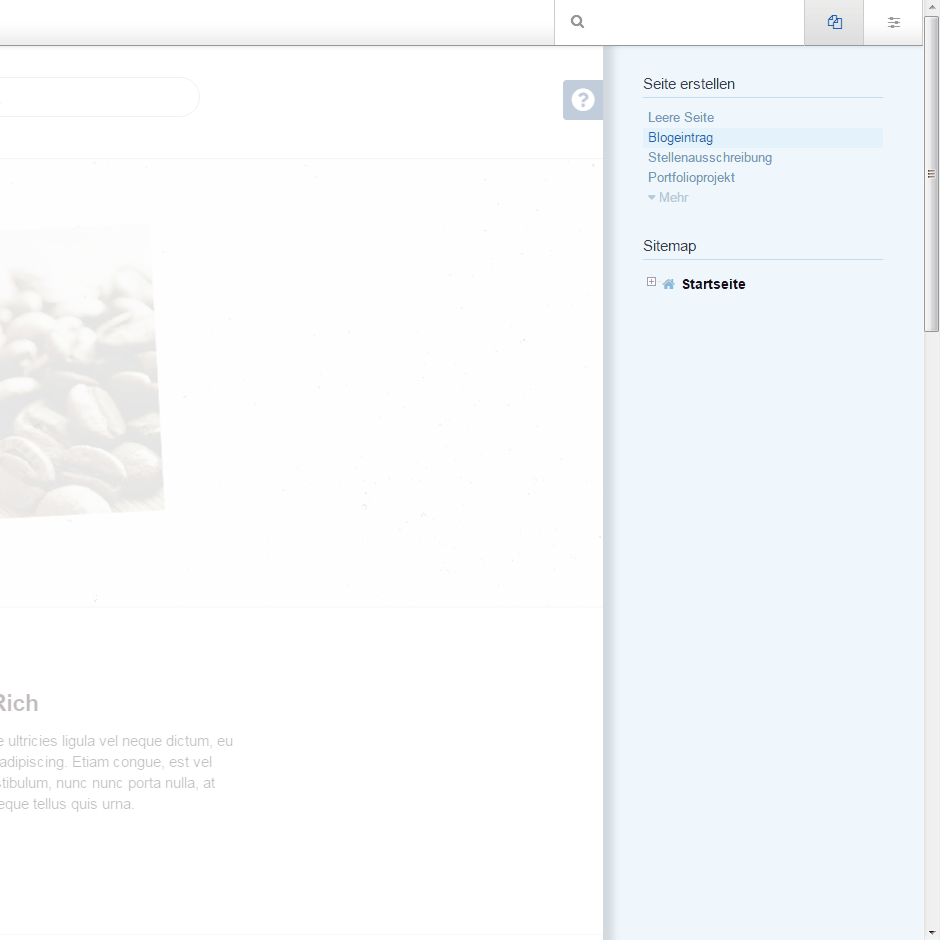
Im rechten Bereich der oberen Menüleiste klickt man auf das Seitensymbol und dann auf Blogeintrag.

Concrete5: Vereinfachtes Bloggen in 5.7 (Bild 1)
(Aufs Bild klicken zum Vergrößern)

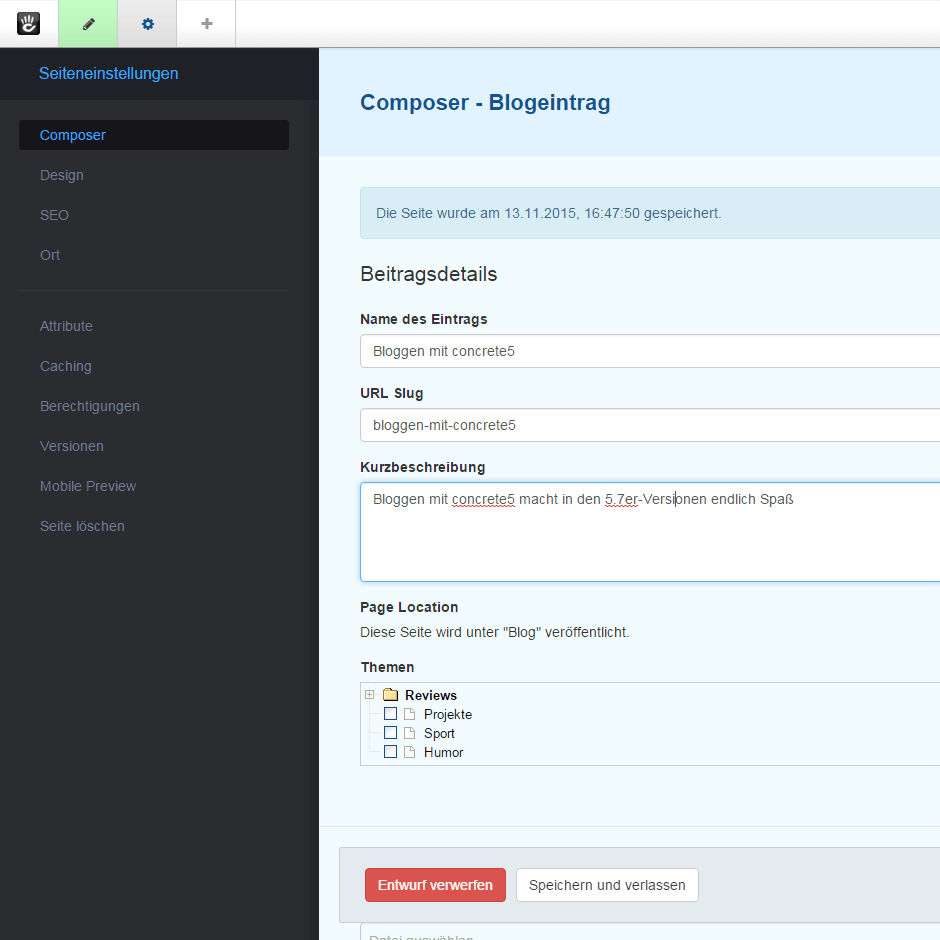
Daraufhin öffnet sich automatisch der Composer und erlaubt es, auf einfache Weise einen Blogartikel zu verfassen. Oben gibt man die Meta-Daten ein, die für die Suchmaschinen von Bedeutung sind: Seitentitel und Beschreibung. Der Seitentitel ist gleichzeitig die Hauptüberschrift des Artikels. Der freundliche URL wird aus dem vergebenen Titel automatisch generiert, aber er lässt sich auch von Hand ändern.

Concrete5: Vereinfachtes Bloggen in 5.7 (Bild 2)
(Aufs Bild klicken zum Vergrößern)

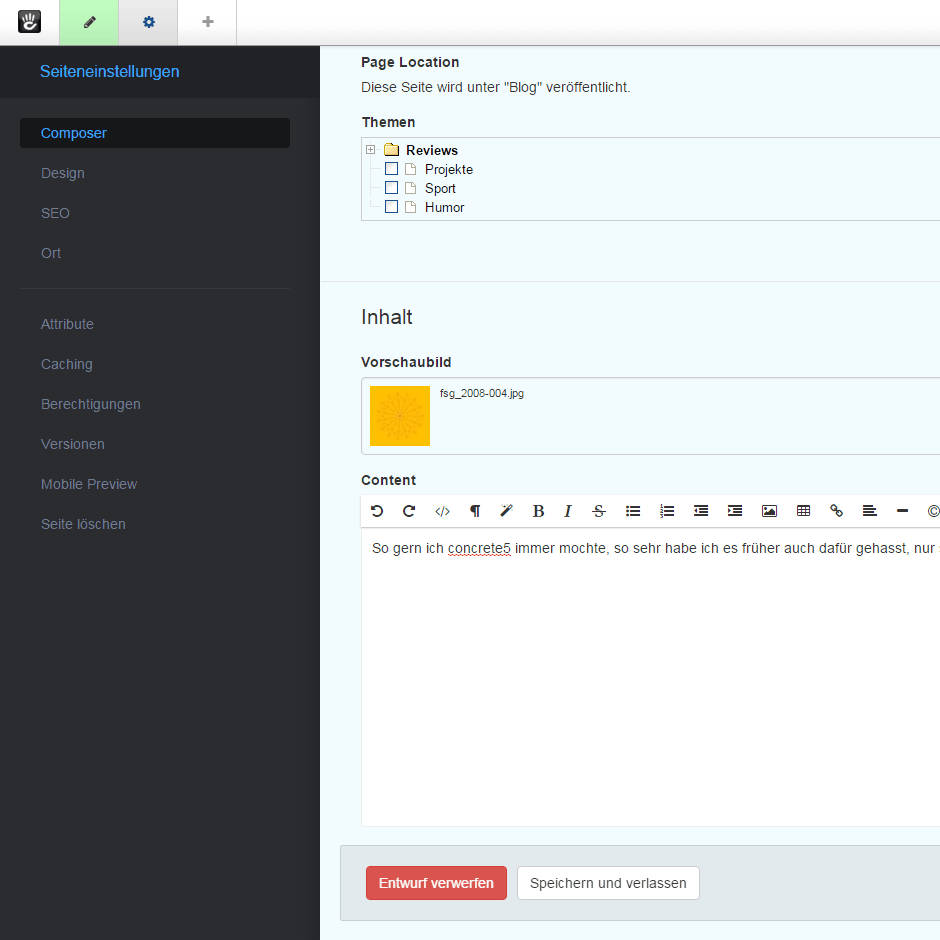
Rollt man nach unten, erscheint der Texteditor zur Eingabe des Inhalts. Darüber gibt es ein Eingabefeld zur Auswahl eines Beitragsbildes, das in den Blogartikel eingefügt werden soll; das heißt, man gelangt zur Dateiverwaltung, wo man ein bestehendes Bild auswählen kann, oder man lädt dort erst einmal eins hoch.

Über dem Eingabebereich für den Inhalt und das Beitragsbild sieht man noch einen Kasten, der in der deutschen Sprachversion mit Themen betitelt ist – in anderen Blogsystemen wird das oft als Kategorien bezeichnet. So etwas ist nützlich für Blogs, die sich mit verschiedenen Themenbereichen befassen, sodass die Leser die Einträge nach ihren eigenen Interessen filtern können.

Concrete5: Vereinfachtes Bloggen in 5.7 (Bild 3)
(Aufs Bild klicken zum Vergrößern)

Ist man mit dem Erstellen des Artikels fertig, klickt man auf Veröffentlichen, und der Artikel reiht sich an oberster Position auf der Blogartikel-Übersichtsseite in die vorhandenen Beiträge ein.

Photoshop: Bild auf vorgegebene Maße verkleinern

Aus meiner Kundschaft kam folgende Frage: Wie kann ich in Photoshop ein Foto so fürs Web verkleinern, dass es in die vorgegebenen Abmessungen passt, aber dabei nicht unproportional skaliert wird?

Die Lösung lautet: Man muss in zwei Schritten vorgehen. Und so geht’s:

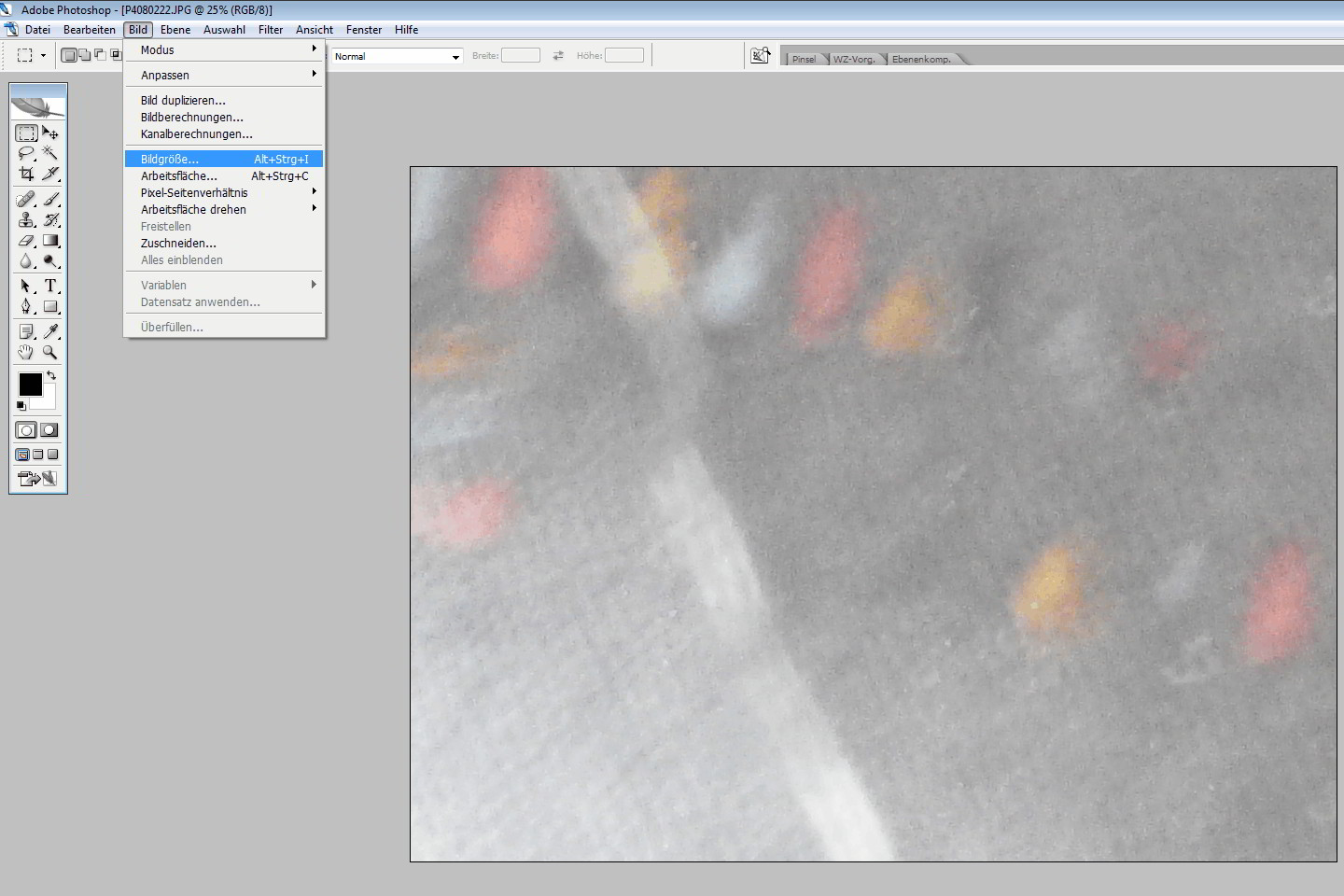
Nachdem das Foto in Photoshop geladen wurde (zu sehen ist ein Beispielbild aus meinem eigenen Fundus an experimentellen und/oder missratenen Fotos, denn auf Motiv und Qualität kommt es hier nicht an), klickt man in der Menüleiste auf Bild > Bildgröße.

Bild auf vorgegebene Maße verkleinern (1)
(Aufs Bild klicken zum Vergrößern)

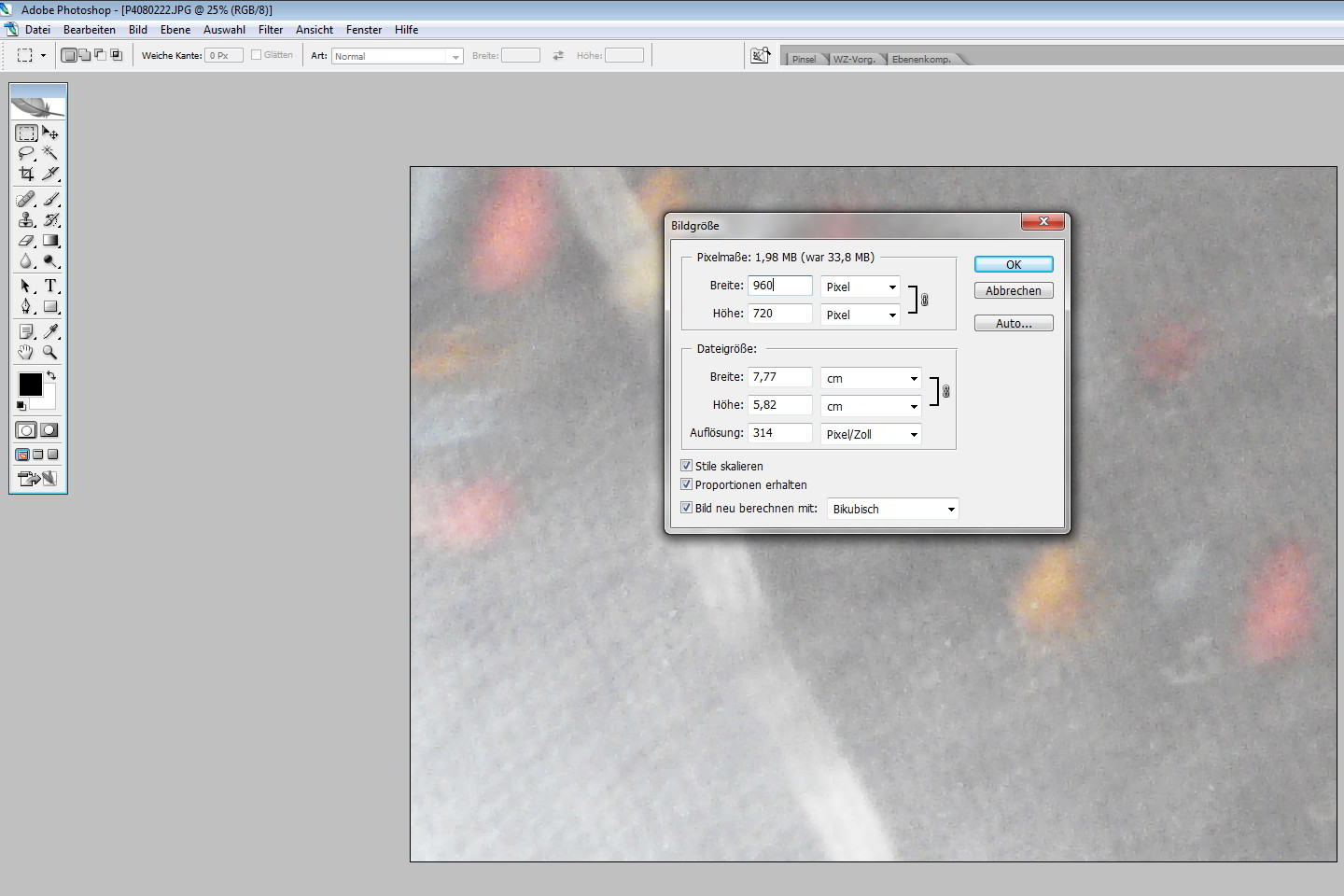
In dem nun erschienenen Fenster gibt man in die Eingabefelder die Abmessung der kleineren Endgröße ein. Angenommen, es sind die Abmessungen 960 Pixel Breite und 260 Pixel Höhe als Maximalmaße für das Bild auf der Webseite vorgegeben, so verkleinern wir das Foto auf die Breite 960 Pixel. Dabei ist darauf zu achten, dass Proportionen erhalten angeklickt ist und dass rechts neben den Eingabefeldern die Klammer Breite und Höhe aneinander koppelt.

Bild auf vorgegebene Maße verkleinern (2)
(Aufs Bild klicken zum Vergrößern)

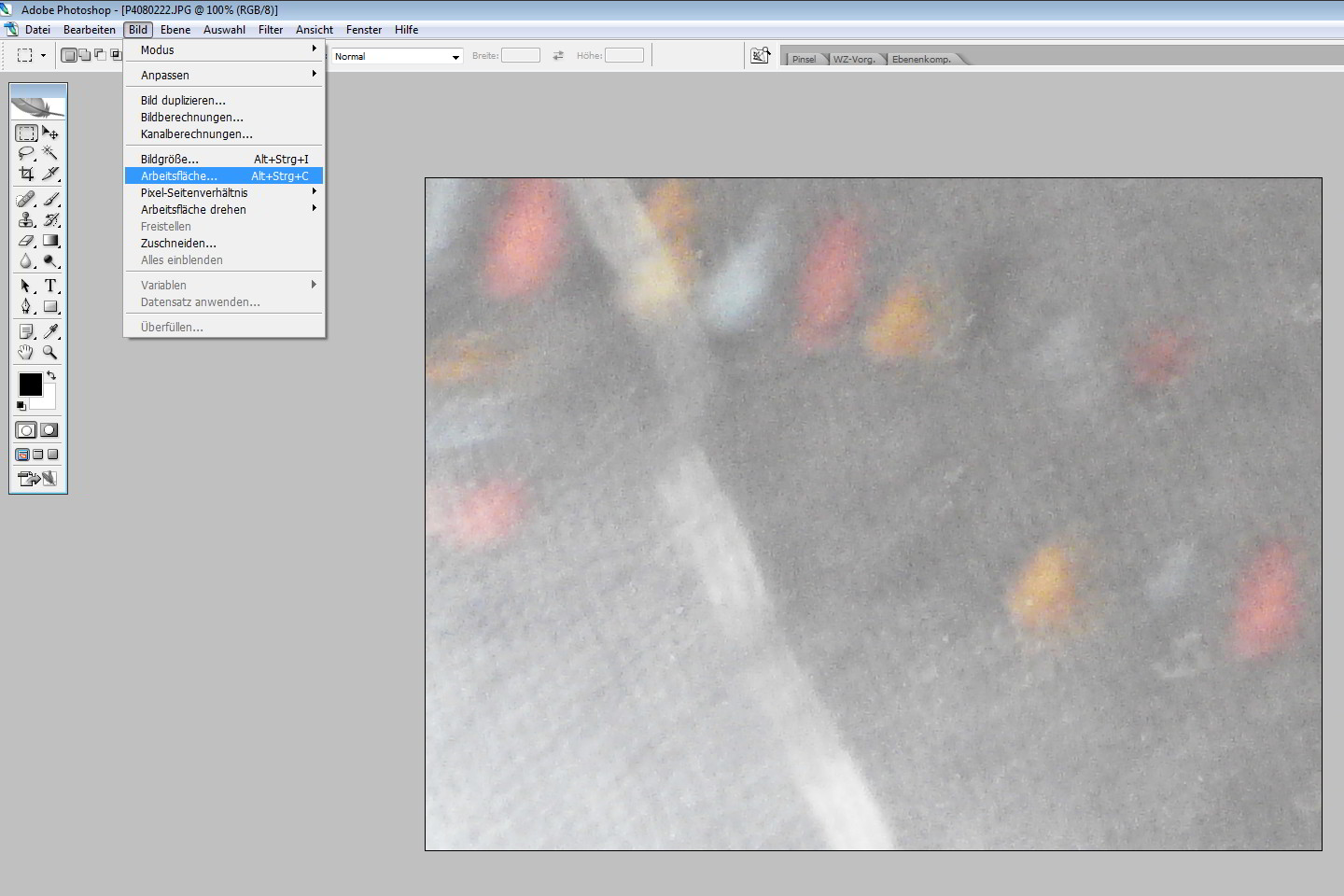
Die Höhe überragt jetzt das vorgegebene Maß, und wir kommen zum zweiten Schritt. In der Menüleiste wird Bild > Arbeitsfläche angeklickt.

Bild auf vorgegebene Maße verkleinern (3)
(Aufs Bild klicken zum Vergrößern)

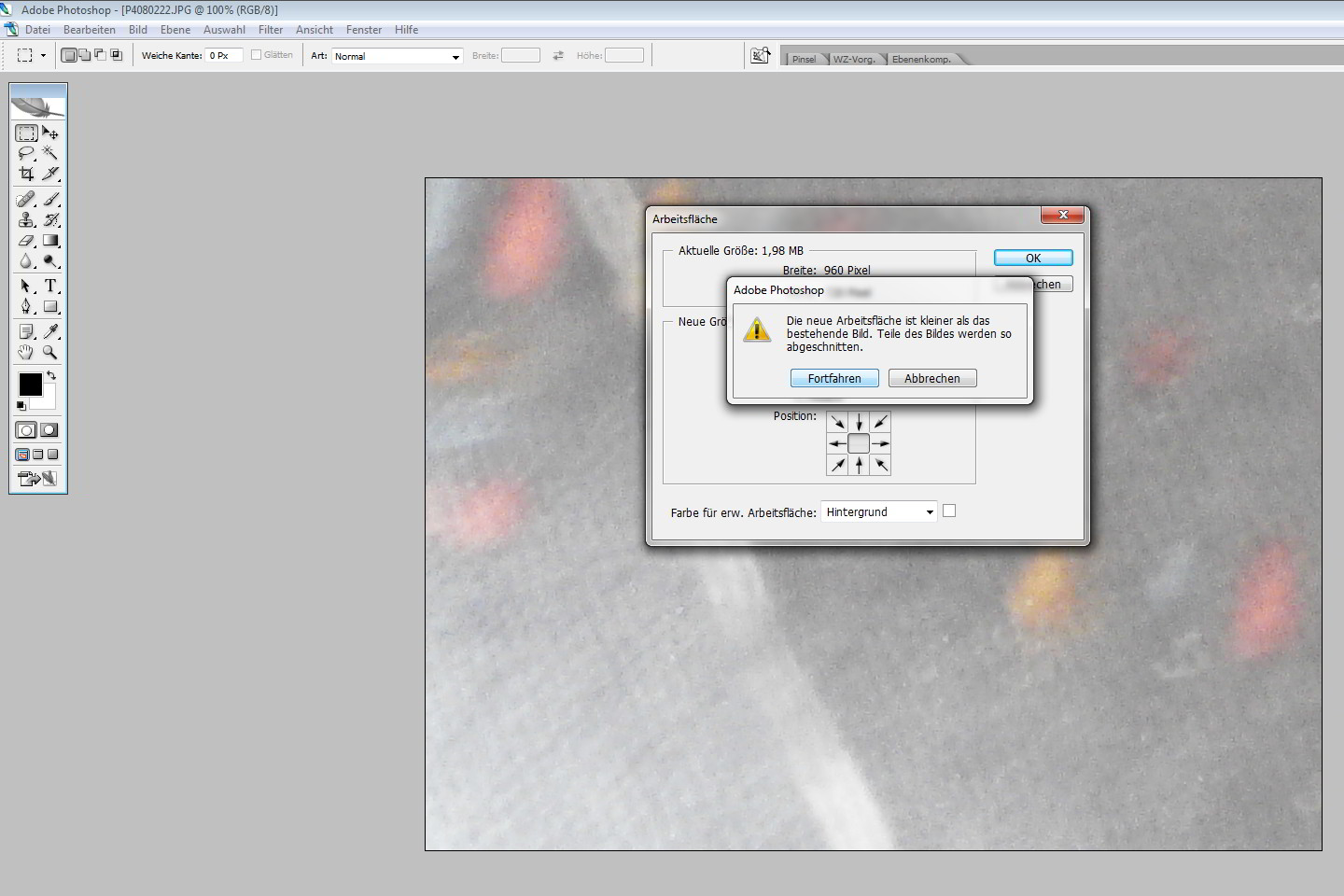
In dem nun erscheinenden Fenster lässt sich per Eingabefeld die gewünschte Größe eintippen. Darunter kann man noch die Position angeben, denn die Höhe kann ja zu gleichen Teilen von oben und unten beschnitten werden oder aber auch nur von oben oder nur von unten, je nach Motiv. Das Motiv sollte solche Beschneidungen natürlich erlauben.

Bild auf vorgegebene Maße verkleinern (4)
(Aufs Bild klicken zum Vergrößern)

Photoshop weist nun noch darauf hin, dass die Arbeitsfläche nach diesem Bearbeitungsschritt kleiner sein wird als das Bild, sodass Teile des Bildes eben abgeschnitten werden. Nun, genau das wollen wir ja.

Bild auf vorgegebene Maße verkleinern (5)
(Aufs Bild klicken zum Vergrößern)

Und als Endergebnis haben wir jetzt unser Bild in der vorgegebenen Größe und können es als neue Datei abspeichern, am besten in einer fürs Web optimierten Dateigröße (Datei > Fürs Web speichern …). Anschließend kann das Bild auf den Webserver hochgeladen und in die Webseite eingefügt werden.

Bild auf vorgegebene Maße verkleinern (6)
(Aufs Bild klicken zum Vergrößern)

Vielleicht wird der/die eine oder andere Leser/in jetzt sagen: »Öh, das ist doch profan!« Dazu möchte ich sagen: Es ging mir in diesem Blogartikel nicht darum, Photoshop-Profis spezielle Tricks zu vermitteln – dafür gibt es diverse Fachblogs und Regale voller Bücher in den Buchhandlungen und Bibliotheken. Vielmehr kam die Fragestellung, wie eingangs schon erwähnt, aus der Praxis; und meine Kundinnen und Kunden sind in aller Regel keine Grafikdesigner, die tagtäglich mit Grafiksoftware arbeiten, möchten aber ihre Webseiten weitgehend selber pflegen. Wenn dabei Fragen auftauchen und ich ein wenig Hilfestellung geben kann, freut das sowohl meine Kunden als auch mich. Und für den Fall, dass jemand anders mal vor dem gleichen Problem steht und im Web danach sucht, habe ich diesen Blogartikel geschrieben.

Veröffentlichungsdatum in Nibbleblog nachträglich ändern

Wie kann man das Veröffentlichungsdatum eines Artikels im Blogsystem Nibbleblog nachträglich ändern? Diese Frage ist bei einem meiner Leser aufgetreten. Der Grund, warum das Datum überhaupt geändert werden soll, soll uns hier nicht interessieren, sondern allein die Frage, wie so eine Änderung zu bewerkstelligen ist.

Nibbleblog zeigt ja im Frontend das Veröffentlichungsdatum der Blogbeiträge an. Auch im Backend sieht man dieses Datum. Nur – wie kann man dieses nachträglich ändern? Denn eine Einstellungsmöglichkeit ist zunächst nicht vorhanden, das heißt, standardmäßig nicht voreingestellt (die mir vorliegende Version ist Nibbleblog 4.0.5 vom September 2015).

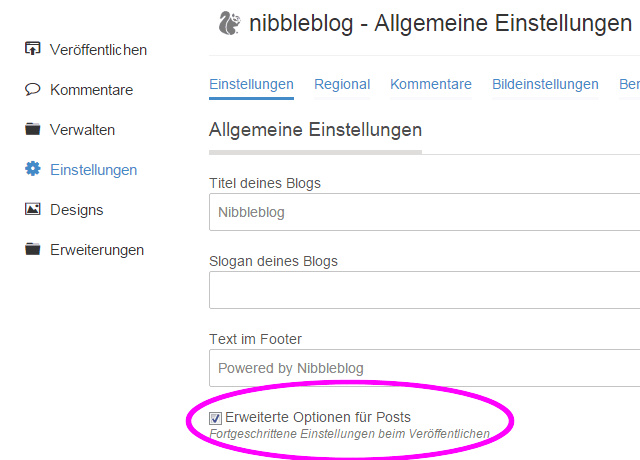
Nun, man muss dazu eine bestimmte Einstellung ändern. Man setzt ein Häkchen unter Dashboard > Einstellungen > Erweiterte Blogoptionen > Erweiterte Optionen für Posts. Fertig, das war’s. Jetzt erscheinen im Bearbeitungsmodus eines Blogartikels zusätzliche Optionslisten für das einzustellende Jahr, den Monat usw.

Nibbleblog: Erweiterte Otionen für Posts (1)

Nibbleblog: Erweiterte Otionen für Posts (2)

Kann man also auch Artikel vorfertigen, sodass sie erst zu einem späteren Zeitpunkt veröffentlicht werden? Die Antwort lautet: Nein. Denn erstens werden die Optionen zum Einstellen des Veröffentlichungszeitpunkts erst dann angezeigt, wenn ein als Entwurf gespeicherter oder bereits veröffentlichter Artikel erneut zum Bearbeiten geöffnet wird. Und zweitens nützt es auch gar nichts, das Datum vorzuverlegen, da der Artikel trotzdem gleich dann veröffentlicht wird, wenn man auf Veröffentlichen klickt. Das empfinde ich als Manko, weil ich es zum Beispiel von WordPress her gewohnt bin, mehrere Artikel auch schon mal an einem Stück zu schreiben, aber erst zeitversetzt veröffentlichen zu lassen.