Es gibt einen neueren Artikel, und zwar über die Version 11.
Von dem kanadischen Softwarehersteller Investintech.com Inc. habe ich ein Rezensionsexemplar der PDF-Software Able2Extract erhalten.
PDF umwandeln, aber wie?
PDF (Portable Document Format) ist, wie der Name schon sagt, ein portables, das heißt plattformunabhängiges Dateiformat für Dokumente. Es wurde vom Unternehmen Adobe Systems entwickelt und 1993 veröffentlicht. Es ist dafür gedacht, Dokumente unabhängig vom ursprünglichen Anwendungsprogramm, vom Betriebssystem oder von der Hardwareplattform originalgetreu weitergeben zu können. Und fast alle Office-Programme oder einzelnen Textverarbeitungsprogramme bieten einen Export ins PDF-Format.
Was aber, wenn man den umgekehrten Weg gehen will? Wenn man etwa eine PDF-Datei so verwandeln möchte, dass sie sich mit einer Textverarbeitungs-Software weiter bearbeiten lässt? Bereits vor vielen Jahren gab es einige Konvertierungsprogramme, die damit beworben wurden, genau solch eine Umwandlung leisten zu können. Nur leider brachten sie oftmals nur mäßige bis unbrauchbare Ergebnisse zustande. Heutzutage existieren allerdings Programme, die wesentlich leistungsfähiger sind. Sie sind imstande, ein PDF-Dokument originalgetreu in diverse Dateiformate umzuwandeln, und zwar unabhängig davon, mit welcher Software das Original erstellt worden ist.
Lösungsvorschlag: Able2Extract
Ich möchte heute ABLE2EXTRACT PDF CONVERTER 10 des kanadischen Herstellers Investintech.com Inc. vorstellen. Dieser Konverter ist für Windows, MacOS und Linux erhältlich. Leider gibt es das Programm nur in englischer Sprache, soweit ich sehen konnte. Aber die Bedienung erklärt sich auch ohne Englischkenntnisse weitgehend von selbst.
Ich habe Able2Extract unter Windows 10 Pro getestet. Als Testobjekt habe ich die erste Seite einer sehr alten PDF-Datei aus dem Jahr 2009 verwendet, die eine Überschrift, Text und ein Bild enthält. Ein weiteres Testobjekt ist eine Tabelle. Als Office-Pakete zum Öffnen der konvertierten Daten kamen Microsoft Office 2013 und LibreOffice 5 zum Einsatz.
Programmoberfläche
Able2Extract hat eine aufgeräumte, hellgraue Benutzeroberfläche. Die Menüleiste am oberen Rand wirkt sehr aufgeräumt und ist intuitiv zu bedienen. Ein Handbuch zu lesen, bleibt dem Benutzer erspart, denn standardmäßig werden Tipps zur Bedienung eingeblendet.
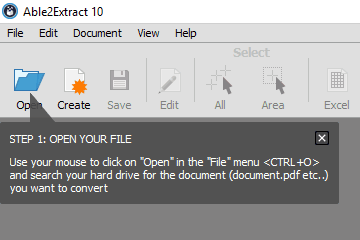
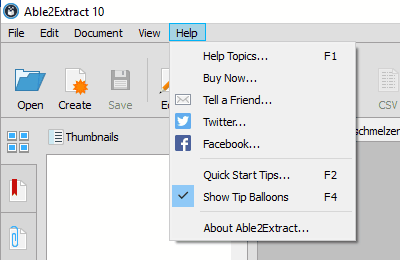
Wenn man vertraut genug mit der Software geworden ist, kann man diese Tipps auch ausschalten, indem man das Häkchen unter Help > Show Tip Balloons entfernt.
Das Programm ist standardmäßig auf vernünftige Werte eingestellt, aber man kann viele Einstellungen an die eigenen Bedürfnisse anpassen, und zwar unter View > PDF > Conversion Options und View > PDF > PDF Creation Options. Auf diese Einstellungen gehe ich nicht weiter ein, und ich erkläre hier auch nicht jede einzelne Programmfunktion. Man findet ein ausführliches englischsprachiges Tutorial, wenn man auf Help > Help Topics klickt oder die Funktionstaste F1 drückt.
Umwandlung
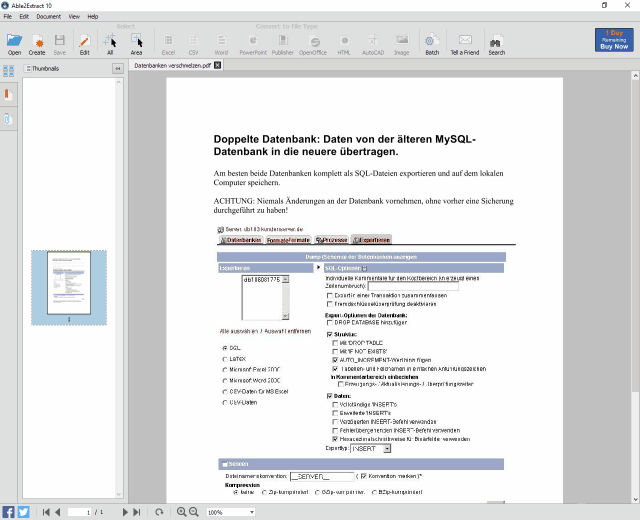
Die bebilderte Menüleiste ist auf Anhieb verständlich. Um ein PDF-Dokument zu konvertieren, öffnet man es zunächst in Able2Extract (Open). Anschließend wählt man aus, ob man den gesamten Bereich oder nur einen Teilbereich konvertieren möchte (All oder Area). Danach gibt man an, was das Zielformat sein soll. Hier hat man die Auswahl zwischen verschiedenen Formaten: Microsoft Excel, Word, Powerpoint und Publisher; OpenOffice Calc, Writer und Impress; außerdem CSV, HTML, AutoCAD und Image (= Bilddatei).

Konvertierung in Word und Writer
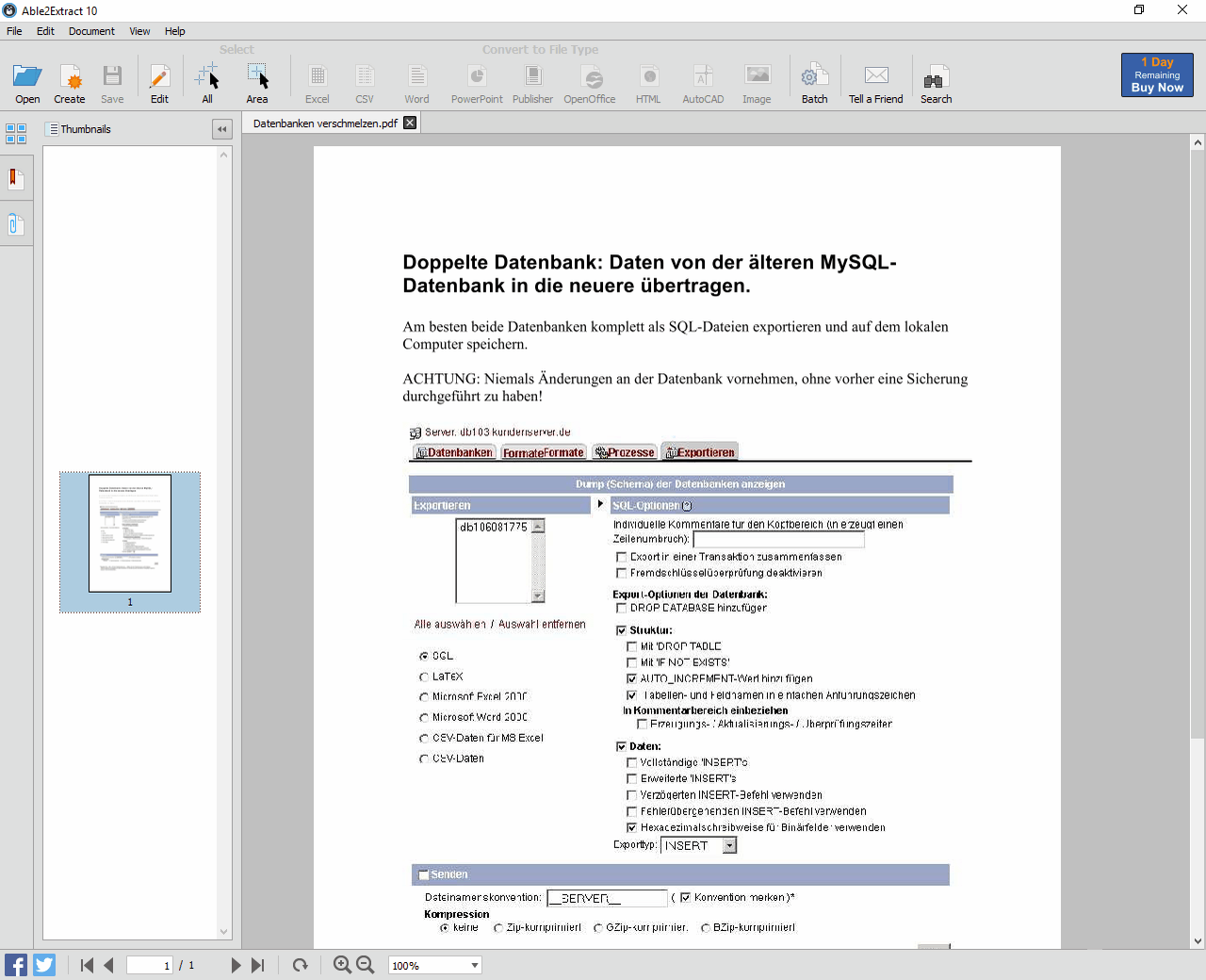
Schauen wir uns zunächst das Originaldokument an, meine in Able2Extract geöffnete PDF-Datei:
(Aufs Bild klicken zum Vergrößern)
Microsoft Word (.docx)
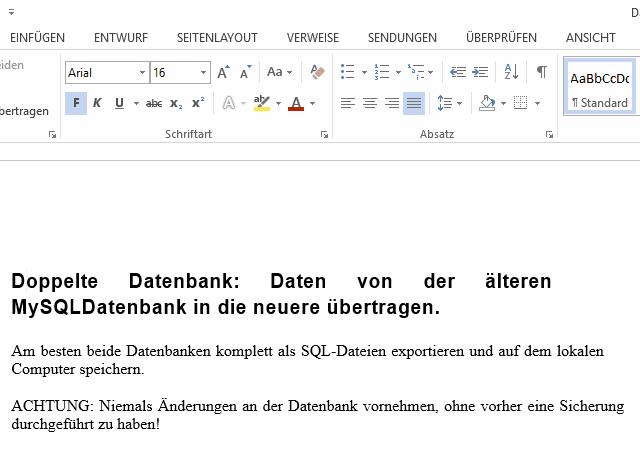
Bei der Konvertierung in Microsoft Word fällt auf, dass in der Überschrift die Trennung am Bindestrich zwischen »MySQL« und »Datenbank« nicht funktioniert hat. Außerdem sind die Wörter in der oberen Überschriften-Zeile seltsam auseinander gezogen; anders gesagt: die Wortabstände sind übermäßig groß. In der unteren Überschriften-Zeile sehen wir, dass die beiden ursprünglich durch den Bindestrich verbundenen Wörter nun ohne Abstand aneinander »geklatscht« worden sind.
(Aufs Bild klicken für Gesamtansicht)
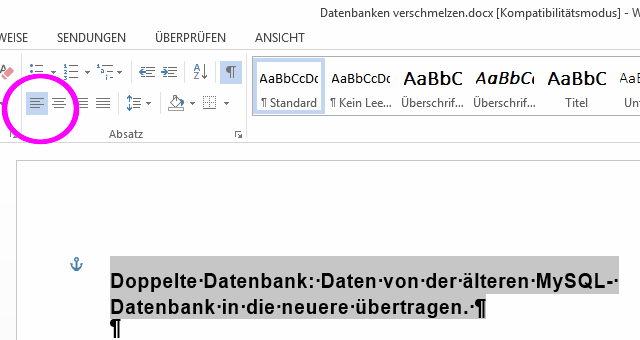
Ich habe aber die Ursache gefunden: Der Originaltext muss wohl im Blocksatz gesetzt worden sein. Und wenn man nun bei der Nachbearbeitung in Word die Überschrift auf linksbündigen Flattersatz setzt, sieht sie gleich ordentlich aus. Dieser Fehler ist also nicht Able2Extract anzulasten, sondern der schlecht formatierten Originaldatei.
OpenOffice Writer (.odt)
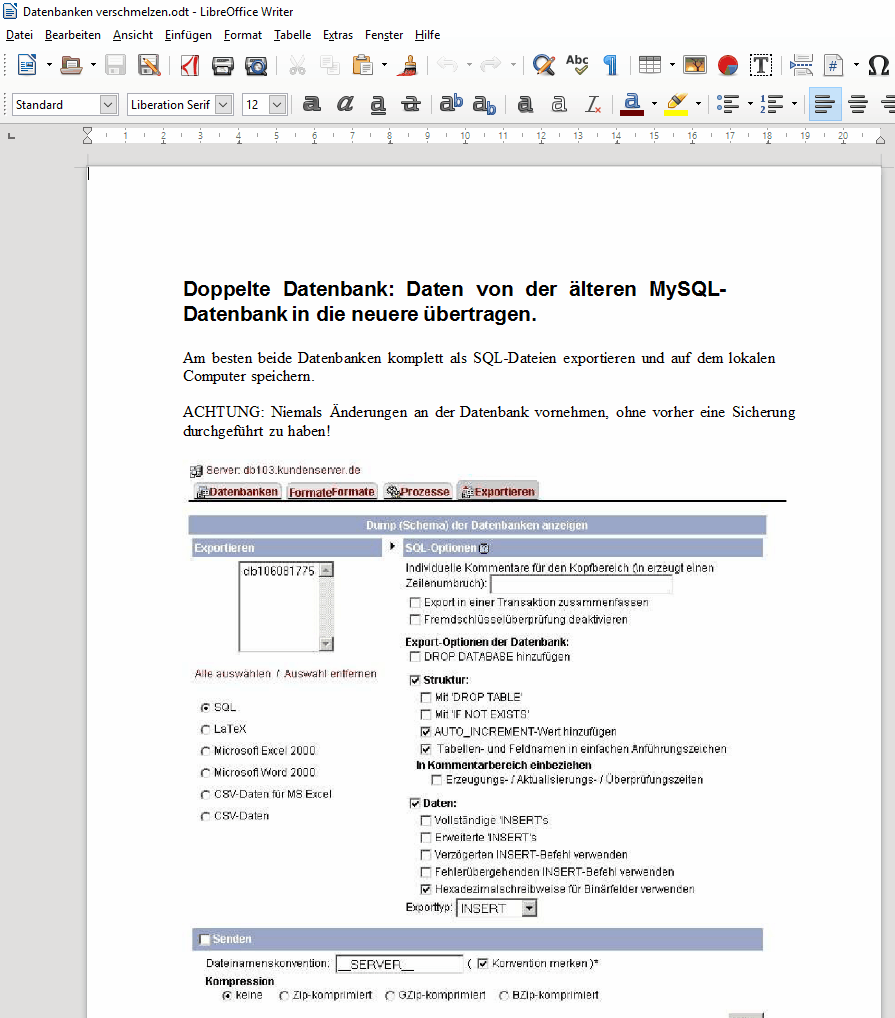
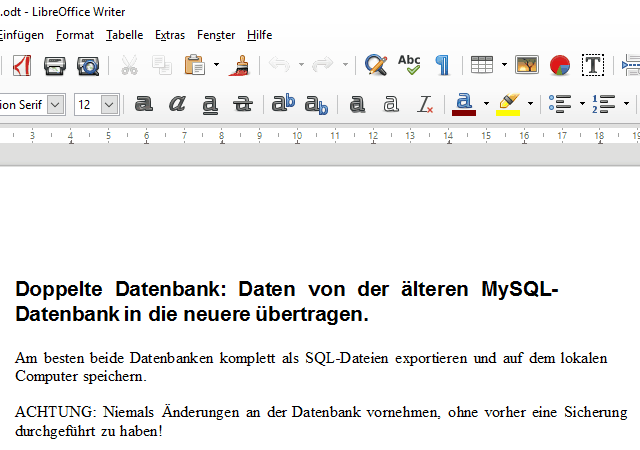
Die Konvertierung in das ODT-Dateiformat hat auch bei der Überschrift einwandfrei funktioniert – sehr gutes Ergebnis! Ich habe die Datei mit LibreOffice Writer geöffnet.
(Aufs Bild klicken für Gesamtansicht)
Konvertierung in Excel und Calc
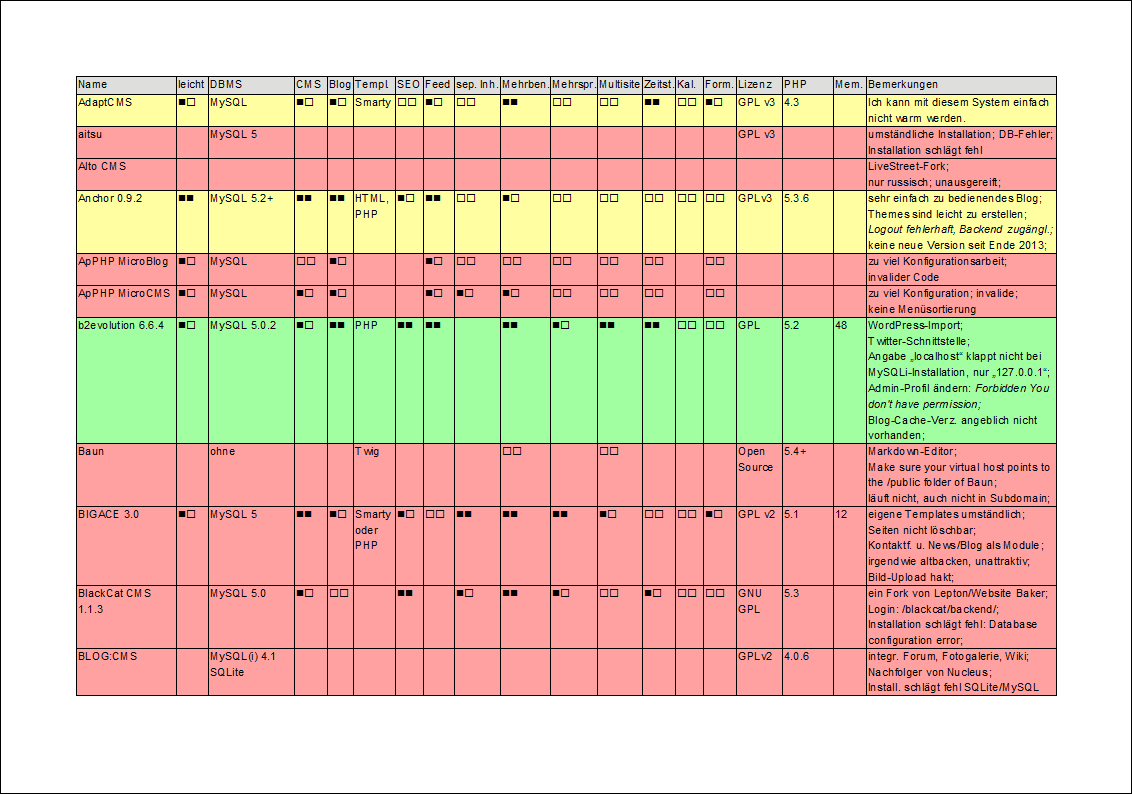
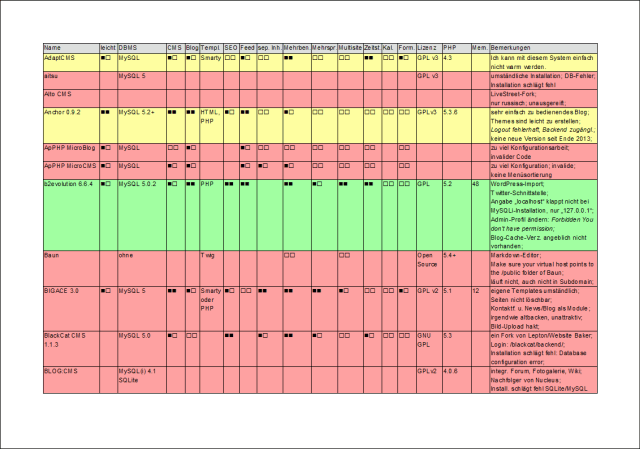
Ausgangsdatei ist in diesem Fall natürlich eine Tabelle. Allerdings handelt es sich lediglich um eine Liste und keine Tabelle mit Kalkulationsdaten, was aber für die Qualität der Konvertierungsergebnisse ohne Bedeutung sein dürfte. Hier ist die erste Seite des Originals:
(Aufs Bild klicken zum Vergrößern)
Microsoft Excel (.xlsx)
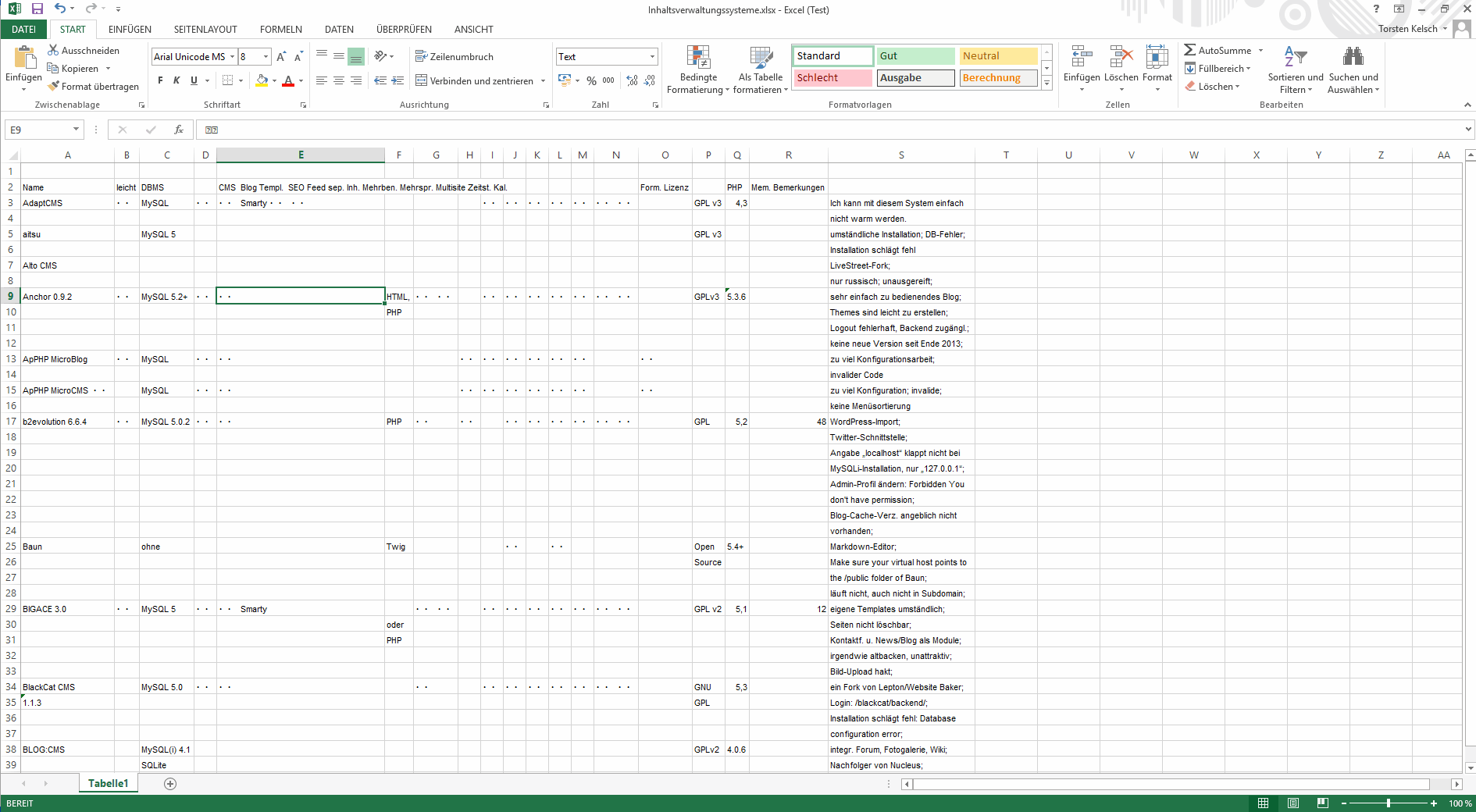
Die Umwandlung in Microsoft Excel ist kaum zu beanstanden. Allerdings sind die schwarz ausgefüllten und die schwarz umrandeten Kästchen nicht richtig konvertiert worden – aber das ist auch eine schwierige Aufgabe, da es sich halt nicht um Buchstaben oder Zahlen handelt, sondern um grafische Symbole aus dem Fundus der Wingdings-Schriftart. Die Hintergrundfarben der Zeilen fehlen leider, das ganze Arbeitsblatt ist weiß. Was ferner auffällt, ist, dass die im Original mehrzeiligen Zellen hier zu mehreren Zellen mit je einer Zeile umgewandelt worden sind – was ich ein wenig unverständlich finde.
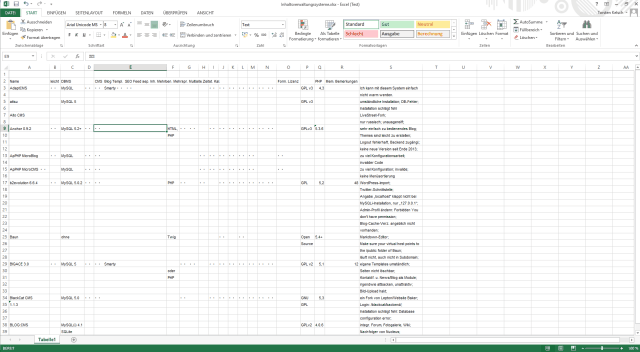
(Aufs Bild klicken zum Vergrößern)
OpenOffice Calc (.ods)
Die in OpenOffice Calc umgewandelte Datei ist leider etwas hässlich geworden. Zum Beispiel sind die Spalten nicht automatisch in der Breite angepasst worden, jedenfalls nicht korrekt. Die Wingdings-Kästchen fehlen hier völlig – in Excel waren sie wenigstens noch zu Punkten gemacht geworden. Und auch hier sind sowohl die Hintergrundfarben nicht übertragen als auch die mehrzeiligen Zellen zerschossen worden.
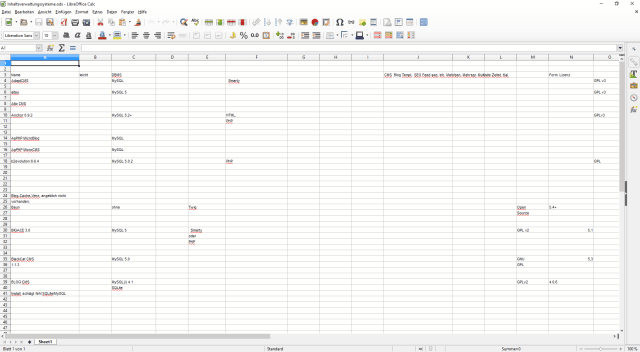
(Aufs Bild klicken zum Vergrößern)
Konvertierung in PowerPoint und Impress
Microsoft PowerPoint (.pptx)
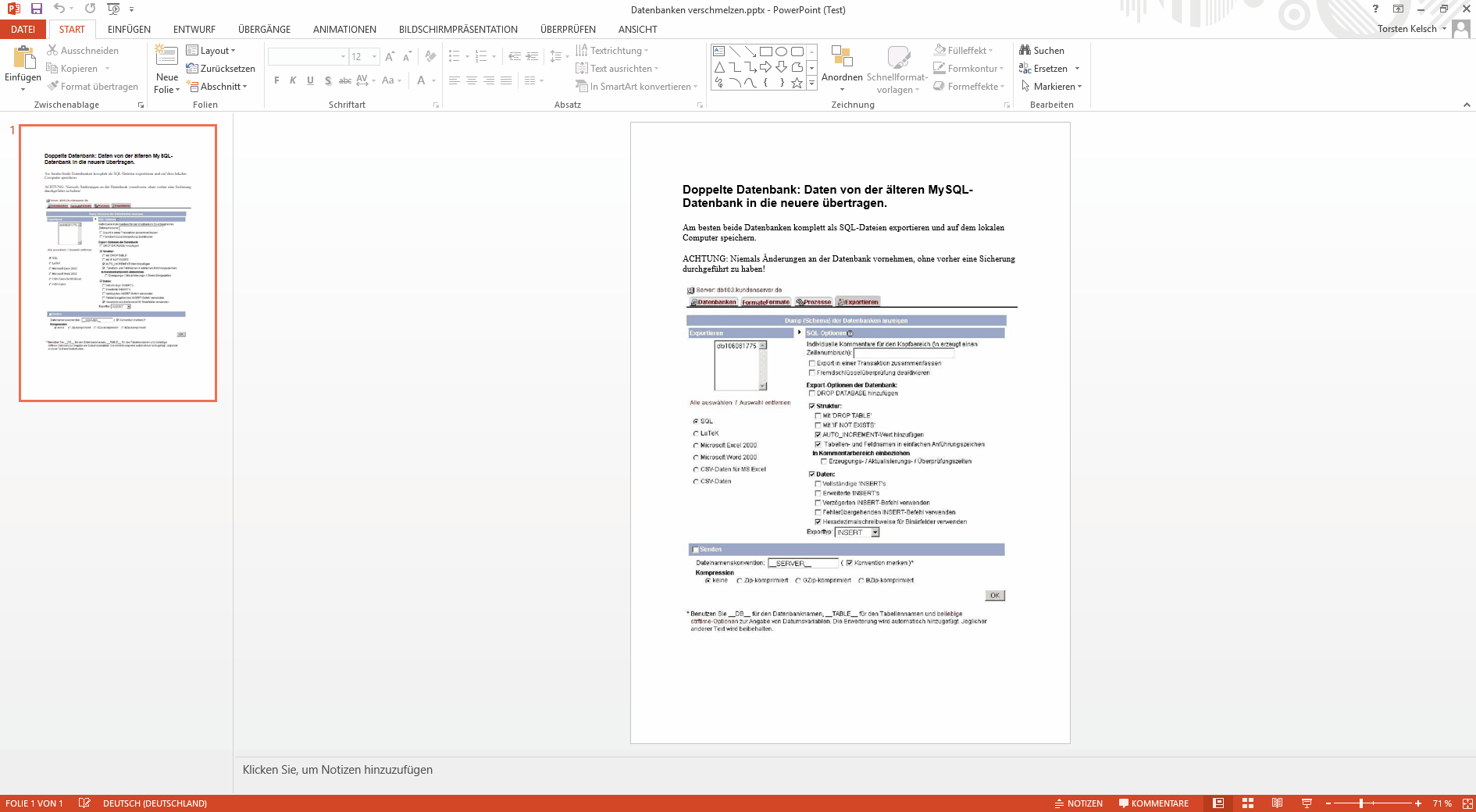
Ordentliches Ergebnis!
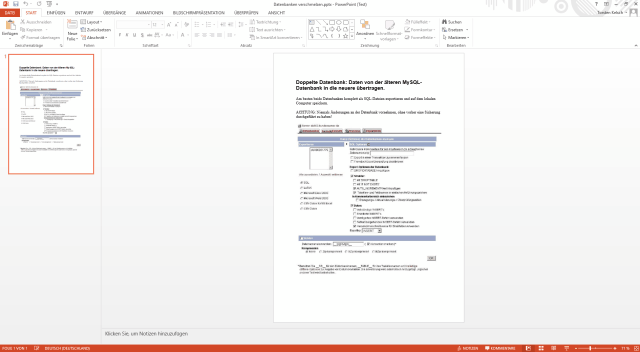
(Aufs Bild klicken zum Vergrößern)
OpenOffice Impress (.odp)
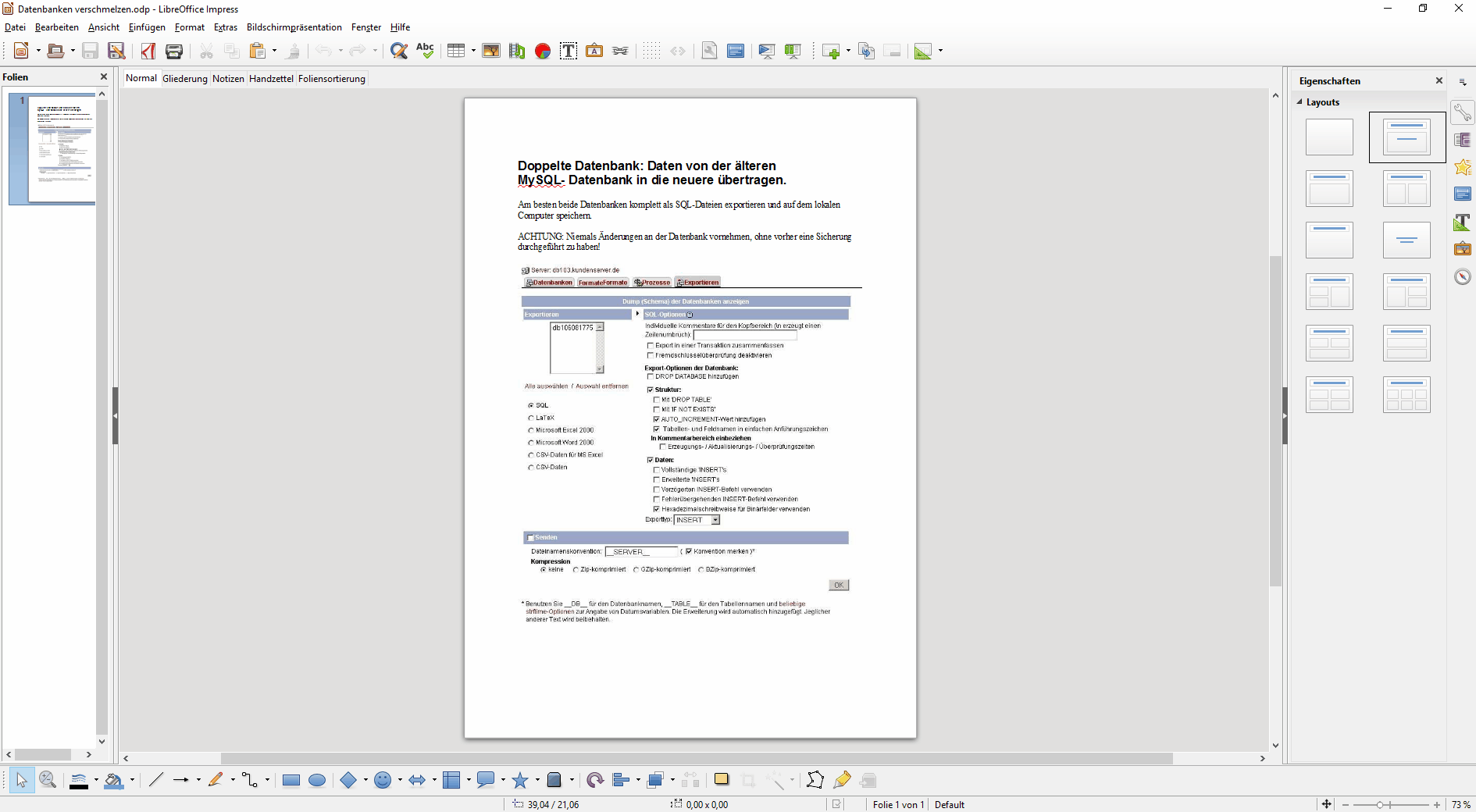
Auch hier ist alles in Ordnung.
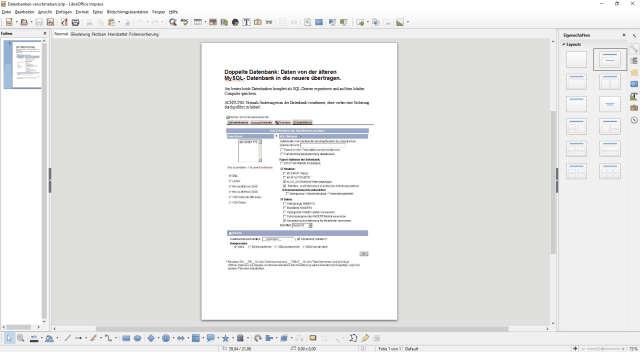
(Aufs Bild klicken zum Vergrößern)
Eine Kleinigkeit nur: In der Überschrift ist die obere Zeile nicht am Bindestrich umgebrochen worden wie im Original. Das ist allerdings nicht weiter tragisch und lässt sich in Impress mit einem kleinen Handgriff nachbessern, indem man den Container der Überschrift ein wenig verbreitert.
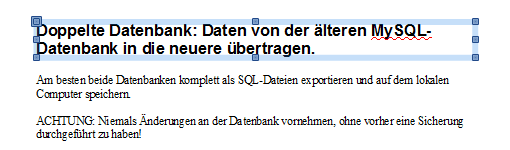
Konvertierung in HTML
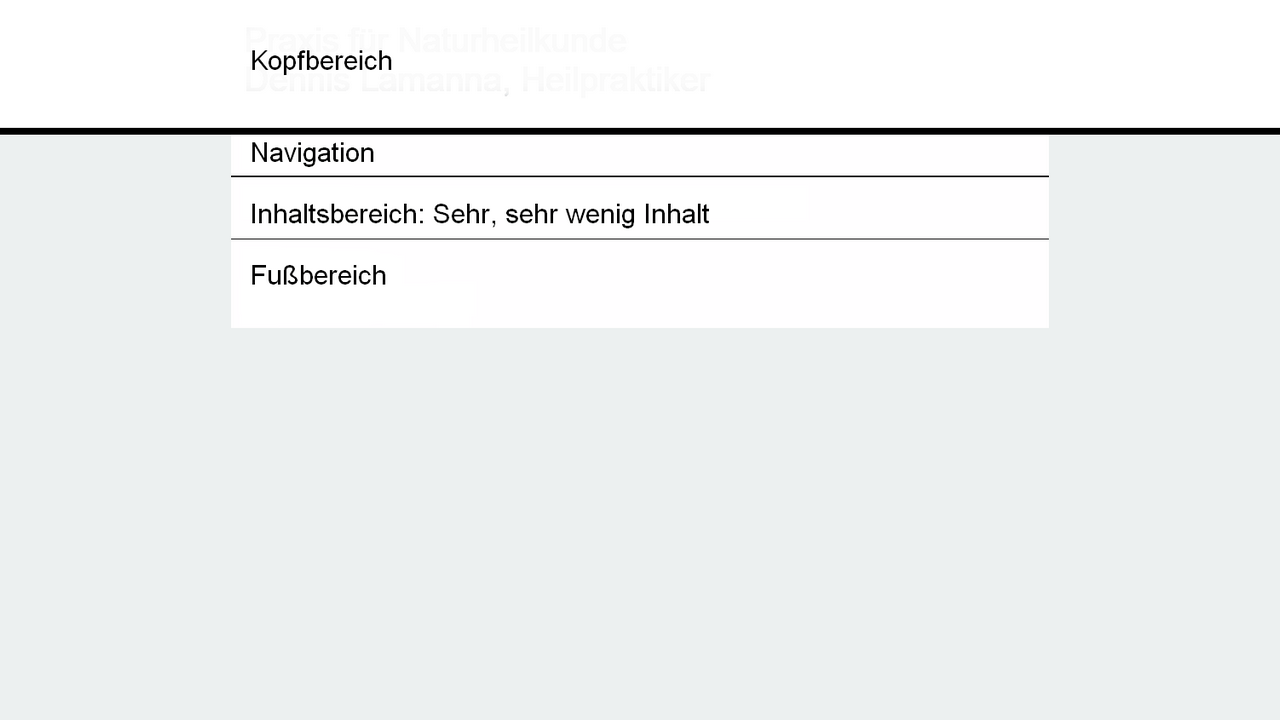
Auch die Umwandlung in eine HTML-Datei hat gut geklappt. Die Datei wird im Webbrowser wie ein Blatt Papier angezeigt, indem ein Rand erzeugt wird, der wie ein Schattenwurf wirkt. Der Quellcode ist vielleicht nicht ganz elegant mit seinen absoluten Positionierungen und den aufgeblähten Stilangaben; auch ist leider die Überschrift nicht semantisch als solche ausgezeichnet worden, auch wenn sie durch die größere und fettere Schrift wie eine Überschrift wirkt. Aber, wie gesagt, angezeigt wird das Dokument gut und der Text ist Text geblieben – es wurde also nicht einfach das ganze Dokument zu einem Bild gemacht. So kann man also PDF-Dateien auf die Schnelle so umwandeln, dass man sie als Webseite anzeigen lassen kann. Und der versierte Webdesigner kann ja vor Veröffentlichung den Code noch überarbeiten.

(Aufs Bild klicken zum Vergrößern)
Was kann Able2Extract noch?
Auch Bilder lassen sich aus PDF-Dateien erzeugen; ich habe das kurz getestet, und auch das funktioniert prima.
Neu in Version 10, die Ende 2015 erschienen ist, sind folgende Funktionen:
- Druckbare Dateien lassen sich nach Excel konvertieren, sodass die Daten dort gesammelt und analysiert werden können
- Konvertierung nach CSV, sodass strukturierte Daten auf einfache Weise weiter verarbeitet werden können
- Texte lassen sich direkt in der PDF-Datei bearbeiten
- PDF-Dokumente lassen sich sowohl aufsplitten als auch zusammenführen
Und neben den Konvertierungen verfügt die Software auch über die Fähigkeit, PDF-Dateien zu erzeugen – aus Office-Dokumenten, Bilddateien, Textdateien. Es wird nämlich ein virtueller Druckertreiber installiert, sodass quasi aus jeder Anwendung heraus PDF-Dateien erstellt werden können.

Preise
Able2Extract PDF Converter kostet einmalig knapp 100 US-Dollar, Able2Extract Professional knapp 130 US-Dollar.
Letzteres verwendet OCR, um Texte in eingescannten oder in Bild-PDFs zu erkennen. Das ist eine Funktion, die man gerade im beruflichen Umfeld brauchen könnte. Mir passiert es zum Beispiel gelegentlich, dass Kunden ihre Dateien komplett als Bild in einer PDF-Datei speichern, was die Weiterverarbeitung natürlich extrem erschwert – man müsste ja die Texte abtippen. Da kann einem eben die Professional-Version von Able2Extract diese Mühe ersparen.
Von beiden Versionen gibt es noch eine Lizenz für eine 30-tägige Nutzung für knapp 35 US-Dollar. Dieses Preis-Leistungs-Verhältnis ist im Vergleich zu den dauerhaften Lizenzen natürlich nicht so toll, und diese Möglichkeit bietet sich meiner Meinung nach höchstens dann an, wenn man auf einen Schlag viele PDF-Dateien zu konvertieren hat und sicher sein kann, dass man später nicht erneut in solche Situation kommt. Ich persönlich tendiere immer zu möglichst lebenslangen oder wenigstens bis zur nächsten Major-Version gültigen Lizenzen.
Fazit
Able2Extract erzielt bei der Umwandlung von PDF in andere Formate sehr ordentliche Ergebnisse. Die Preise sind für eine Software dieser Güteklasse marktüblich und angemessen. Wenn man öfters PDF-Dokumente umzuwandeln hat, lohnt sich die Anschaffung. Meistens sind ähnliche Konverter auf Microsoft Office beschränkt – Able2Extract kann aber auch mit OpenOffice/LibreOffice umgehen.
Microsoft Office bzw. OpenOffice/LibreOffice müssen übrigens auf dem PC installiert sein, damit überhaupt in deren Dateiformate konvertiert werden kann!
Wer nur mal sporadisch ein PDF-Dokument umzuwandeln hat, um es in Word weiterverarbeiten zu können, kann auch den Online-Konverter benutzen, muss dann aber etwas Geduld mitbringen, bis das Ergebnis vorliegt und per E-Mail zugeschickt wird. Die Desktop-Software ist naturgemäß wesentlich schneller und kann, wie oben gezeigt, in diverse Office-Formate konvertieren, nicht nur in Word.
An grafisch extrem aufwändig gestalteten PDF-Dateien mit Transparenzen, Schatten, sich überlagernden Flächen und schräg gestelltem Text scheitert das Programm, ebenso natürlich an nicht sauber generierten oder schlecht formatierten Ausgangsdateien. An so etwas scheitert aber jede mir bekannte Konvertierungs-Software. Es kommt eben auf die Qualität des Ausgangsmaterials an. Mit gutem Ausgangsmaterial kommt Able2Extract sehr gut zurecht.