Blog

Linux: FileZilla-Eintrag aus der Anwendungsliste verschwunden

Ich benutze an meinem beruflichen PC die Linux-Distribution Antergos, die ein Arch-Derivat ist. Arch ist ein sogenanntes Rolling Release, was bedeutet, dass man Updates einspielen kann, sobald sie erschienen sind, und nicht erst alle halbe Jahre, wie bei vielen anderen Distributionen. Das hat den Vorteil, dass man stets auf dem aktuellen Stand der Dinge ist, aber auch den Nachteil, dass man durch die laufenden Aktualisierungen gelegentlich auch mal eine Version eines Anwendungsprogrammes erhalten kann, in dem Bugs sind.

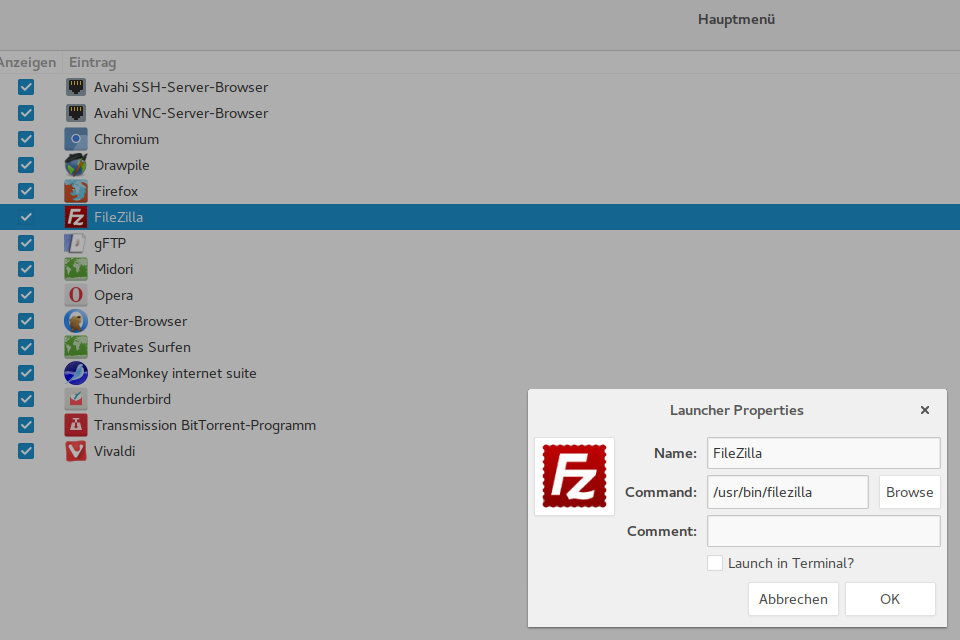
Etwas Seltsames ist mir heute passiert, und ich kann gar nicht genau sagen, ob es überhaupt mit so einem Update in Zusammenhang steht. Ich wollte etwas per FTP auf den Server hochladen, aber der FileZilla war gar nicht mehr in meinen Favoriten eingetragen – und auch nicht in der Anwendungsliste unter Internet. Selbst eine Suche nach der Anwendung ergab keinen Treffer. In der Softwareverwaltung zeigte sich aber, dass das Programm nach wie vor installiert war, und ich fand es auch im Dateisystem unter /usr/bin. Nur war eben die Verknüpfung verschwunden. Mit einem Menüeditor wie Alacarte, der bei vielen Distributionen mitgeliefert wird und als Menu Editor oder Hauptmenü bezeichnet ist, kann man den fehlenden Eintrag wieder hinzufügen.

FileZilla zum Hauptmenü hinzufügen
(Aufs Bild klicken zum Vergrößern)

Unternehmer plädieren fürs Bedingungslose Grundeinkommen

Ich hatte bisher immer den Eindruck, ein Bedingungsloses Grundeinkommen (BGE) würde nur in eher linken Lagern diskutiert werden. Doch sogar und gerade auch namhafte Unternehmerinnen und Unternehmer weltweit sehen es als Notwendigkeit für die nahe Zukunft an. Auf t3n gibt es einen interessanten Artikel hierzu, der seine Informationen wiederum von der Süddeutschen Zeitung bezieht.

Dass in der Produktion immer mehr Roboter die Arbeit von Menschen übernehmen, ist ja ein alter Hut. Aber heutzutage sind Computerprogramme mehr und mehr in der Lage, auch kognitive Arbeiten zu übernehmen; darüber gab es bei Heise bereits 2013 einen Bericht. Es werden also nicht nur weiter Arbeitsplätze im produzierenden Gewerbe wegfallen, sondern nun auch in kaufmännischen, journalistischen, dienstleisterischen, medizinischen und kreativen Berufen.

TextPress

TextPress ist ein datenbankloses Blogsystem, das ich Mitte 2016 getestet habe. Bevor ich meine Testinstallation vom Server schmeiße, will ich aber noch kurz über meine Erfahrungen schreiben.

Ist TextPress denn gut?

Berechtigte Frage, denn TextPress gehört ganz sicher nicht zu den bekannten und relevanten Blogsystemen, und da sollte man vorsichtig sein, bevor man so etwas produktiv einsetzt. Warum ich mich dann überhaupt damit befasse, ist leicht beantwortet: Ich bin neugierig, probiere gern Dinge aus und bin so auch schon öfters auf gute Software jenseits des Mainstreams gestoßen.

Und wie handhabt man es?

Wie oben schon gesagt, ist TextPress ein Blogsystem, das ohne Datenbank auskommt, also ein sogenanntes Flat-File-System. So weit, so gut. Es gibt allerdings auch kein Backend, was ich so nur bei wenigen anderen kleinen Systemen vorgefunden habe. Statt dessen schreibt man die Beiträge auf dem lokalen Computer mit einem Texteditor in Markdown-Syntax, speichert sie als Reintextdateien ab und lädt diese per FTP-Client, zum Beispiel FileZilla, auf den Server hoch. Das mag für Webdesigner in Ordnung sein; für Personen, die nicht sehr web-affin sind, ist so etwas natürlich kaum brauchbar. Dazu kommt, dass TextPress von einem einzelnen Entwickler programmiert wird, keine nennenswerte Community hat und die Dokumentation spärlich ist.

Ein weiteres Manko ist, dass TextPress sich nicht in ein Unterverzeichnis installieren lässt, ohne dass es Chaos mit den Pfaden gibt. Jedenfalls habe ich es nicht geschafft, die Konfigurations-Datei und die .htaccess-Datei entsprechend korrekt einzustellen – irgendetwas klappte immer nicht. Bei einer Installation in eine Subdomain anstatt in ein Unterverzeichnis läuft aber alles, wie es soll.

Menüeinträge werden leider nicht automatisch generiert, was ich eigentlich von einem CMS erwarte; natürlich kann man sie mit ein bisschen Handarbeit anlegen. Doch auch sonst nimmt einem die Software nicht wirklich viel Arbeit ab. Gut finde ich eigentlich nur, dass man Blogartikel in der einfachen Markdown-Syntax schreiben kann und TextPress dieses Markdown dann in HTML konvertiert. Doch das bieten heutzutage diverse andere Blog- und Inhaltsverwaltungs-Systeme auch.

Fazit, Quellen, Alternativen

Fazit: Textpress ist so la-la bis och-nö.

Information (in englischer Sprache): textpress.shameerc.com
Download: github.com/shameerc/TextPress

Alternativen: Bludit, Fansoro, HTMLy, Mecha oder Monstra, die ich nach und nach hier kurz vorstellen werde.

Linux: Genug Speicherplatz frei, aber es lässt sich nichts installieren

Ich habe es jetzt schon zum zweiten Mal erlebt: Linux spuckte die Meldung aus, es könnten aufgrund mangelnden Speicherplatzes keine Dateien mehr gespeichert werden. Genügend freien Platz auf dem Solid-State-Drive gab es aber. Die Ursache für die Fehlermeldung ist jedoch eine andere: die zulässige Anzahl der Inodes war erreicht.

Wie Wikipedia uns verrät, ist ein Inode »die grundlegende Datenstruktur zur Verwaltung von Dateisystemen mit unixartigen Betriebssystemen. Jeder Inode wird innerhalb einer Partition eindeutig durch seine Inode-Nummer identifiziert. Jeder Namenseintrag in einem Verzeichnis verweist auf genau einen Inode. Dieser enthält die Metadaten der Datei und verweist auf die Daten der Datei beziehungsweise die Dateiliste des Verzeichnisses.«

Kurz gesagt, gab es einfach zu viele Dateien auf meinem Computer, unabhängig von deren Größe. Doch wo kamen die alle her? Nun, hauptsächlich hatten sich massenweise Logdateien angesammelt, und zwar im Verzeichnis /var/log. Die gilt es also in solch einem Fall zu löschen. Dazu loggt man sich im Terminal als Superuser an, navigiert in das genannte Verzeichnis und löscht nicht mehr benötigte Logdateien oder gar ganze Ordner:

$ su
$ cd /var/log
$ rm -r [Verzeichnisname]

Durch das -r hinter rm kann ein Verzeichnis mitsamt der darin enthaltenen Dateien gelöscht werden, und zwar ohne Rückfrage. Doch Vorsicht: Was dann weg ist, ist weg! Ich hatte den Fehler gemacht, das Verzeichnis httpd zu löschen, mit dem »Erfolg«, dass mein lokaler Webserver dann nicht mehr lief. Nachdem ich dieses Verzeichnis neu angelegt und den Apache neu gestartet hatte, konnte ich wieder auf localhost zugreifen.

Dieses Problem mit den Inodes tritt im Dateisystem ext4, das von vielen Linux-Distributionen eingesetzt wird, wohl ganz gerne mal auf. Unter XFS, das eines der ältesten Linux-Dateisysteme ist, ist dieses Problem hingegen unbekannt. Ich werde also XFS demnächst mal einsetzen – zunächst nur auf einem Testcomputer.

Wenn in Firefox die Beschriftungen verschwunden sind

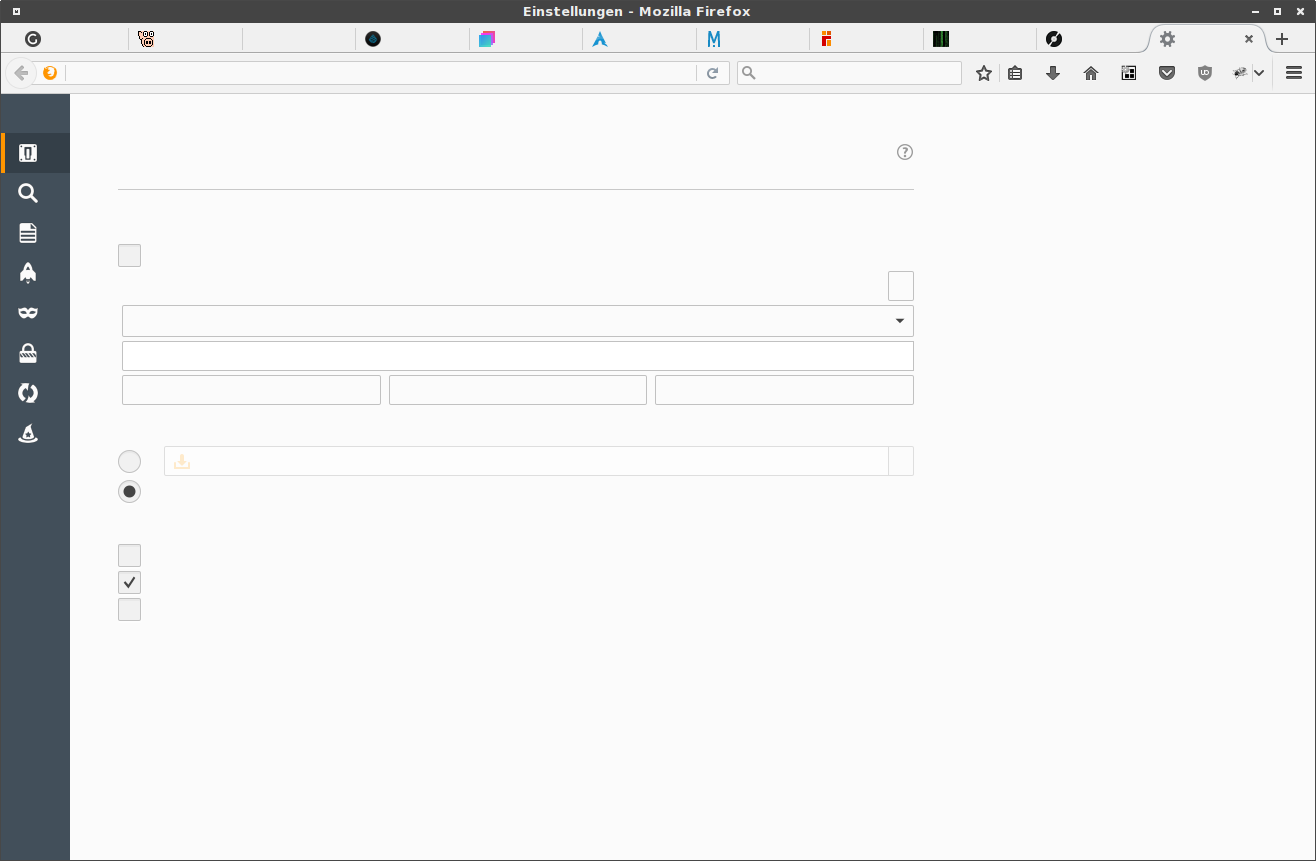
Als ich die Linux-Distribution Antergos, ein Arch-Derivat, frisch installiert hatte, und zwar mit der Desktop-Umgebung MATE, und anschließend den Webbrowser Firefox startete, stellte ich erstaunt fest, dass auf den Schaltflächen, in der Adressleiste, auf den Tabs und im Einstellungsbereich keinerlei Text vorhanden war.

Firefox: Beschriftungen verschwunden
(Aufs Bild klicken zum Vergrößern)

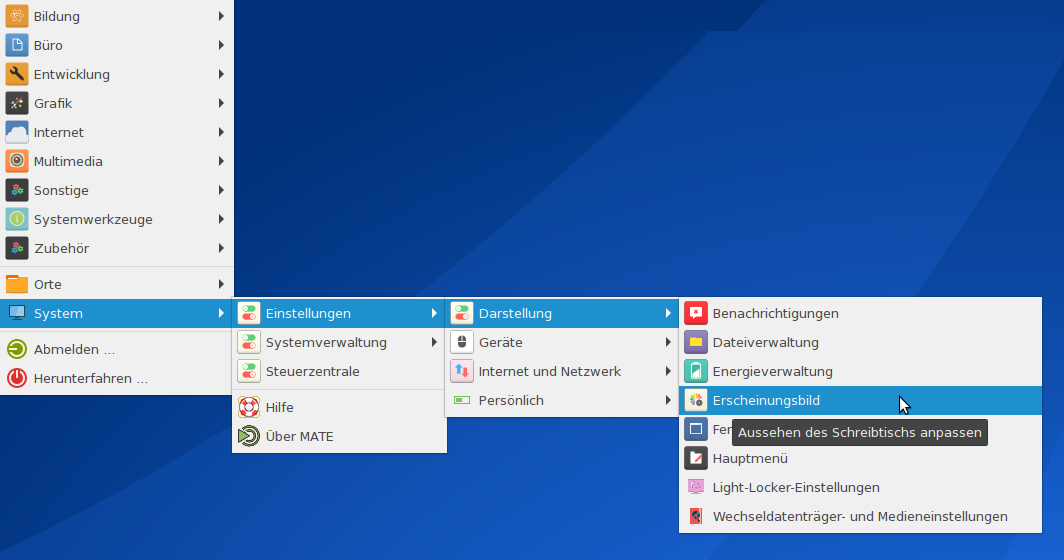
Das war mir unerklärlich, und ich hatte so etwas noch nie erlebt. Da ich den Fehler nicht finden konnte, ging ich auf die Suche. Und tatsächlich ist es anderen Benutzern ähnlich ergangen. Irgendwelche Einstellungen in Firefox zu verändern – wenn sie denn lesbar wären – würde überhaupt nichts nützen. Die Lösung lautet hingegen: Man muss die Schrifteinstellungen in MATE ändern. Man klickt sich folgendermaßen durch: System > Einstellungen > Darstellung > Erscheinungsbild.

MATE: Erscheinungsbild
(Aufs Bild klicken zum Vergrößern)

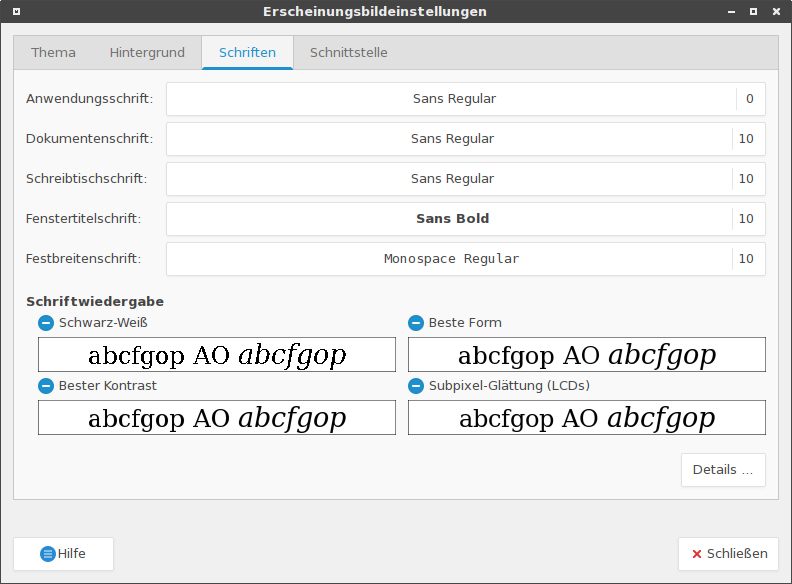
Im Fenster Erscheinungsbildeinstellungen wählt man den Reiter Schrift aus. Und dort war unter Anwendungsschrift bei mir eine Schriftgröße von 0 eingestellt. Nun, das ist – sagen wir mal: recht gering. Ändert man diese Einstellung auf einen vernünftigen Wert, zeigt der Firefox auch seine Beschriftungen wieder an.

MATE: Anwendungsschrift
(Aufs Bild klicken zum Vergrößern)

Lubuntu: Restoring resolver state

Bei einigen Versionen der Linux-Distribution Lubuntu kann es vorkommen, dass beim Neustart nach einer Betriebssystem-Installation das System hängen bleibt, bevor die grafische Benutzeroberfläche, also die Desktopumgebung, gestartet ist. Es wird die Fehlermeldung Restoring resolver state ausgespuckt. Möglicherweise passiert das nur auf älterer Hardware.

Bei mir war es so gewesen: Ich hatte die damals aktuelle ISO-Datei der Lubuntu-Version 16.04 von der offiziellen Lubuntu-Website heruntergeladen, um sie auf dem Netbook NP-NC10 von Samsung zu installieren. Doch ich hatte gar nicht tatsächlich diese Version erhalten, sondern eine Vorversion, denn offensichtlich war der Download-Bereich nicht aktualisiert worden. Dumm gelaufen, denn ab der (wirklichen) Version 16.04 tritt der genannte Fehler nach meiner Erfahrung nicht mehr auf.

Doch was kann man nun tun in so einem Fall? Bei mir half ein Upgrade von der Konsole aus. Mit ALT + F2 gelangt man zur Kommandozeilen-Ebene, wo man dem System Befehle geben kann.

Vor dem Release-Upgrade führte ich noch einige Schritte aus, die vermutlich nicht alle erforderlich gewesen sind:
sudo apt autoremove
sudo apt update
sudo apt upgrade
sudo apt dist-upgrade
sudo apt autoclean

Anschließend führte ich das eigentliche Upgrade des Betriebssystems durch:
sudo do-release-upgrade

Zu guter Letzt folgte ein Neustart:
sudo shutdown now -r

Und schon lief die Gurke wieder.

Wer noch mit apt-get arbeitet: Es ist veraltet, funktioniert aber noch. Allerdings genügt seit einiger Zeit apt.

Linux: Anwendungsmenü zerschossen

Das Anwendungsmenü unter Linux (bei Windows würde man es Startmenü nennen) kann ja irgendwann chaotisch werden, nämlich wenn man viele Anwendungen installiert hat, die nicht zum mitgelieferten Standardumfang der Distribution gehören. Da sind dann Einträge mehrfach vorhanden oder in Kategorien eingetragen worden, die man als unpassend empfindet. Manchmal fehlt auch eine Anwendung im Menü.

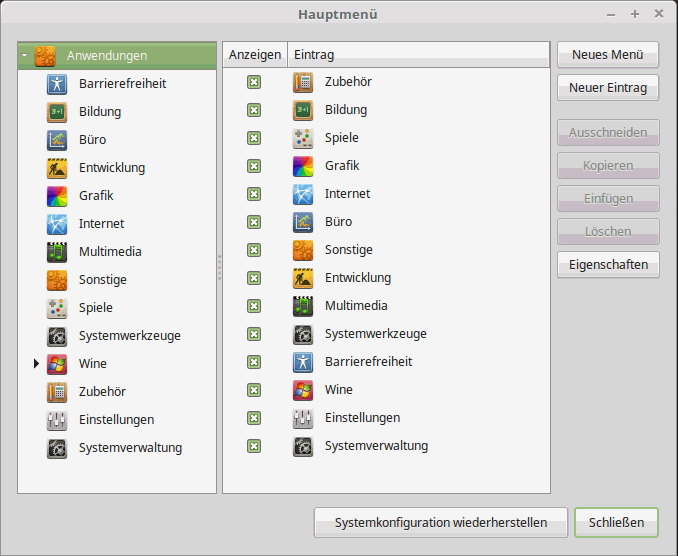
Glücklicherweise gibt es Programme mit grafischer Benutzeroberfläche, mit denen eine Bearbeitung des Anwendungsmenüs recht einfach zu bewerkstelligen ist, zum Beispiel Alacarte oder MenuLibre. Die verschiedenen Distributionen liefern in aller Regel einen Menübearbeiter mit. Unter der Desktop-Umgebung Cinnamon hat es die Benutzerin oder der Benutzer besonders leicht: Man klickt mit der rechten Maustaste auf die Menü-Schaltfläche, die im Standardfall in der Bildschirmecke links unten zu finden ist, wählt Einrichten und dann Die Menübearbeitung öffnen.

Menüwerkzeug

Doch als ich einige Menüeinträge in der Kategorie Wine (Wine ermöglicht es, Windows-Programme unter anderen Betriebssystemen laufen zu lassen) deaktivieren und damit unsichtbar machen wollte, war mir auf einmal das ganze Anwendungsmenü zerschossen worden. Schuld war das Windows-Programm D-Fend Reloaded – eine grafische Umgebung für die Windows-Software DOSBox, die alte MS-DOS-Spiele ans Laufen kriegen soll. Nun, längst nicht alle Windows-Programme funktionieren auch gut unter Wine, aber dass mir das Anwendungs­menü zerbombt wurde, hatte ich bislang noch nicht erlebt.

Zunächst vermutete ich übrigens die Ursache des Übels in dem Menüwerkzeug oder in der Desktop-Umgebung GNOME. Ich meldete mich von der grafischen Benutzeroberfläche ab, loggte mich unter einer anderen Benutzerumgebung, nämlich MATE, wieder ein (ich habe mehrere Desktop-Environments installiert, um im Notfall oder auch nach Lust und Laune immer mal wechseln zu können) und versuchte mein Glück erneut. Wieder das selbe Spiel. Erst jetzt sah ich einen Zusammenhang zwischen dem blöden Windows-Programm und der Zerstörung des Anwendungsmenüs.

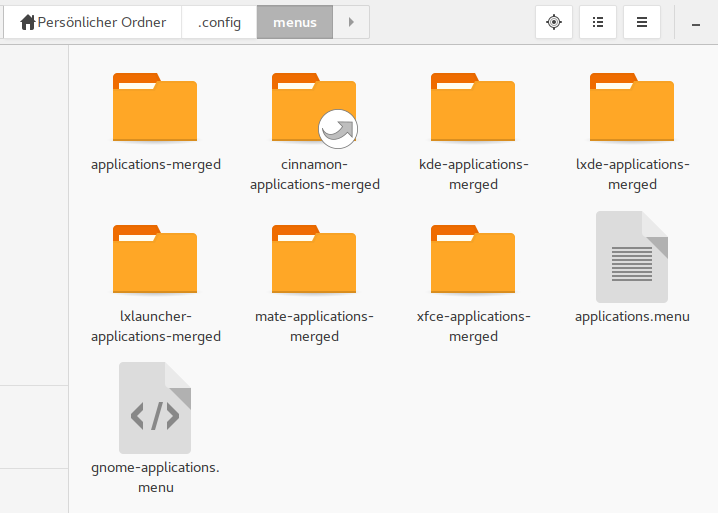
So, aber wie kriegt man nun das Anwendungsmenü wieder hin, wenigstens in der Standardkonfiguration? Die Antwort fand ich im Forum LinuxMintUsers.de. Und zwar löscht man einfach im Verzeichnis /home/[…]/.config/menus die Einträge. Alternativ kann man auch den ganzen Ordner umbenennen oder in ein Backup-Verzeichnis verschieben, sodass man immer noch eine Sicherung hat. Dadurch wird das Menü, spätestens nach einer erneuten Anmeldung, neu erstellt, wenn auch ohne die Änderungen, die man vorher vorgenommen hatte.

Menü-Konfigurations-Dateien

Und nachdem ich das lausige Windows-Programm mit dem Wine-Deinstallations-Werkzeug wieder vom Rechner runter geschmissen hatte, lief wieder alles wunderbar und ich konnte mir mein Anwendungsmenü so einrichten, wie ich es haben will.

Able2Extract Professional 11

Von dem kanadischen Softwarehersteller Investintech.com Inc. habe ich ein Rezensionsexemplar der kürzlich erschienenen Pro-Version 11 der PDF-Software Able2Extract erhalten.

Überblick

Was ist Able2Extract?

Able2Extract ist eine Konvertierungs-Software für PDF-Dateien. Sie hat folgende Fähigkeiten:

  • PDF in Excel umwandeln
  • PDF in Word umwandeln
  • PDF editieren
  • PDF erstellen
  • OCR (Texterkennung) für PDF
  • PDF in AutoCAD umwandeln

Able2Extract, Box

Der Preis für die Able2Extract Professional 11 Full License liegt bei $ 149,95 (Einzelbenutzer). Es gibt auch Mehrbenutzerlizenzen. Eine erworbene Lizenz ist für die entsprechende Hauptversion zeitlich unbegrenzt gültig. Von einer älteren Version kann bei Bedarf zum Preis von $ 49,50 pro Lizenz aufgestockt werden.

Installation

Die System-Voraussetzungen sind sehr moderat: Ein Prozessor in x86-Architektur, mindestens 512 MiB verfügbarer Arbeitsspeicher und 200 bis 300 MiB freier Festplattenplatz.

Ich wollte gern die Linux-Version von Able2Extract testen. Leider ließ sich das Programm nach der Installation nicht starten – ich habe es unter Fedora 25, openSUSE Tumbleweed, Linux Mint 18 und Zorin OS probiert. Bei Rücksprache mit dem Hersteller wurde mir gesagt, dass dieses Fehlverhalten demnächst bereinigt werden soll.

Unter Windows 10 hatte ich keinerlei Probleme, weswegen ich hier die Windows-Version bespreche.

Benutzeroberfläche

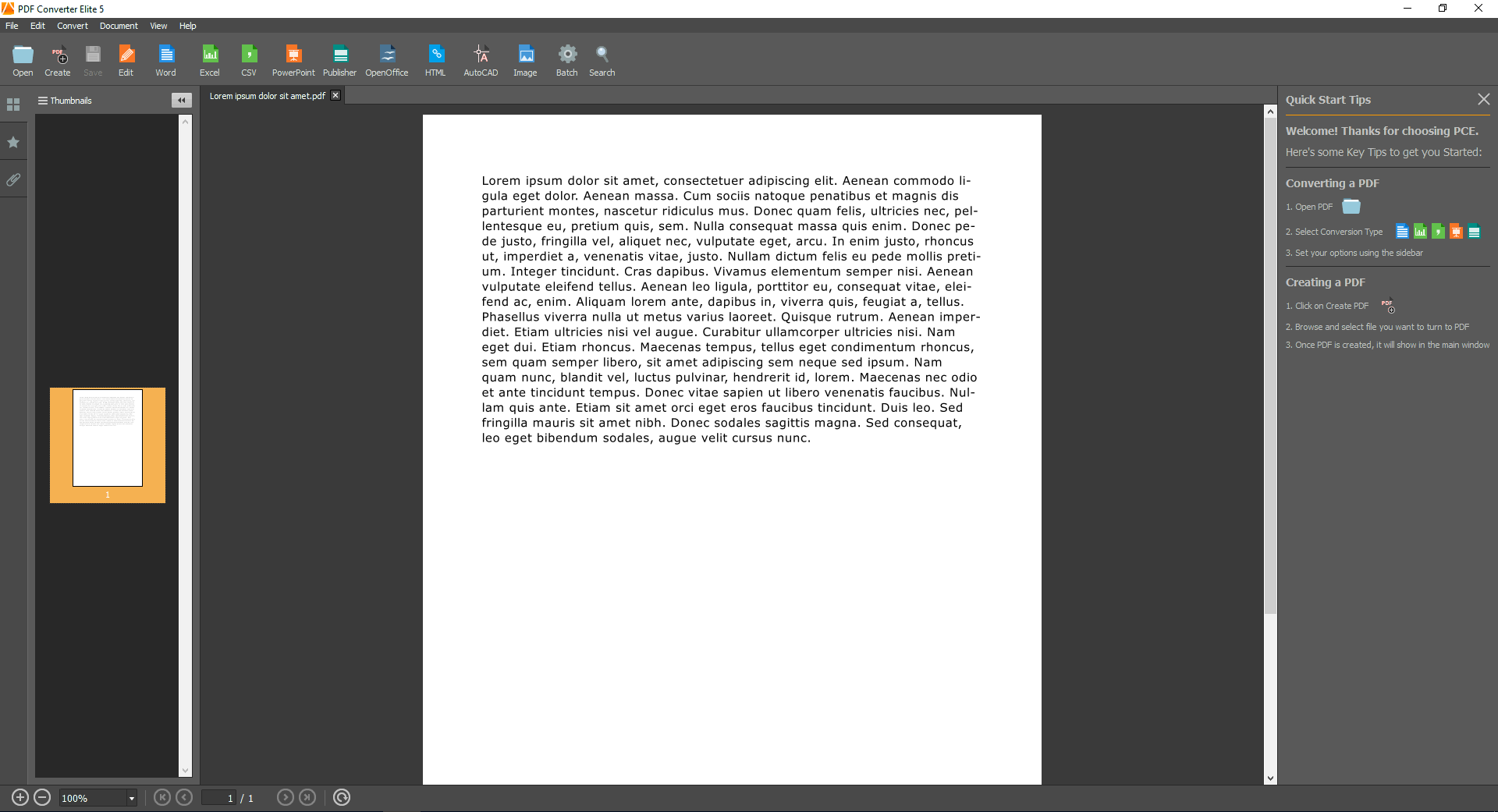
Die Benutzeroberfläche ist angenehm schlicht und übersichtlich gehalten. Leider ist sie nur in englischer Sprache erhältlich.

Able2Extract, Benutzeroberfläche
(Aufs Bild klicken zum Vergrößern)

Die Funktionen

Die Version 10 von Able2Extract habe ich ja [in einem früheren Blogartikel](https://www.torstenkelsch.de/blog/2016/buero/pdf-konverter-able2extract-10/) besprochen. Das meiste gilt natürlich auch für Version 11, weswegen ich mich hier auf Änderungen und Dinge beschränken möchte, die ich damals nicht getestet oder näher erwähnt hatte.

Konvertiermodus und Editiermodus

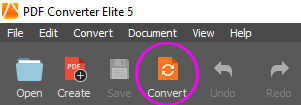
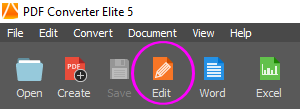
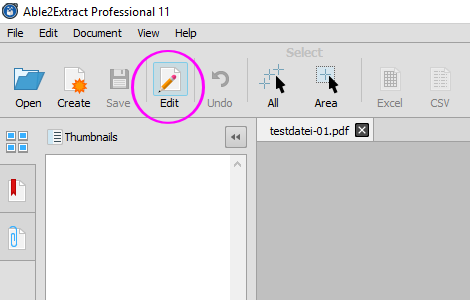
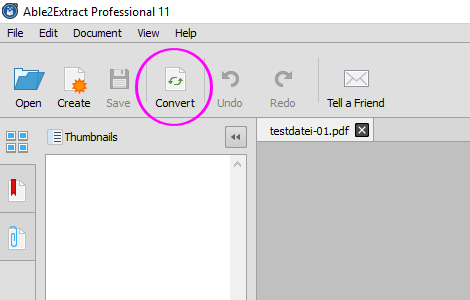
Das Wichtigste, das man wissen muss, ist: Es gibt einen Umwandlungs- und einen Bearbeitungsmodus in Able2Extract (Convert/Edit). Zwischen diesen beiden kann man umschalten:

Able2Extract, Bearbeitungsmodus

Able2Extract, Umwandlungsmodus

Entsprechend ändern sich auch sowohl die Menüleiste als auch die rechte Seitenleiste. Nur das, was an Funktionen im jeweiligen Modus verfügbar ist, wird in den Leisten auch angezeigt.

Mit Able2Extract Professional 11 kann man also sowohl PDF-Dateien in andere Formate umwandeln als auch Bearbeitungen an den PDFs vornehmen. Näher erklärt wird das alles weiter unten.

Was ist neu in Version 11?

  • Es lassen sich Kommentare zu einer PDF-Datei hinzufügen.
  • Textpassagen können geschwärzt werden.
  • Erweiterte Texterkennungs-Fähigkeiten: Eingescannte PDFs können
    • durchsuchbar gemacht werden
    • und in AutoCAD-Dateien umgewandelt werden.

Konvertiermodus

PDF in Microsoft-Office-Dokumente umwandeln

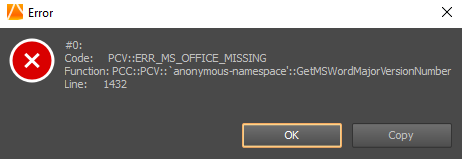
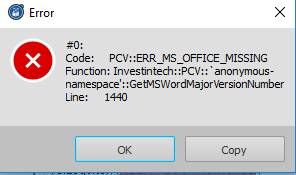
PDF in Microsoft-Office-Dokumente umzuwandeln funktioniert bei mir nicht, da das Office-Paket installiert sein muss, ich aber andere Office-Software verwende. Eine Fehlermeldung weist auf diesen Umstand hin:

Able2Extract, MS-Office vermisst

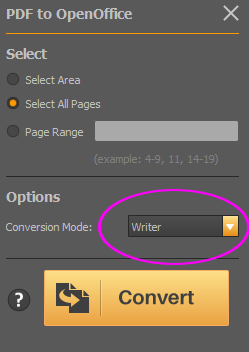
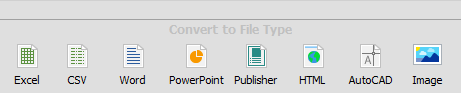
Und so war ich auch reichlich schockiert, dass eine Umwandlung in OpenOffice- oder LibreOffice-Dateien in der Windows-Version von Able2Extract 11 – im Gegensatz zu Version 10 – gar nicht mehr möglich ist!

Able2Extract, Umwandlung unter Able2Extract 10
Konvertierungs-Möglichkeiten unter Able2Extract 10

Able2Extract, Umwandlung unter Able2Extract 11
Konvertierungs-Möglichkeiten unter Able2Extract 11

Man kann sich aber meinen alten Blogartikel durchlesen, denn damals hatte ich die Dateiumwandlungen sowohl mit einer Testversion von Microsoft Office als auch mit LibreOffice getestet und für gut befunden.

Stapelkonvertierung

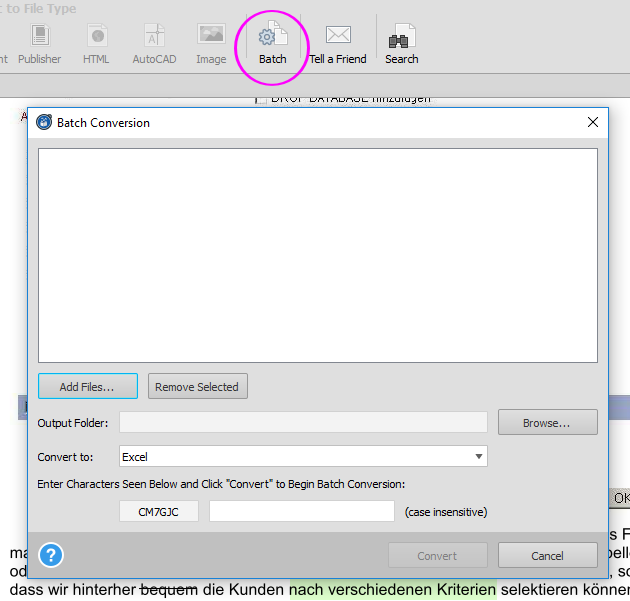
Es ist auch möglich, mehrere Dateien in einem Rutsch zu konvertieren (Batch). Man wählt die Dateien aus, die man umwandeln möchte und gibt Speicherort und Zielformat an.

Able2Extract, Umwandlung unter Able2Extract 11

Bilder in andere Formate umwandeln

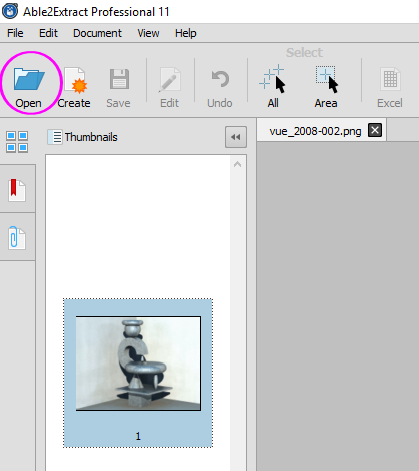
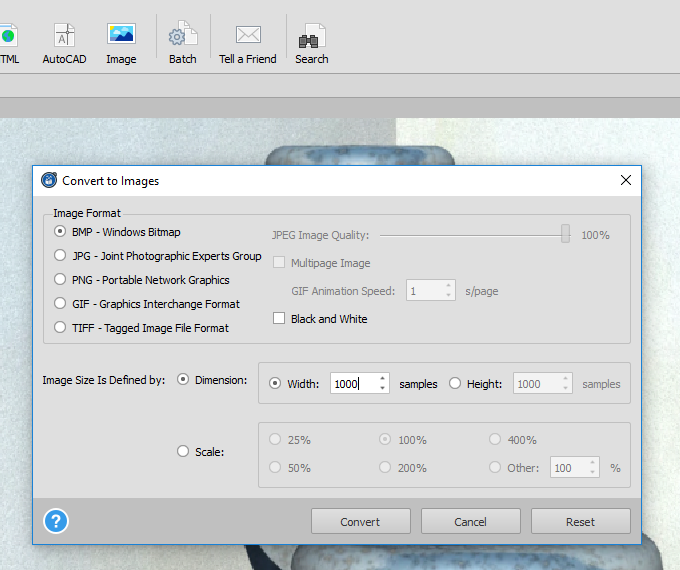
Angenehme überrascht war ich, als ich feststellte, dass Able2Extract Pixelgrafiken in andere Bildformate umwandeln kann. Es lassen sich also nicht nur PDF-Dateien mit Able2Extract öffnen, sondern auch Bilddateien. Über die Schaltfläche Open lassen sich Bilder ins Programm laden und anschließend umwandeln.

Able2Extract, Öffnen

Die Umwandlung ist zwischen folgenden Formaten möglich:

  • BMP
  • GIF
  • JPG
  • PNG
  • TIFF

Able2Extract, Öffnen

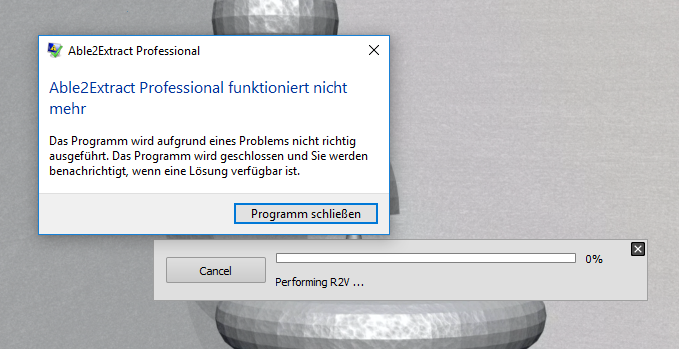
Bei manchen Bildern stürzt das Programm allerdings ab, entweder schon beim Laden oder aber beim Umwandeln. Leider konnte ich nicht herausfinden, woran es liegt. Die Dateigröße schien keine Rolle zu spielen.

Able2Extract, Bitmap umwandeln

PDF in AutoCAD umwandeln

Pixelgrafiken lassen sich auch in AutoCAD-Dateien umwandeln. Ich habe zwar kein AutoCAD, aber mit einem anderen Vektorgrafikprogramm konnte ich die erzeugte Datei öffnen. Die Pixelgrafik war in Pfade umgewandelt worden. Natürlich funktioniert so etwas mit Fotos, die ja feine Farbverläufe enthalten, nicht besonders gut, aber mit Grafiken, die deutliche Konturen halten, hingegen schon – also etwa Diagramme, technische Zeichnungen und Ähnliches.

Anmerkungen und Kennzeichnungen

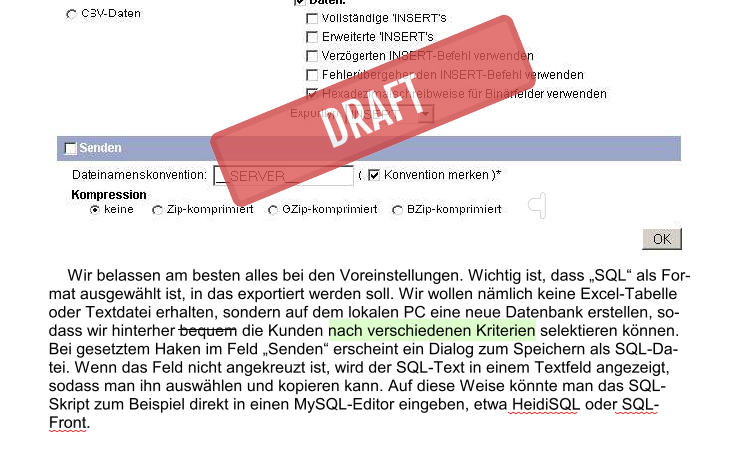
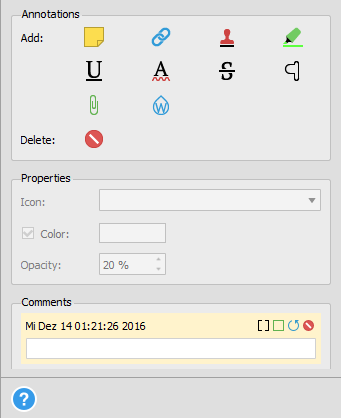
Im Konvertiermodus lassen sich zwar Texte nicht direkt ändern (das geht im Editiermodus, wie wir weiter unten sehen werden), doch es lassen sich diverse Anmerkungen oder Kennzeichnungen vornehmen. So kann beispielsweise Text durchgestrichen, gekringelt unterstrichen oder farbig markiert werden. Ferner lassen sich Stempel und Wasserzeichen über die Inhalte legen. Die Farben und Transparenzwerte sind einstellbar.

Able2Extract, Anmerkungen

Editiermodus

Seiten bearbeiten

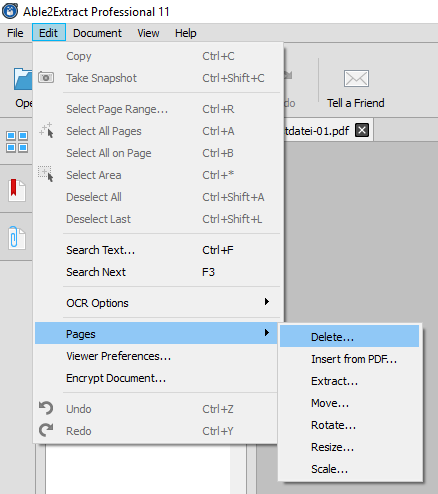
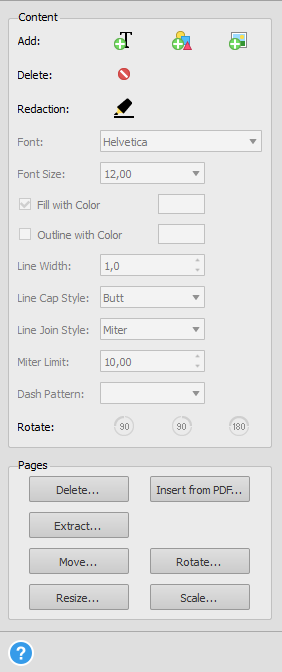
Ist der Editiermodus eingeschaltet, lassen sich Seiten aus einem PDF-Dokument entfernen oder diesem hinzufügen. Ferner lassen sich Seiten auch skalieren, extrahieren oder drehen. Extrahieren bedeutet, dass man Seiten aus einem mehrseitigen Dokument herauslösen und als separate Datei abspeichern kann. Das Drehen ist praktisch, wenn man eine PDF-Datei zugeschickt bekommt, die zum Beispiel die Inhalte querformatig enthält, aber hochformatig abgespeichert wurde oder umgekehrt. Einfache PDF-Editoren können zwar in aller Regel Seiten in der Ansicht drehen, nur lassen sie sich dann so nicht abspeichern. Mit Able2Extract geht das aber.

Able2Extract, Seiten bearbeiten

Inhalte bearbeiten

Natürlich kann man nicht nur die Seiten als Ganzes bearbeiten, sondern auch deren einzelne Inhalte. Ein wichtiger Unterschied zum Konvertiermodus ist, dass man im Editiermodus die Texte direkt verändern kann. Es werden hier also keine Anmerkungen als Schichten oder Ebenen über die eigentlichen Inhalte gelegt, die sich später wieder verschieben oder entfernen ließen, sondern es wird direkt am Text gearbeitet. Das bedeutet natürlich, dass Änderungen am Text, ähnlich wie in einem Textverarbeitungsprogramm, nach dem Speichern des Dokuments und Schließen der Anwendung später, nach erneutem Öffnen, nicht mehr rückgängig gemacht werden können.

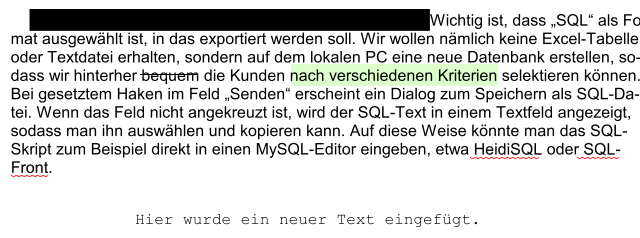
Und folgende Bearbeitungsmöglichkeiten hat man: Es lassen sich Texte verändern, Schriften gegen andere austauschen, Schriftgrößen ändern und Sätze hinzufügen oder löschen. Darüber hinaus kann man Texte schwärzen, also unkenntlich machen (Redaction). In schlechteren PDF-Bearbeitungsprogrammen ist es manchmal so, dass über den Text nur ein schwarzer Balken gelegt wird, der Text darunter aber nicht wirklich gelöscht wird. Bei Able2Extract ist nach dem Abspeichern der Datei der geschwärzte Text aber wirklich weg und nicht mehr rekonstruierbar, soweit ich es erkennen konnte.

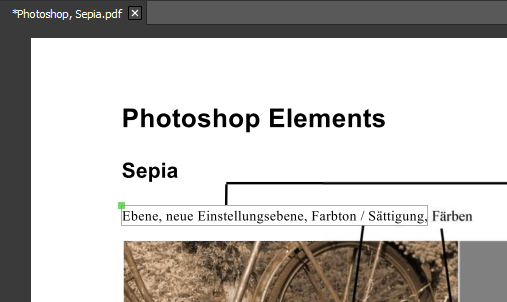
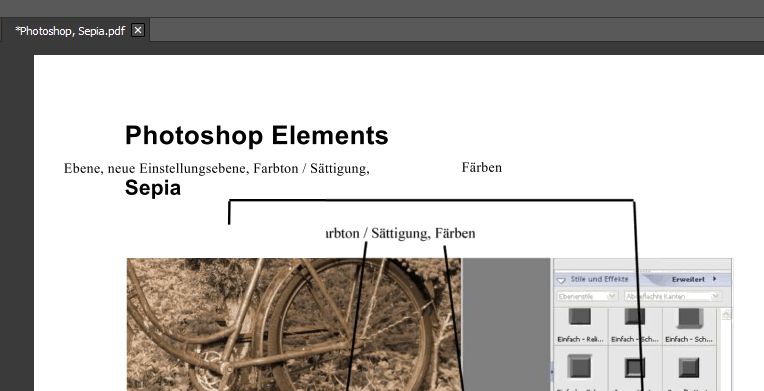
Able2Extract, Passagen schwärzen, Texte hinzufügen

PDF-Dateien speichern

PDF-Dateien, die man in Able2Extract geöffnet hat, lassen sich, ohne dass man eine Bearbeitung vorgenommen hat, leider gar nicht an anderer Stelle oder unter einem anderen Dateinamen abspeichern. Nach einer Bearbeitung klappt das allerdings.

Die Seitenleisten

Linke Seitenleiste

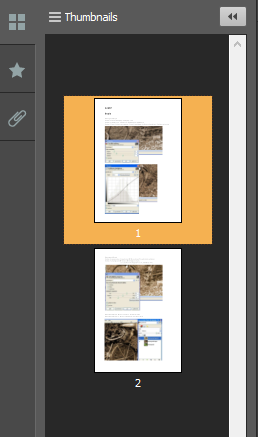
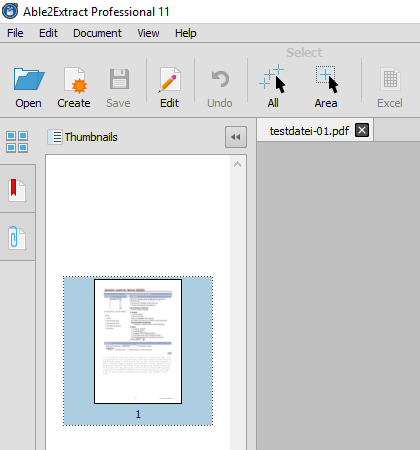
Die linke Seitenleiste bietet drei Ansichten, zwischen denen man umschalten kann:

  • Miniaturbilder als Übersicht über die Seiten,
  • Lesezeichen
  • und Anhänge.

Sie lässt sich auch einklappen.

Able2Extract, Seitenleiste links

Rechte Seitenleiste

Die rechte Seitenleiste bietet die Bearbeitungsmöglichkeiten an, die man im Konvertier- und im Editiermodus jeweils hat.

Able2Extract, Seitenleiste rechts, Konvertiermodus

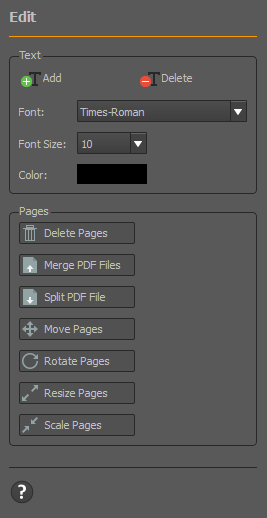
Able2Extract, Seitenleiste rechts, Editiermodus

PDF-Dateien aus beliebigen Anwendungen heraus

Able2Extract bietet nicht nur die Umwandlungs- und die Bearbeitungsfunktion, sondern es ist durch einen mitinstallierten Druckertreiber möglich, aus jeder Anwendung heraus, die eine Druckfunktion bietet, PDF-Dateien zu erstellen.

Fazit

Able2Extract, Logo

Able2Extract Professional 11 bietet gute Bearbeitungs- und Umwandlungsmöglichkeiten. Texte können direkt in der PDF-Datei bearbeitet werden, PDF-Dateien kann man mit Anmerkungen versehen und Bilder und Texte lassen sich in PDF-Dateien konvertieren, aber auch umgekehrt. Außerdem ist es möglich, aus jeder Anwendung heraus, die eine Druckfunktion bietet, PDF-Dateien zu erstellen. Insgesamt bietet Able2Extract also eine große Funktionsvielfalt, die mit knapp 150 US-Dollar natürlich auch ihren Preis hat. Die Lizenz bleibt dafür aber auch lebenslang gültig. Unverständlich ist mir nur, warum die Möglichkeit, in OpenOffice- oder LibreOffice-Formate zu konvertieren, weggefallen ist.

SoftMaker Office Professional: Dank Gruppenrichtlinien jetzt fit für Firmen

Von SoftMaker habe ich am 12. Dezember 2016 die folgende Pressemitteilung erhalten (leicht gekürzt):

SoftMaker Office Professional jetzt auch für Firmenkunden:
Zentral administrierbar mit über 270 Gruppenrichtlinien

Nürnberg, 12. Dezember 2016 – Mit einem kostenlosen Update macht SoftMaker sein Officepaket SoftMaker Office Professional 2016 für Windows fit für Firmenkunden: dank über 270 Gruppenrichtlinien können Administratoren jetzt zentral Funktionen konfigurieren und sperren.

Speziell bei SoftMaker Office Professional 2016 für Windows gibt es im aktuellen Servicepack neben den üblichen Fehlerkorrekturen und Verbesserungen eine weitere Änderung: diese Version des Büropakets von SoftMaker wurde mit 276 Gruppenrichtlinienobjekten ausgestattet. Mit diesen können Systemadministratoren in Firmen, Behörden und Organisationen das Officepaket zentral konfigurieren und so den Firmenrichtlinien anpassen.

So lässt sich nun die automatische Suche nach Updates ausschalten, es können die Sprachen der Benutzeroberfläche und der Rechtschreibprüfung einheitlich gesetzt werden, und es kann firmenweit festgelegt werden, welches Dateiformat standardmäßig benutzt wird: entweder eines der SoftMaker-Formate oder eines der zahlreichen unterstützten Microsoft-Office-Formate. Ist von der IT-Abteilung gewünscht, dass SoftMaker Office Professional Dokumente nur aus einem bestimmten Ordner lädt und auch dorthin wieder speichert, regeln das ebenfalls die Gruppenrichtlinien.

Generell lassen sich mit den Gruppenrichtlinienobjekten alle Programmeinstellungen von SoftMaker Office so festschreiben, dass sie von Anwendern nicht mehr verstellt werden können.

Martin Kotulla, Geschäftsführer von SoftMaker, erklärt: »Viele Kunden, vom Freiberufler bis zum Mittelstand, schätzen SoftMaker Office bereits als kostengünstige und leistungsstarke Alternative zu Microsoft Office. Mit den neuen Gruppenrichtlinien geben wir jetzt auch größeren Behörden und Firmen die Werkzeuge an die Hand, SoftMaker Office Professional einzusetzen und so abzusichern, dass der Administrations- und Supportaufwand kleingehalten wird.«

SoftMaker Office Professional 2016 für Windows ist kompatibel mit allen Windows-Versionen von Windows XP bis Windows 10. Für den Einsatz der Gruppenrichtlinienobjekte wird Windows Vista, 7, 8 oder 10 benötigt. SoftMaker Office Professional ist für € 99,95 erhältlich.

Dokumentation der Gruppenrichtlinien:
http://www.softmaker.de/tipps-installation

Die Updates für SoftMaker Office 2016 können hier heruntergeladen werden:
http://www.softmaker.de/download/servicepacks

Die Produktseite zu SoftMaker Office:
http://www.softmaker.de/softmaker-office