Blog

SoftMaker FlexiPDF 2017

Ich habe von dem deutschen Softwarehersteller SoftMaker ein Rezensionsexemplar der vor kurzem erschienenen Software FlexiPDF 2017 Professional erhalten.

Seit langer Zeit schon benutze ich das Büropaket SoftMaker Office, und so war ich natürlich neugierig auf die neue PDF-Software. Versprochen wird, dass man damit PDF-Dateien genau so einfach bearbeiten kann, wie man mit Textdokumenten im Textbearbeitungsprogramm umgeht. Das brandneue FlexiPDF gibt es bislang nur für Windows, doch Mac- und Linux-Versionen sind fürs Frühjahr 2017 geplant, wie mir am Telefon gesagt wurde.

SoftMaker FlexiPDF 2017 Professional

Versionen

FlexiPDF 2017 ist in zwei verschiedenen Versionen verfügbar: FlexiPDF Standard und FlexiPDF Professional. Letztere hat einige brauchbare Funktionen mehr an Bord, zum Beispiel Wasserzeichen, Kopf- und Fußzeilen, Schwärzen sensibler Textpassagen oder dateiübergreifendes Suchen und Ersetzen. Der Einführungspreis liegt bei € 59,95 für die Standardversion und bei € 79,95 für die Profi-Version.

Überblick: Funktionen

Mit FlexiPDF 2017 Professional kann man:

  • die Inhalte von PDF-Dateien überarbeiten,
  • neue PDF-Dateien erstellen,
  • Seiten hinzufügen oder entfernen,
  • Seiten extrahieren und als neue Datei speichern,
  • das Layout verändern (Objekte verschieben, umranden etc.),
  • Inhalte schwärzen,
  • Wasserzeichen einfügen,
  • das Dokument gegen bestimmte Bearbeitungen schützen

und einiges mehr.

Vorüberlegungen

Was ist PDF?

Natürlich stellt sich die Frage, ob man so eine Software wie FlexiPDF 2017 überhaupt braucht. Nun, sicherlich sind jedem schon einmal PDF-Dateien begegnet, aber was ist PDF genau? Die Abkürzung bedeutet Portable Document Format. Die Firma Adobe hatte bereits im Jahr 1993 damit ein Format geschaffen, das über die verschiedenen Betriebssysteme und Hardwareplattformen hinweg einen einfachen Austausch von Dokumenten gewährleistet und die Dokumente überall gleich aussehen lässt, auch wenn sie ein aufwändiges Layout haben. Genaueres kann man zum Beispiel bei Wikipedia nachlesen. Ursprünglich konnte ein PDF-Dokument mit Fremdsoftware nicht direkt bearbeitet, sondern höchstens mit Anmerkungen versehen werden. Doch neben der Acrobat-Produktreihe aus dem Hause Adobe gibt es seit Jahren schon eine Vielzahl von Programmen, die PDF-Dateien anzeigen, erstellen und auch bearbeiten können. Letzteres allerdings oft mit erheblicher Fummelei und nicht immer zufriedenstellend. Hier kommt nun SoftMakers FlexiPDF ins Spiel.

Wozu überhaupt PDF-Dateien bearbeiten und warum direkt?

Notwendigkeiten, PDF-Dokumente zu verändern, kann es immer geben, etwa dass ein altes Dokument überarbeitet werden soll, aber nur noch die PDF-Datei existiert, jedoch nicht mehr die ursprüngliche, mit dem Textverarbeitungsprogramm erstellte Datei. Zwar gibt es Software, die aus PDF eine Microsoft-Word- oder LibreOffice-/OpenOffice-Datei machen kann, sodass man diese anschließend überarbeiten kann. Doch SoftMaker geht hier einen einfacheren, direkteren Weg, anstatt sozusagen von hinten durch die Brust ins Auge zu schießen.

Wie also schlägt sich FlexiPDF?

Installation

Nicht mehr ganz selbstverständlich heutzutage: Man kann frei entscheiden, wohin das Programm installiert werden soll, falls man eine vom Windows-Standard abweichende Ordnerstruktur bevorzugt oder Betriebssystem und Anwendungsprogramme gern auf verschiedenen Partitionen liegen hat. Schon während der Installation lässt sich die Sprache für die Benutzeroberfläche einstellen. Für die spätere Rechtschreibprüfung werden Wörterbücher für sehr viele europäische Sprachen installiert, unabhängig von der gewählten Sprache der Oberfläche. Ferner kann man gleich einen Druckertreiber mitinstallieren lassen, falls auf dem Computer noch keiner vorhanden ist, um überhaupt PDF-Dokumente erstellen zu können.

Einstellungen

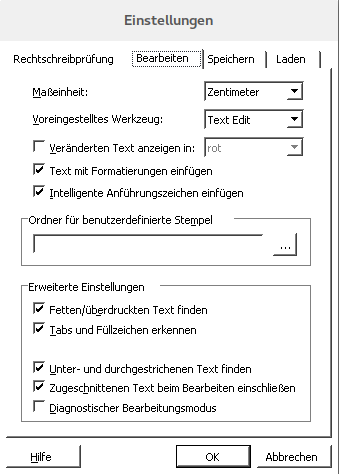
Das Einstellungmenü (Datei > Einstellungen) kommt angenehm schlank daher; das Wichtigste für mich war, die Maßeinheit von Inch auf Zentimeter umzustellen.
Einstellungen

Die Arbeitsmodi

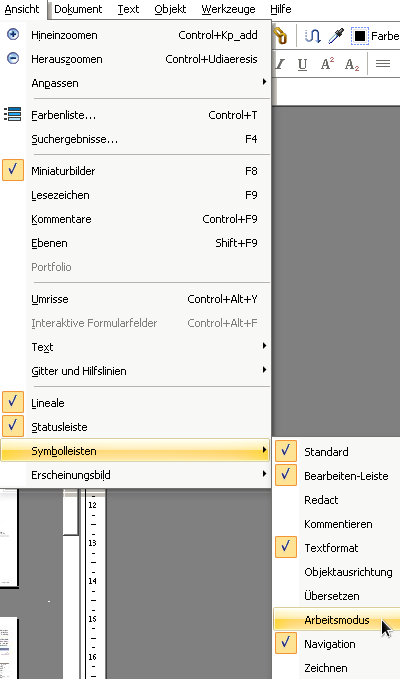
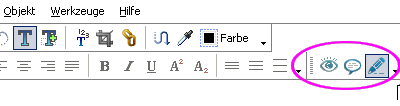
Wichtig zu wissen ist, dass es drei Arbeitsmodi gibt, nämlich »Anzeigen«, »Kommentieren« und »Volle Bearbeitung«. Je nachdem, was man tun will, schaltet man zwischen diesen Arten um, und zwar unter Werkzeuge > Arbeitsmodus. Leider fand ich diese Umschaltmöglichkeit nicht gleich – hier hätte vielleicht die entsprechende Symbolleiste standardmäßig aktiviert sein sollen (Ansicht > Symbolleisten > Arbeitsmodus).
Arbeitsmodus

Im Modus »Anzeigen« ist keinerlei Bearbeitung möglich. Hier steht ein Hand-Werkzeug zur Verfügung, mit dem sich leicht über die Seiten navigieren lässt. Mit der Lupe und einem linken Mausklick lässt sich die Ansicht bequem vergrößern, mit STRG und Mausklick verkleinern. Im Modus »Kommentieren« ist zusätzlich das Textbearbeitungswerkzeug freigeschaltet. Und im Modus »Volle Bearbeitung« stehen einem alle Möglichkeiten offen. Hier können nichtbearbeitbare Formulare ausgefüllt, Objekte verschoben oder Hyperlinks erstellt werden und vieles andere.
Symbolleiste Arbeitsmodus

Text bearbeiten

Text lässt sich mit FlexiPDF tatsächlich wie mit einem Textverarbeitungsprogramm bearbeiten. Voraussetzung ist natürlich, dass die im PDF-Dokument verwendete Schrift auch auf dem Computer, mit dem man das Dokument bearbeitet, installiert sein muss. Ist das nicht der Fall oder ist der Font nicht als vollständiger Zeichensatz ins Dokument eingebettet worden, kann man den Font ohne weiteres gegen einen anderen austauschen.

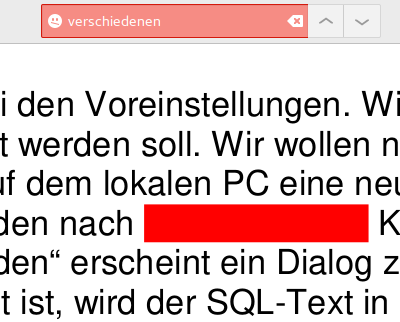
Mit der Professional-Version lassen sich Wörter oder Passagen schwärzen. Diese werden, soweit ich es feststellen konnte, nicht nur übermalt, sondern aus dem Dokument entfernt. »Schwärzen« ist hier nicht ganz wörtlich zu nehmen, denn statt Schwarz kann man auch eine beliebige andere Farbe verwenden. Darüber hinaus lässt sich der schwarze oder farbige Balken auch beschriften.
Text schwärzen

Weitere Bearbeitungsmöglichkeiten

Bilder kann man ebenfalls bearbeiten. Sie lassen sich skalieren, in eine Datei extrahieren, verschieben oder austauschen. Und sowohl Textbereiche als auch Bilder kann man umrahmen oder ihnen eine Transparenz zuweisen.

Bearbeitungsschritte lassen sich rückgängig machen per Tastenkombination STRG + Z, aber Achtung: Rückgängig gemachte Bearbeitungen lassen sich nicht wiederherstellen; normalerweise ist so etwas mit STRG + Y möglich. Hier muss der Hersteller noch nachbessern.

Dokumentumfang verändern

Manchmal möchte man neue Seiten zu einem bestehenden PDF-Dokument hinzufügen oder auch Seiten löschen. Das ist mit FlexiPDF problemlos möglich. Darüber hinaus gibt es auch die Möglichkeit, mehrere PDF-Dateien zusammenzuführen, etwa um aus einem Sammelsurium thematisch zusammenpassender Schriftstücke ein einziges zu machen. Umgekehrt kann man auch Seiten aus einer Datei herauslösen und als neue Datei speichern. Das kann nützlich sein, wenn man aus einem großen Schriftstück nur eine oder ein paar Seiten an jemanden weitergeben möchte.

Neue Datei erstellen

Mit FlexiPDF kann man jedoch nicht nur vorhandene PDF-Dateien verändern, sondern auch ganz neue erstellen. Dabei zeigt die Software sogar gewisse DTP-Fähigkeiten, denn Textboxen und Bilder lassen sich frei auf der Fläche (dem »Blatt Papier«) anordnen, aber auch aneinander ausrichten; ebenfalls lassen sich die Abstände zwischen Objekten automatisch gleich machen. Und verschiedene Dinge helfen beim Layouten: Hilfslinien, ein einblendbares und frei einstellbares Raster oder Gitter (ähnlich einem Blatt Millimeterpapier) und sich bei Bedarf am Gitter ausrichtende Objekte.

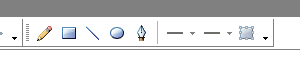
Es gibt auch die Möglichkeit, einfache Zeichnungen als Vektorgrafiken anzufertigen. Hierfür stehen einige Standardwerkzeuge zur Verfügung: Stift für Freihandzeichnungen, Rechteck/Quadrat, Ellipse/Kreis, Linienwerkzeug, Stift für verbundene Linien.
Zeichenwerkzeuge

OCR

Die Professional-Version enthält sogar eine OCR-Funktion. Eingescannte Dokumente lassen sich so direkt in der Software bearbeiten. Diese Funktion habe ich allerdings bislang noch nicht getestet.

Exportfunktion

Die erstellte Datei kann man nicht nur als PDF abspeichern, sondern auch in anderen Dateiformaten, nämlich Einfacher Text, HTML, RTF, Microsoft Word, TextMaker, Epub – ja, auch ein Export nach HTML ist möglich und funktioniert; allerdings wird – wie üblich – ziemlich furchtbarer Quellcode erzeugt. Eine Ausgabe als Bild ist ebenfalls machbar, und zwar in den Formaten JPEG, Tiff, BMP und PNG.

Die Vektorgrafik, die ich zum Testen erstellt hatte, wurde leider beim Exportieren in Word, RTF und TextMaker nicht ins Dokument eingefügt; beim Export in HTML wurde sie hingegen in eine Bitmapgrafik umgewandelt und auf der erzeugten Webseite angezeigt.

Fazit

FlexiPDF 2017 Professional von SoftMaker macht einen ausgereiften Eindruck – an ein paar Stellen müsste SoftMaker allerdings mit einem Service-Pack noch nachbessern: Eine Wiederherstellung rückgängig gemachter Bearbeitungsschritte sollte möglich gemacht werden, und in der Software erstellte Vektorgrafiken sollten auch in alle angebotenen Dateiformate exportiert werden können.

Der Slogan auf der Verpackung, »Der PDF-Allrounder«, ist zutreffend, denn man kann wirklich viel mit der Software machen – ich habe vermutlich bei meinem Test noch gar nicht alle Feinheiten und Fähigkeiten des Programms kennengelernt. An einigen Stellen könnte es vielleicht noch etwas intuitiver bedienbar gemacht werden. Andererseits kam ich, ohne die Anleitung zu lesen, ziemlich schnell mit dem Programm zurecht. Der Preis von knapp 80 Euro erscheint mir als angemessen für diesen Funktionsumfang.

Installieren von Schriftarten unter Linux

Das Installieren von Schriftarten ist unter Linux genau so einfach wie unter Windows. Gewusst, wie es geht, hatte ich in der ganzen langen Vergangenheit allerdings nicht, da ich mit den standardmäßig installierten Schriften auskam und mir nie Gedanken darüber machte. Nachdem ich aber meinen Haupt-PC, also den beruflich genutzten, auf Linux umgestellt hatte, benötigte ich doch einige zusätzliche Fonts – insbesondere meine Hausschrift, also die Schrift, die ich fürs Logo und sämtlichen Schriftverkehr verwende.

Nun, das Installieren geht folgendermaßen: Man klickt mit der rechten Maustaste auf die Fontdatei, danach im sich öffnenden Menü auf Mit Schriftanzeiger öffnen (je nach Distribution und/oder Dateimanager kann es auch etwas anders heißen) und findet dort eine Schaltfläche Installieren vor, die man anklickt. Und das war es auch schon. Gefunden habe ich diese Vorgehensweise bei Der tägliche Linux-User.

Wie die Post beim Empfänger ankommt

»Der weitaus größte Teil der Leute, die sich mittels e-mail austauschen, tut das, ohne einen Gedanken darauf zu verschwenden, wie die Post beim Empfänger ankommt«, heißt es in einem Artikel des Instituts für Textkritik, Heidelberg. Aufgezählt und besprochen werden so einige Unsitten beim Versenden von E-Mails.

Ganz so dramatisch wie die Autorin oder der Autor sehe ich die Dinge nicht, aber über endlose Wüsten zitierten Textes rege ich mich auch bisweilen auf, oder wenn große Bilder oder gar sensible Daten beim Zitieren erneut mitgeschickt bzw. zurück geschickt werden. Dass mir jemand E-Mails mit »Briefpapier«, also geschmücktem Hintergrund, schickt, habe ich zum Glück schon lange nicht mehr erlebt, seit Jahren nicht mehr. Dafür aber, kürzlich erst, dass jemand mir eine Info komplett in Kleinbuchstaben schickte – ohne dass die Versenderin die Hände in Gips gehabt hätte oder so etwas.

In dem oben genannten Artikel geht es ferner um ungünstige Zeilenbreiten, die Aufforderung zu einer Empfangsbestätigung, mangelnden Respekt dem Empfänger gegenüber und anderen unschönen Dingen und Verhaltensweisen beim Versenden elektronischer Post. Ich fand den Text sehr interessant, und ich muss zustimmen, dass in der heutigen Zeit oft Gedankenlosigkeit das Handeln der Menschen bestimmt.

Den Rechnernamen unter Linux ändern

Nach der Installation einiger Linux-Distributionen fiel mir auf, dass ich gar keinen Rechnernamen hatte eingeben können, und der Hostname offensichtlich automatisch festgelegt worden war, zum Beispiel linux.fritzbox oder so was Ähnliches. Nicht sehr aussagekräftig, zumindest nicht, wenn mehrere Geräte im lokalen Netz diesen Namen verpasst bekommen haben. Wie man diesen Hostnamen unter Linux ändern kann, falls die Distribution kein grafisches Tool dafür anbietet, wusste ich nicht. Aber ich fand natürlich die Lösung mit Hilfe der Suchmaschine meiner Wahl (DuckDuckGo, falls es jemanden interessiert).

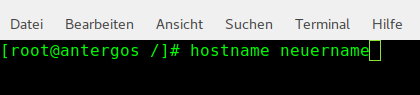
Im Terminal schaltet man auf den Superuser um (su eintippen und das Root-Passwort eingeben). Nun schreibt man folgenden Befehl:
hostname neuername,
wobei neuername hier natürlich nur ein Beispiel ist.

Bild: Hostname ändern (1)

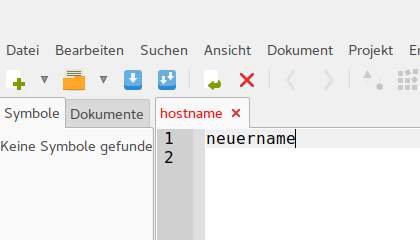
Dadurch ist der neue Name allerdings noch nicht dauerhaft gespeichert. Man muss ihn nämlich noch in die Datei /etc/hostname eintragen, ebenfalls als Superuser und mit einem Reintext-Editor, beispielsweise Vi, Vim, Nano oder Geany:
geany /etc/hostname

Bild: Hostname ändern (2)

Bilder unter Linux fürs Web komprimieren

Ich bin vor kurzem von Windows auf Linux umgestiegen und habe mich als Webdesigner gefragt, ob es auch für Linux Werkzeuge gibt, die Bilddateien effektiv, aber möglichst verlustarm komprimieren können. Unter Windows hatte ich dazu IrfanView mit dem RIOT-Plugin verwendet – für Linux gibt es diese beiden Programme leider nicht. Und ich möchte nur in Ausnahme­fällen Windows-Software mit Hilfe von Wine unter Linux laufen lassen.

Im Blog meines Berufskollegen Marc Chiroiu fand ich eine mögliche Lösung: In einem seiner Artikel stellt er eine Software namens Trimage vor. Ich habe Trimage daraufhin selbst getestet. Dieses Werkzeug entfernt EXIF- und andere Metadaten aus den Bilddateien, wodurch die Dateigröße reduziert wird, ohne irgendetwas an der Bildqualität zu verändern. Darüber hinaus verwendet die Software die Techniken optipng, pngcrush, advpng und jpegoptim, je nach Dateityp – unterstützt werden die Formate PNG und JPG. Wenn das Bildbearbeitungsprogramm, das man benutzt, aber selbst schon diese oder ähnliche Techniken anwendet, kann Trimage die Größen der Bilddateien allerdings nicht weiter verkleinern, denn irgendwo ist ja die Grenze des Machbaren, wenn man ohne Verluste komprimieren will.

Trimage kann man als Kommandozeilen-Tool oder mit grafischer Benutzeroberfläche verwenden. Es ist quelloffen, kostenlos und steht unter der MIT-Lizenz.

Wenn die Dateigrößen der Bilder nach der Behandlung mit Trimage einem immer noch zu fett fürs Web erscheinen (Ladezeit!), hat man natürlich noch die Möglichkeit, sie verlustbehaftet zu komprimieren, indem man zum Beispiel die Kompressionsrate erhöht oder die Bilder kleiner skaliert. Und vielleicht muss es ja auch nicht immer ein farbiges Bild sein, sondern es reicht eins in Graustufen.

Kanboard: There is no suitable CSPRNG installed on your system

Kanboard ist eine Projektverwaltungs-Software, die sich am Kanban-Prinzip orientiert. Sie ist Open Source und lässt sich auf dem eigenen Webserver installieren; ein Standard-Hosting-Paket mit PHP und MySQL/MariaDB, PostgreSQL oder SQLite 3 reicht aus.

Nach dem Update von einer ziemlich alten auf eine neue Version wurde meine Kanboard-Installation nicht mehr angezeigt. Statt dessen war die Fehlermeldung zu lesen: There is no suitable CSPRNG installed on your system. Bei meinen Recherchen fand ich heraus, dass es mit den Pfad-Einstellungen zu temporären Dateien oder mit der open_basedir-Restriktion zu tun haben könnte – beides PHP-Konfigurationen. Aber entsprechende Änderungen an den Einstellungen über die Verwaltungsoberfläche meines Webhosters halfen nicht.

Was man tun kann, wird in den FAQ von Kanboard erläutert. Darauf stieß ich, als ich die Dokumentation von Kanboard durchsuchte. Eine der Möglichkeiten besteht darin, die Domain oder Subdomain von PHP 5 auf PHP 7 umzustellen. Und das war die Maßnahme, die bei mir auch funktionierte.

Einbindung von Social-Media-Plugins rechtswidrig – was tun?

Es ist ja schon lange bekannt, dass die Einbindung von Facebook-Like-Buttons und ähnlichen Plugins datenschutzrechtlich bedenklich ist. Doch mit einem Gerichtsurteil vom März 2016 kommt noch ein wettbewerbsrechtlicher Aspekt dazu. Das Landgericht Düsseldorf hatte der Verbraucherschutzzentrale NRW zugestimmt und entschieden, dass der Onlineshop Fashion ID by Peek & Cloppenburg das Facebook-Page-Plugin nicht in der bisher eingesetzten Form mehr einsetzen darf. In dem Urteil des Landgerichtes Düsseldorf heißt es, der »Gefällt-mir«-Button werde allein zu Werbezwecken eingebunden, da häufige Klicks auf diesen Button zu einer besseren Platzierung von Werbung und zu dem vermehrten Erhalt personalisierter Werbung der Beklagten bei Facebook führe. Eine Zwei-Klick-Lösung wie etwa die von Heise gilt dann aber wieder als rechtens, da in diesem Fall die Benutzer vor der Datenübermittlung über die Übermittlung derer IP-Adresse und Browserstring aufgeklärt werden.

Was ich persönlich als Nicht-Jurist nicht verstehe, ist diese Durchmischung von Telemediengesetz und Gesetz gegen den unlauteren Wettbewerb. Auch die Lektüre eines Artikels auf allfacebook.de hat mir da keine wirkliche Klarheit bringen können.

Jedenfalls ist man zur Zeit wohl auf der sicheren Seite, wenn man nur noch eine Zwei-Klick-Lösung einsetzt – oder, noch besser, ganz auf die Einbindung von Social-Media-Plugins und -Buttons verzichtet.

Kontextmenü-Einträge aus dem Windows-Explorer entfernen

Oft genug ärgere ich mich, dass Anwendungssoftware bei der Installation ungefragt Einträge ins Kontextmenü des Windows-Explorer vornimmt. Denn irgendwann hat man in diesem Kontextmenü einen Wust von Einträgen. Und ich finde, dass nur bei häufig eingesetzten Anwendungen diese Einträge überhaupt viel Sinn ergeben. Also muss ausgemistet werden. Aber wie? Nun, man muss schon ein bisschen an der Windows-Registry herum fummeln. Was genau man machen muss, habe ich auf WinTotal gefunden. Doch Vorsicht: Macht man was falsch beim Manipulieren der Registry, kann das fatale Folgen haben!

Stilvolle Fotogrüße ganz einfach?

Der deutsche Software-Hersteller Ashampoo vertreibt unter anderem System-, Multimedia- und Grafiksoftware. Zum Beispiel benutze ich gern deren Brennprogramm oder ihr Snap, mit dem man Webseiten fotografieren kann, und zwar auch die Teile, die außerhalb des gerade auf dem Monitor sichtbaren Bereiches liegen.

Aber als ich ihre Grafiksoftware Photo Card 2 ausprobiert habe, war ich doch arg enttäuscht. Man soll damit auf einfache Weise elektronische Grußkarten erstellen können, und das stimmt auch, die Bedienung ist sehr leicht. Doch das erste Wort in der Werbeaussage »Stilvolle Fotogrüße ganz einfach« finde ich, gelinde gesagt, ein wenig übertrieben. Stil mag ja immer auch ein bisschen Geschmackssache sein, aber wenn man als Benutzer keine Möglichkeit hat, die Farbgebung des eigenen in die Vorlage eingefügten Fotos an ebendiese Vorlage anzupassen oder umgekehrt, dann kommt doch schnell etwas zustande, das mit »stilvoll« recht wenig bis gar nichts zu tun hat, aus gestalterischer Sicht.

Und darüber hinaus finde ich die angebotenen Vorlagen auch verdammt nah am Kitsch. Viele davon haben mit gutem, stilvollem Geschmack in etwa so viel zu tun wie die Exponate in den Schaufenstern von bahnhofsnahen Souvenirläden. Aber gut, mit dieser furchtbaren, vielleicht schon all zu einfachen Ashampoo-Software kann sich jeder wie ein großer Künstler vorkommen und seine Machwerke an die lieben Verwandten, Freunde und sonstigen mehr oder weniger interessierten Menschen versenden – zum Beispiel per E-Mail, Picasa oder Facebook. Na dann: Viel Spaß!

Browser und Betriebssystem feststellen

Gelegentlich kommt es vor, dass Kunden einen Fehler oder ein seltsames Aussehen der für sie gestalteten Website melden. Zum Beispiel laufen Schriften in verschiedenen Browsern oder unter verschiedenen Betriebssystemen verschieden breit, wenn auch nur geringfügig. Und der Kunde meldet dann unschöne Zeilenumbrüche. Außerdem gibt es immer mal wieder Bugs in der einen oder anderen Browserversion.

Frage ich dann die Kundin oder den Kunden, welchen Browser sie oder er genau hat, kann mir oft genug keine Auskunft gegeben werden. Nun kann man zwar am Telefon durchgeben, wo diese Angaben zu finden sind – einfacher und schneller ist es aber womöglich, den Kunden zu bitten, folgenden URL aufzurufen: https://whichbrowser.net/. Dort werden Browser, Browserversion und Betriebssystem angezeigt, also etwa You are using Opera 39.0 on Windows 10.

Which Browser?