In meinem vorigen Artikel Unsaubere Schrift in Thunderbird habe ich meine Verwunderung darüber zum Ausdruck gebracht, dass von einem Tag auf den anderen die Schrift in Thunderbird schlecht lesbar geworden war. Ich hatte zwar einen Weg gefunden, die Schrift der Bedienungsoberfläche wenigstens wieder einigermaßen hübsch hinzubekommen, aber eben nicht wirklich perfekt. Doch inzwischen sieht alles wieder normal aus. Warum? Ich weiß es nicht. Es könnte damit zusammenhängen, dass ich kürzlich den Font ttf-dejavu neu installiert habe. Aber ob wirklich das eine mit dem anderen in Zusammenhang steht? Vielleicht wurde das Problem auch mit dem Thunderbird-Update auf die Version 52.4.0, die am 6. Oktober veröffentlicht wurde, behoben – in den Veröffentlichungs-Hinweisen ist allerdings nichts Entsprechendes vermerkt. Kurzum, ich kann es nicht mehr nachvollziehen. Wie heißt es so schön: Der Laie staunt, der Fachmann wundert sich.
Blog
Unsaubere Schrift in Thunderbird
Von einem Tag auf den anderen wurde bei mir die Schrift im E-Mail-Client Thunderbird in der Version 52.3.0 (64-Bit) unter Antergos, einem Arch-Derivat, nicht mehr sauber angezeigt. Es sah so aus, als würde die Schriftglättung völlig fehlschlagen, denn mal waren senkrechte Striche der Buchstaben zu dünn, mal waren Teile der Buchstaben rötlich statt schwarz. Der Fehler trat aber nur im Thunderbird auf, in keiner anderen Anwendungssoftware. An Einstellungen im Betriebssystem oder am Monitor konnte es also nicht liegen. Was nun die Ursache gewesen ist, ist mir völlig unklar, ich kann es nicht nachvollziehen.

Ich suchte lange im Web, fand aber keinerlei Hinweise, dass andere Benutzer auch schon einmal so etwas erlebt hätten. Der Blogbeitrag Schriftarten in Thunderbird ändern von Mario Hommel aus dem Jahr 2013 behandelt aber die Schriftgrößen in der Benutzeroberfläche von Thunderbird. Es heißt dort:
Bei höheren Bildschirmauflösungen kommt es gerade unter Linux manchmal vor, dass im Mailprogramm Thunderbird die Schriftarten von Menüs und in der Mailübersicht zu groß oder zu klein dargestellt werden.
Es wird auch aufgezeigt, wie man die Schriftgröße ändern kann, und zwar mittels einer zu erstellenden CSS-Datei – nur war bei mir ja nicht die Schriftgröße das eigentliche Problem, sondern das schlechte Rendering der Schrift. Ich gab also über diese CSS-Datei auch eine Schrift an, also einen Font, und zwar Liberation Sans, womit ich recht gute Ergebnisse erzielte.
Doch gestern entdeckte ich eine weitere Lösung: Es gibt ein Add-on für Thunderbird, mit dem man diese Einstellungen sehr einfach vornehmen kann. Es nennt sich bezeichnender Weise Theme Font & Size Changer und funktioniert gut. Ich habe jetzt die Beschriftungen in meinem Donnervogel so hingekriegt, dass sie wieder – na ja – fast schön aussehen.
Minim, ein datenbankloses Blogsystem
Kürzlich habe ich ein sehr schlankes, ja geradezu minimalistisches Blog-Management-System gefunden, das vermutlich noch recht neu ist, und es nennt sich minim – der Name ist offensichtlich Programm. Es ist in PHP programmiert, datenbanklos, lizenzkostenfrei verwendbar und quelloffen. Jeder, der über genügend PHP-Programmierkenntnisse verfügt, kann minim also an seine Bedürfnisse anpassen oder weiterentwickeln (und in solcher erweiterten Fassung auch wieder der Gemeinschaft zuführen).

Nachtrag: Es gibt einen neueren, ergänzenden Artikel zu minim.
Wie verwendet man minim?
Es gibt zwar ein Backend, das man bei Bedarf in der Datei config.php aktivieren kann, aber im Backend findet man keinen Editor, mit dem man seine Blogartikel schreiben könnte (man kann nur wenige Dinge tun wie etwa Artikel löschen). Statt dessen benutzt man einen lokalen Reintext-, Markdown- oder HTML-Editor, speichert den erstellten Blogbeitrag lokal ab und lädt die Datei im Markdown-Format und mit der Dateiendung .md per FTP in das Verzeichnis entries hoch. Am besten vergibt man als Dateinamen Nummern oder kalendarische Angaben wie Y-m-d; die Artikel werden nämlich anhand der Dateinamen absteigend sortiert.
Ein RSS-Feed wird automatisch erstellt und ist erreichbar, indem man an den URL /?rss anhängt (oder falls minim in einem Unterverzeichnis installiert ist, eben /minim/?rss). Ich habe testweise einen solchen Feed abonniert (in Thunderbird), und er wird einwandfrei erkannt und angezeigt.
Wer braucht denn minim?
Zu Recht könnte man fragen, ob minim nicht einfach nur ein neues, datenbankloses Blogsystem ist, das von der Welt nicht gebraucht wird. Und, zugegeben, es ist sicherlich nichts für Leute, die sich die üblichen Blog-Funktionalitäten wünschen.
Suchmaschinen-Optimierung dürfte mit minim unmöglich sein. Die URLs werden gebildet durch solche schrecklichen Dinge wie /?entry1 – hübsch, suchmaschinenrelevant und benutzerfreundlich kann man das nicht nennen. Und da eine Kommentarfunktion fehlt, dürfte es schwierig werden, eine Blogger-Gemeinschaft mit gegenseitiger Verlinkung aufzubauen.
Ferner vermisst man auch Kategorien und Verschlagwortung, was von vielen Benutzern wohl als zu einem Blog gehörend erachtet wird. Doch vielleicht kommen in folgenden Versionen ja solche Funktionen noch nach und nach dazu.
Dennoch: Ich meine, auch so ein extrem schlankes Blogsystem hat seine Daseinsberechtigung. Im Falle eines privaten, persönlichen Blogs ist nicht jedem die Auffindbarkeit in den Suchmaschinen wichtig. Vielleicht soll es ja noch nicht einmal öffentlich sein; man könnte es über Webserver-Einstellungen gegen fremden Zugriff schützen (.htpasswd-Datei im Falle eines Apache-HTTP-Servers). Und natürlich wäre auch ein Tagebuch auf dem lokalen PC denkbar – vorausgesetzt, ein lokaler Webserver und PHP sind installiert.
Aufgesetzt ist minim jedenfalls extrem schnell, und wer sich mit Markdown auskennt, wenn nicht gar mit HTML, kann in Nullkommanichts anfangen, Artikel zu schreiben.
Fazit: In bestimmten Fällen geeignet.
FreeDOS – wer braucht es und wofür?
FreeDOS ist laut freedos.org ein (ich übersetze aus dem Englischen) »vollständiges, freies, DOS-kompatibles Betriebssystem […]. Ein jedes Programm, das unter MS-DOS arbeitet, sollte ebenso auf FreeDOS laufen«.
»Vollständig« – ja, das stimmt, wenn man eine grafische Benutzeroberfläche nicht zu einem vollständigen, heutigen Desktop-Betriebssystem zählt. Doch wozu sollte man so ein Betriebssystem heutzutage überhaupt noch einsetzen wollen? Gründe könnten sein:
- Alte MS-DOS-Spiele zocken,
- veraltete Business-Software laufen lassen,
- selbst programmierte Software von früher noch einmal laufen lassen,
- Uralt-Hardware nicht verschrotten müssen,
- damit angeben, dass man sich mit den komplizierten DOS-Befehlen auf der Kommandozeile auskennt.
Nun, bei mir ist es erstens die Neugierde, wie sich FreeDOS, das sich zwar wie das alte MS-DOS »anfühlt«, aber ständig weiterentwickelt wird, auf moderner Hardware so macht; und zweitens besitze ich viel von meiner alten DOS-Software noch in irgendeiner Form, nämlich entweder auf externen Festplatten oder sogar noch auf Disketten. Und drittens würden mich die Sachen, die ich vor Jahrzehnten mal mit QuickBASIC und Turbo Pascal programmiert habe, einfach noch mal interessieren. Dieses ganze Zeug muss ich jetzt nur noch auf das Solid-State-Drive kopieren, auf dem ich FreeDOS erfolgreich installiert habe und das in einen 64-Bit-Computer eingebaut ist. Ja, mal schauen, wie dort die alten Programme so laufen werden …
Notebooks mit FreeDOS
Preiswerte Notebooks werden oft mit dem Betriebssystem FreeDOS vertrieben. Ein mitgeliefertes Windows-Betriebssystem würde aufgrund der Lizenzkosten natürlich einen weitaus höheren Verkaufspreis erforderlich machen. Oft ist immerhin eine CD mit Treibern für Windows beigelegt. Das alles kann nach dem Auspacken und Einschalten des Notebooks durchaus zur Verwirrung der Käufer führen. Man erkennt das an den verwunderten Fragen in so manchen Computerforen. »Das Display bleibt schwarz und zeigt nur ein weißes C:\« – so oder so ähnlich äußern sich die ratlosen Benutzer. Doch erschreckender sind manchmal die Antworten, etwa die folgende:
Hallo,
kann es sein das Du diesen […] gekauft hast,dann ist es ein FreeDos also ohne Betriebssystem.
Hier sind nicht nur Rechtschreibung und fehlende Kommata übel, sondern vor allem die Aussage, FreeDOS sei kein Betriebssystem. Natürlich ist es ein Betriebssytem (Free Disk Operating System), nur eins ohne grafische Benutzeroberfläche. Ferner ist es quelloffen und unterliegt der GPL-Lizenz, sodass keine Lizenzgebühren zu zahlen sind.
Doch was tun? FreeDOS mag ja für bestimmte, spezielle Einsatzzwecke das Richtige sein; ein wie von Windows gewohntes, »normales« Arbeiten ist damit jedoch nicht machbar. Man hat also folgende Möglichkeiten:
- Windows neu kaufen (was dann wohl insgesamt teurer wird, als wenn man ein Notebook mit installiertem Windows gekauft hätte),
- Windows gebraucht kaufen,
- ein vorhandenes Windows installieren, zu dem man eine Lizenz besitzt, etwa von einem ausrangierten Computer,
- GNU/Linux, BSD oder sonst ein freies Betriebssystem besorgen.
Ich selbst habe übrigens mit einem 286-er AT-Computer angefangen, auf dem MS-DOS installiert war, kann mir also unter einem Betriebssystem, das keine grafische Benutzeroberfläche aufweist, etwas vorstellen. Damals musste man sich schon noch ganz schön mit so einem Computer auseinandersetzen, Handbücher lesen und viele Befehle lernen, die einzutippen waren. Natürlich bin ich froh, dass das heute alles einfacher ist und wir wunderschön anzusehende Benutzeroberflächen, die total einfach zu bedienen sind, haben. Doch über das heute vielfach anzutreffende völlige Unverständnis, was ein Computer überhaupt ist und wie er arbeitet, bin ich angesichts solcher Fragen und Antworten wie den oben zitierten doch ein wenig entsetzt …
Chyrp Lite, ein sehr schlankes Blogsystem
Ich bin kürzlich auf das Blogsystem Chyrp Lite gestoßen, und es hat mich zunächst begeistert. Doch die Begeisterung wurde ein wenig getrübt, als ich auf einige Schwachstellen stieß.
Installation
Chyrp Lite ist ein Fork des nicht mehr weiterentwickelten Blogsystems Chyrp. Es ist leichtgewichtig, wurde in PHP programmiert und ermöglicht das Schreiben von Artikeln auf einfache, intuitive Weise. Die Installation ging tatsächlich schnell und einfach. Chyrp Lite benötigt eine Datenbank, man kann sich zwischen SQLite und MySQL/MariaDB entscheiden.
Bedienung
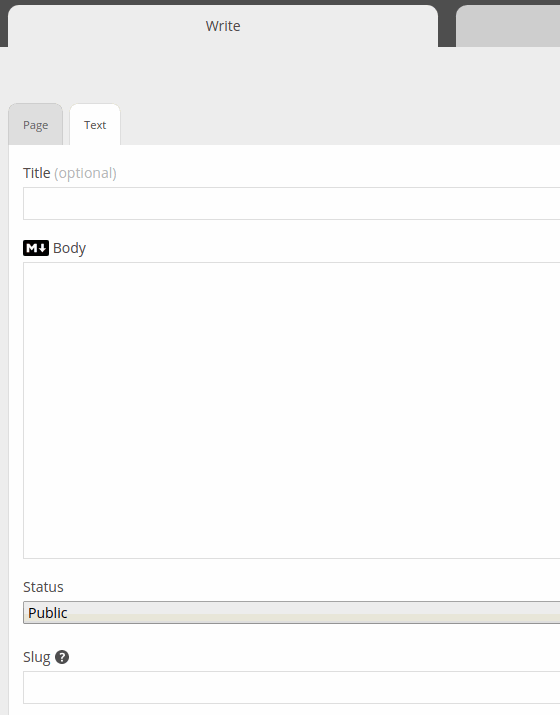
Nach der Installation meldete ich mich am System mit den von mir vergebenen Daten an und konnte gleich schon loslegen. Man versteht das System sofort, auch wenn es keine deutsche Übersetzung gibt. Der Adminbereich kommt sehr aufgeräumt und übersichtlich daher. Er ist in die vier Bereiche Write, Manage, Settings und Extend aufgeteilt, die sich ja von selbst erklären. Der Bereich Write ist natürlich derjenige, der später am häufigsten benutzt werden wird. Er ist per Registerkartenreiter in Page und Text unterteilt, sodass man sehr einfach sowohl Seiten als auch Blogartikel erstellen kann. Beide werden nach Veröffentlichung automatisch in der Navigation angezeigt, die bei dem Standard-Theme in der linken Seitenleiste zu sehen ist.

Chyrp Lite ist mehrbenutzerfähig. Vorgegebene Gruppen sind Admin, Member, Friend, Banned und Guest. Ferner gibt es eine Import- und Exportfunktion, die ich allerdings nicht ausprobiert habe. Importiert werden können Beiträge und Seiten im ATOM-Format und Benutzer und Gruppen im JSON-Format – vermutlich nur aus anderen Chyrp-Lite-Installationen, vielleicht aber auch aus dem eingestellten Chyrp.
Ungereimtheiten
Doch nicht alles ist ganz rund bei Chyrp Lite. Die zunächst aufs Nötigste beschränkte Funktionalität lässt sich über mitgelieferte Erweiterungen ausbauen. Ich habe zuallererst die Kategorien aktiviert, aber ich finde keinen Weg, welche anzulegen. Das soll zwar im Adminbereich unter Manage machbar sein, aber dort gibt es so eine Möglichkeit gar nicht. Das ist natürlich blöd. Ein Blogsystem ohne Kategorien ist für mich im großen Ganzen nicht vollständig. Sicherlich kann man Kategorien über die Datenbank handhaben, aber das kann ja nicht der Sinn der Sache sein, und ob sie dann im Adminbereich auch selektierbar sind und alles so funktioniert, wie es soll, weiß ich nicht.
Nachtrag (August 2019): Der Gruppe, die Kategorien anlegen können soll, muss die entsprechende Berechtigung gegeben werden (Administration > Verwalten > Gruppen). Dass der Gruppe Administratoren diese Berechtigung nicht standardmäßig zugeordnet wird, wundert mich allerdings.
Ferner kommen sich wohl bestimmte Erweiterungen untereinander in die Quere: Das Modul Pingable, das Pingbacks ermöglicht, versteht sich nicht mit dem Modul Comments. Was eventuell sonst noch nicht richtig klappt, kann ich noch nicht sagen, da ich Chyrp Lite bisher nur recht oberflächlich getestet und noch nicht auf Herz und Nieren geprüft habe. Aber die genannten Punkte sind für mich eigentlich schon K.O.-Kriterien genug, da es ja nicht gerade einen Mangel an leistungsfähigen Blog-Engines gibt. Man muss allerdings zu Gute halten, dass Chyrp Lite ja noch sehr jung ist. Die Fehler werden hoffentlich nach und nach beseitigt werden, denn Potenzial hat dieses schlanke Blogsystem.

Auch werden keine Sprachdateien außer Englisch mitgeliefert, sodass die Oberfläche, sowohl im Frontend als auch im Backend, nicht beispielsweise auf Deutsch umgeschaltet werden kann. Wer will, kann sich aber die Mühe machen, selber Sprachdateien zu erstellen, und zwar im POT-Format, zum Beispiel mit Poedit.
Nachtrag (August 2019): In Version 2019.02 werden neben Englisch die Sprachen Deutsch, Italienisch und Chinesisch mitgeliefert.
Module und Federn
Was mir nicht ganz klar ist: Es gibt als Erweiterungen sowohl Modules als auch Feathers. Was nun der Unterschied sein soll und warum man überhaupt eine Unterscheidung vorgenommen hat, verstehe ich hier genauso wenig, wie ich es etwa bei Joomla! verstehe. Etliche andere Content-Management-Systeme unterscheiden da nicht, da sind eben alles Add-ons, Plug-ins oder wie auch immer sie jeweils genannt werden.

Fazit
Chyrp Lite ist schnell aufgesetzt, einfach zu bedienen und im Vergleich zu alten, etablierten Blogsystemen sehr leichtgewichtig (Vergleich: Chyrp Lite 863 Dateien der Gesamtgröße 4,4 MB, WordPress 1645 Dateien der Gesamtgröße 25,7 MB). Es gibt einige Erweiterungen und eine Handvoll Themes (= Motive, Gestaltungen, Erscheinungsbilder). Das ist nichts im Vergleich zu der Fülle an Zusätzen, die es etwa für WordPress gibt, aber ein Dschungel aus Tausenden von Erweiterungen ist ja auch nicht wirklich notwendig. Wer also schnell zu einem intuitiv zu bedienenden, schlanken Blog kommen will und milde über die paar momentan noch vorhandenen Kinderkrankheiten (Stand: September 2017) hinwegsehen kann, sollte sich Chyrp Lite einfach mal anschauen.
Windows-Programme im MSI-Format unter Wine installieren
Bekanntlich lassen sich Windows-Programme mittels Wine auch unter GNU/Linux ans Laufen bringen – manche, durchaus nicht alle. Wine kann allerdings, sofern man einen grafischen Dateimanager benutzt, Software nur per EXE-Dateien installieren; mit MSI-Dateien geht es nicht, da muss man das Terminal bemühen. Was man einzugeben hat, fand ich auf askubuntu.com.
According to the official WineHQ FAQ:
MSI files cannot be run directly, you need to use the msiexec program. msiexec is a tool for installing .msi packages. MSI files can be installed in Wine from the terminal like this:
wine msiexec /i whatever-filename.msiAlternatively:
wine start whatever-filename.msiThat will then run the MSI program the same as if you had double-clicked it in Windows.
The /i option is for installing, if you want to uninstall later, run:
wine msiexec /uninstall whatever-filename.msior the equivalent short form of the same command:wine msiexec /x whatever-filename.msi
Danke an den Benutzer karel, der diese Information im Ubuntu-Forum geteilt hat.
Keine kabelgebundene Internet-Verbindung mehr nach Upgrade von Lubuntu 16.04 auf 17.04
Nach dem Upgrade von Lubuntu 16.04 auf 17.04, das ich in einem früheren Artikel kurz beschrieben habe, klappte die kabelgebundene Internetverbindung nicht mehr, während die WiFi-Verbindung durchaus funktionierte. Mir ist das erst kürzlich aufgefallen, sodass ich nicht sagen kann, ob dieser Fehler unmittelbar nach dem Upgrade oder erst später, durch andere Umstände, auftrat. Ich stöberte in unzähligen Foren, fand aber keine Lösung, die bei mir fruchtete. Da blieb mir also nur eine Neuinstallation von Lubuntu in der aktuellen Version.
Natürlich speichert man sich alle seine Benutzerdaten und die Programmeinstellungen vor so einem Schritt. Es ging aber gut, denn bei der Installation wurde angeboten, Lubuntu 17.04 neu zu installieren und dabei den sogenannten persönlichen Ordner mit den ganzen eigenen Dateien unberührt zu lassen. Auch nachträglich installierte Anwendungsprogramme sollten, wenn möglich, erhalten bleiben. Letzteres war zwar nicht der Fall, aber da ich auf dem Netbook nicht so viel Zeug wie auf meinen Desktop-PCs habe, ließen sich diese Anwendungen recht schnell neu aufspielen.
Jedenfalls klappt nach der Neuinstallation von Lubuntu nun auch die kabelgebundene Internetverbindung wieder und alles andere auch. Was mir noch aufgefallen ist: In Lubuntu 17.04 kann man endlich den Papierkorb vom Desktop aus löschen und muss nicht erst in den Dateimanager wechseln. In älteren Versionen ging das nicht, worüber ich mich immer gewundert hatte.
Mein gescheiterter Versuch mit TrueOS
Windows habe ich zum Glück hinter mir, doch immer mal wieder möchte ich gern über den Tellerrand von GNU/Linux hinausschauen. Und auch früher schon habe ich in gewissen Zeitabständen mehrmals versucht, mit BSD klarzukommen. An irgendwas bin ich allerdings immer gescheitert. Heute habe ich mich noch einmal dran gewagt. Ich habe das mir vielversprechend vorkommende TrueOS, das auf FreeBSD basiert, installiert – besser gesagt: zu installieren versucht. Das klappte auch zunächst ganz gut, aber – man muss es hervorheben – ABER:
- Das manuelle Partitionieren neben einer bestehenden GNU/Linux-Installation ging völlig in die Hose, sodass ich neu partitionierte, um TrueOS der Einfachheit halber als einziges System auf dem SSD zu haben (kein Produktiv-Rechner, also egal); und ich machte eine manuelle Partition nun nicht gerade zum ersten Mal.
- Der Zeichensatz bzw. das Tastaturlayout ließ sich nicht auf DE umschalten; der OK-Button zum Abschließen des Wechsels funktionierte einfach nicht.
- Das Anlegen eines Root- und eines normalen Benutzers lief in einer Endlosschleife; nach Abschluss der Eingaben wurde also wieder erneut aufgefordert, diese Eingaben zu machen.
- Die Bildschirmgröße wurde mit dem empfohlenen VESA-Treiber für die Grafikkarte nicht richtig erkannt, sodass ich schwarze Ränder um den Anzeigebereich herum hatte; der alternative NVidia-Treiber funktionierte gar nicht.
Also, ich habe jetzt die Schnauze voll von BSD. Als Server-Betriebssystem mag es super und für Systemadministratoren ein Klacks sein. Ich für meinen Teil bin damit überfordert, vielleicht ist meine selbst zusammengebaute Desktop-Hardware auch völlig ungeeignet, ich weiß es nicht. Tja, so ein Profi-System hätte mich ja schon sehr interessiert. Aber was nicht ist, ist nicht. Schade um die vergeudete Zeit.
Solus 3
Solus ist ein GNU/Linux-Betriebssystem, das ich in der Vergangenheit schon einmal ausprobiert hatte. Es muss wohl die erste stabile Version gewesen sein, also Solus 1.0. Ich wollte es eigentlich als Betriebssystem auf meinem für private Zwecke genutzten PC benutzen, entschied mich aber nach einer kurzen Zeit dagegen, weil ich fand, dass viel zu wenig Anwendungssoftware im Repositorium war.
Inzwischen gibt es Version 3.0 (seit 15. August 2017), und ich war neugierig, wie sich Solus so entwickelt hat. Heute habe ich es auf einem Rechner, den ich nur selten benutze, installiert. Und ich bin auch diesmal wieder schwer von dem rasend schnellen Startvorgang begeistert, mit dem höchstens MX Linux mitkommt.
Solus ist seit eh und je erhältlich mit der eigenen Schreibtischumgebung Budgie, aber nun wahlweise auch mit GNOME oder MATE. Ich habe mich für Budgie entschieden. GNOME 3 habe ich unter anderen Distributionen lange benutzt, aber letztlich ist es mir zu fett, und MATE mag ich nicht so richtig (ich bin eher ein Fan von Xfce, Cinnamon und – auf ganz schwachen Computern – irgendwie auch LXDE).
Die Software-Auswahl ist anscheinend erweitert worden, aber so viel wie für Debian und Ubuntu gibt es natürlich nicht. Doch Solus unterstützt nun Snaps; dies sind Software-Pakete, die distributionsunabhängig sind, wenn ich es richtig verstehe. Solche Snaps sind über den sogenannten Snap Store erhältlich.
Ich werde mich wohl mal ein wenig näher mit Solus befassen; bisher kann ich sagen, dass es ein System ist, das sehr flott läuft, einfach zu bedienen ist und mir wirklich Spaß macht.