Archiv der Kategorie: Internet

Textbasierter Webbrowser Links2

Links2 ist ein sogenannter textbasierter Webbrowser, den es für diverse Betriebssysteme gibt. Er basiert auf Links, der längst nicht mehr weiterentwickelt wird und seinerseits auf Lynx basierte. CSS-Stilangaben werden von solchen Browsern ignoriert, und Bilder, Werbung und Ähnliches werden gar nicht geladen. Selbst JavaScript wird oft nicht unterstützt. Links2 besitzt allerdings einen optionalen grafischen Modus. Bilder werden in diesem Modus angezeigt, doch CSS wird auch hier nicht umgesetzt.

Links (Webbrowser)

Im Normalfall wird man solch einen Browser nicht benutzen wollen, außer wenn es um die reine, ablenkungsfreie Textrecherche geht. Oder wenn man sich, etwa als Webdesigner, die reine Struktur von Webseiten vor Augen führen möchte. Durch das Fehlen der grafischen Gestaltung kann man gut erkennen, ob ein HTML-Dokument klar aufgebaut ist und ob die Texte auch ohne beigegebene Bilder gut verständlich sind.

Ich hatte Links2 jedoch eine ganze Zeit nicht mehr benutzt und wollte mir die aktuelle Version herunterladen. Die Website fand ich schnell, auch einen Download, aber das war eine Zip-Datei, welche die Quelldateien enthielt. Ich hätte mir den Browser also erst einmal selber kompilieren müssen, und zu so etwas habe ich nun gar keine Lust und Zeit. Doch eine ausführbare Installationsdatei für Windows konnte ich nicht finden. Erst nach längerer Sucherei entdeckte ich, dass auch die aktuellen Binaries unter »Archiv« zu finden sind. Da muss man erst mal drauf kommen! Und unter /download/binaries/win32 sind auch die 64-Bit-Versionen zu finden – nun gut. Und hier ist der Download-Link, falls irgendwer sich ebenfalls für diesen Browser interessiert. Und wenn man sich durch die Verzeichnisse hangelt, findet man auch Versionen für OS/2, DOS, Debian usw.

Thunderbird: Der angegebene Ordner ist zum Abspeichern von Nachrichten nicht geeignet

Ich habe kürzlich mein Windows 7 in der 32-Bit-Version durch eines in der 64-Bit-Version ersetzt, nachdem ich vor einiger Zeit schon die Hardware meines Computers ausgewechselt hatte. Leider gibt es nicht die Möglichkeit eines Upgrades von 32 Bit auf 64, sodass man leider das Betriebssystem komplett neu installieren muss. Das hat zur Folge, dass auch alle Anwendungsprogramme neu installiert werden müssen.

Mit Thunderbird hatte ich nun das Problem, dass es ein neues Profil anlegte, und zwar im Benutzerverzeichnis unter der Windows-Partition C. Ich speichere solche Daten nie in der Windows-Partition, sondern habe für die Anwendungsprogramme immer eine eigene Partition, auf der ich nach Möglichkeit auch die Programmeinstellungen etc. ablege. Jedenfalls spielte ich nun die vorher mit Hilfe von MozBackup gespeicherten Daten zurück; allerdings landeten die jetzt eben in dem neu angelegten Verzeichnis statt in dem bisherigen.

Ich wollte nun innerhalb von Thunderbird die Pfade zu den E-Mail-Postfächern ändern, und zwar über die Konteneinstellungen, aber das ging nicht. Es kam immer die Fehlermeldung: »Der angegebene Ordner […] ist zum Abspeichern von Nachrichten nicht geeignet. Bitte wählen Sie einen anderen Ordner.«

Diese Fehlermeldung ist natürlich nicht allzu aussagekräftig. Doch die Lösung ist recht einfach, man muss nur darauf kommen: Die Datei profiles.ini muss geändert werden. Sie liegt in folgendem Verzeichnis: C:\Users\[Benutzername]\AppData\Roaming\Thunderbird. Es ist eine reine Textdatei, die man mit einem einfachen Texteditor bearbeiten kann. Und zwar ändert man die Art des Pfades von relativ auf absolut (das heißt: IsRelative=1 ändern in IsRelative=0) und trägt dann den gewünschten Pfad zum Profilordner ein, ähnlich wie im folgenden Beispiel:

[General]
StartWithLastProfile=1

[Profile0]
Name=default
IsRelative=0
Path=E:\Programme\Internet\Mozilla Thunderbird\Profiles\torsten.default
Default=1

cFOS Personal Net

Im letzten Artikel hatte ich über Syncthing geschrieben, mit der eine dezentralisierte Datensynchronisation übers Intra- oder Internet direkt von Computer zu Computer möglich ist – eine Peer-to-Peer-Lösung also. Eine private Datensicherung oder -synchronisierung ist aber natürlich auch als Client-Server-Lösung machbar. Der deutsche Hersteller cFOS, bekannt für seine Internet-Einwahltreiber und Verbindungs-Beschleuniger für die Windows-Betriebssysteme, bietet auch einen HTTP-Server an.

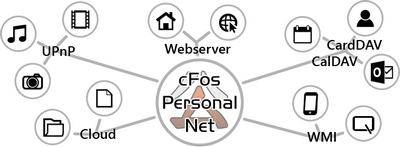
cFOS Personal Net
Bild: cFos Software GmbH

HTTP-Server

Dieser nennt sich cFOS Personal Net und ist laut Aussage des Anbieters »ein vollständiger HTTP Server für privaten und geschäftlichen Einsatz«. Für den geringen Preis von knapp 20 Euro erhält man eine für alle Folgeversionen gültige Lizenz, kann also lebenslang Upgrades installieren.

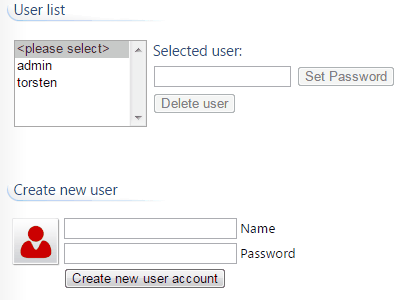
Ich teste gerade die Version 3.13.3000. Es wird eine große Funktionsfülle versprochen. Das trifft wohl zu, denn der Konfigurationsaufwand ist weit höher als bei Syncthing. Allerdings ist der Ansatz auch ein anderer: Syncthing will eine Art unkomplizierte private Cloud bereitstellen, Personal Net bietet einen kompletten Webserver. Dieser kann, wie andere Webserver auch, HTML-Dokumente öffentlich anzeigen, Dateien zum Download anbieten und Verzeichnisse schützen. So ist es möglich, Benutzer anzulegen und ihnen private Verzeichnisse zuzuordnen, auf die dann nur sie selbst Zugriff haben.

Benutzer anlegen

Nun, bei dem Versuch, einen neuen Benutzer zu erstellen und ihm Superuser-Rechte zuzuweisen, bin ich gescheitert. Es gibt nur einen Superuser namens admin, und dessen Name kann nicht geändert werden. Schlimmer noch: Ich habe es sogar geschafft, mich selbst auszusperren. Denn es war möglich, den Admin-Account über die Konfigurationsoberfläche zu löschen. Dumm gelaufen, aber auch eigentlich ein Unding, dass das überhaupt so ohne weiteres möglich war. Da ich keine Konfigurationsdatei oder Datenbank fand, wo ich einen neuen Administrator hätte anlegen können, habe ich das Programm kurzerhand neu installiert.
cFOS Personal Net

Installation

Also noch mal von vorn. Bei der Installation lässt sich angeben, wo auf dem PC der localhost, also das vom Server anzusteuernde Stammverzeichnis, lokalisiert sein soll, ähnlich wie das auch bei dem HTTP-Server Apache möglich ist. Das hat auch alles gut geklappt. Nur hat mich gewundert, wieso man dann auch Verzeichnisse wie users sieht und eine Administrations-Seitenleiste. Um administrative Aufgaben ausführen zu können, muss man zwar ein Passwort eingeben (jedenfalls sofern man bei der Installation angegeben hat, dass es überhaupt einen Administrator und ein zugehöriges Passwort geben soll), aber ein Link auf einen Backend-Bereich hätte doch gereicht, statt die Funktionen öffentlich anzuzeigen.

Doch kommen wir noch einmal zurück zu der Möglichkeit, Besuchern private Verzeichnisse zu geben. Ich muss gestehen, dass ich ein Weilchen gebraucht habe, um zu verstehen, wie die Konfiguration vorzunehmen ist. Und zwar werden Verzeichnisse wie bei einem Apache-Server durch .htaccess-Dateien geschützt. Diese sind sozusagen kaskadierend, eine .htaccess-Datei in einem untergeordneten Verzeichnis übernimmt die Anweisungen derjenigen aus dem übergeordneten Verzeichnis. In der Dokumentation ist dies genauer nachzulesen. Dort werden auch die Vorteile und Möglichkeiten von cFos Personal Net aufgelistet, die ich hier aber nicht alle behandeln will.

IP-Adresse

Ein Problem ist nur, dass der Heimrechner bei jeder Einwahl ins Internet eine neue IP-Adresse vom Internet-Service-Provider zugeordnet bekommt. Auch permanent verbundene Geräte, denn die werden automatisch nach einer bestimmten Zeit, im Regelfall 24 Stunden, vom Provider getrennt. Selbst wenn der Router sofort eine neue Verbindung herstellt, ändert sich die IP-Adresse. Eine permanente Erreichbarkeit des Heim-Servers ist damit nicht gegeben. Es gibt allerdings Dienste, die diese Problematik umgehen können. cFOS Personal Net schlägt einen solchen Dienst vor: dyndns.org. Diese Adresse wird allerdings umgeleitet auf dyn.com, und dort gibt es keinen kostenfreien Tarif. Auf pcwelt.de werden kostenlose Alternativen vorgestellt.

Router-Konfiguration

Um überhaupt aus dem Internet erreichbar zu sein, muss die im Router eingebaute Firewall auch Verbindungen von außerhalb über einen bestimmten Port zulassen. Die Fritz!Box von AVM zum Beispiel ist werksmäßig so eingestellt, dass solche externen Zugriffe blockiert werden, und das natürlich aus gutem Grund. Diese Einstellung kann man ändern, macht sein Heimnetz damit aber auch ein Stück weit unsicher. Auf jeden Fall sollten auf allen PCs Personal Firewalls und Antivirenprogramme installiert sein, die verdächtige Vorgänge blockieren. Ich habe meinen Router noch nicht entsprechend umkonfiguriert, und so gibt die cFOS-Software bei einem Test der Verbindungen folgende Meldung aus:

cFos Personal Net Verbindungstest: Fehlgeschlagen!

  • cFos Personal Net war als localhost erreichbar. cfospnet.exe läuft und der Server-Port 81 ist verfügbar.
  • cFos Personal Net war in Ihrem LAN unter der lokalen IP-Adresse und Server-Port 81 erreichbar. Ihre Firewall lässt HTTP-Requests durch zu Ihrem Computer.
  • cFos Personal Net war nicht vom öffentlichen Internet aus erreichbar. Entweder ist das NAT-Port-Forwarding in Ihrem Router nicht eingerichtet um HTTP-Requests auf dem Port 81 an Ihren Computer weiterzuleiten oder eine Firewall (möglicherweise im Router) blockiert HTTP-Requests aus dem öffentlichen Internet.
    HTTP GET fehlgeschlagen: 12002

Was man tun muss, wird kurz in der Dokumentation erklärt, aber man sollte auf jeden Fall das Handbuch seines Routers zu Rate ziehen.

Weitere Funktionen (Auswahl)

  • Datei-, Kalender- und Adressbuchsynchronisation mit WebDAV, CalDav und CardDav
  • Leichter Datei-Upload
  • Temporärer Server für unkomplizierten Transfer großer Dateien ohne Mail
  • Eingebauter UPnP Media-Server
  • Eingebaute Mail-Versendung

cFOS Personal Net
Grafik: cFos Software GmbH

Fazit

Syncthing lässt sich schnell und bequem einrichten. Man kann es sowohl zur Synchronisation seiner Computer als auch zum Filesharing mit Freunden verwenden, ohne die Daten fremden Servern anvertrauen zu müssen. Die Computer verbinden sich peer-to-peer, es gibt also keinen Server. Außerdem synchronisieren sie sich automatisch, vorausgesetzt, sie sind gleichzeitig online. Preis: kostenlos.

cFOS Personal Net bietet ähnliche Funktionen, ist aber als Server zu verstehen, der auf einem eigenen Computer installiert wird, auf den verschiedene Clients zugreifen können. Die Konfiguration ist, wie bei jedem HTTP-Server, mit etwas Aufwand verbunden. Dafür sind umfangreiche Einstellungen möglich. Darüber hinaus kann man diese Software auch dazu benutzen, selbst erstellte HTML-Webseiten lokal zu testen. Auch die Ausführung von Perl oder PHP kann eingerichtet werden. Preis: 20 Euro für eine lebenslange Lizenz, die auch Major-Upgrades erlaubt.

Syncthing

Mit Syncthing ist Dateisynchronisierung und Datenspeicherung ohne Cloud, ohne Server und ohne zentralisierte Strukturen möglich. Dropbox ist (aus Datenschutzsicht) schlecht, der angemietete FTP-Server bei einem deutschen Webhoster ist besser, aber Peer-to-Peer-Verbindungen zwischen den eigenen Computern (und, wenn man will, denen von Freunden) sind vielleicht noch besser. Syncthing verwendet eine TLS-Verschlüsselung, wie man sie auch von FTP-Verbindungen kennt. Es wurde programmiert in Go, und da die Software quelloffen ist, kann jeder, der sich mit dieser Programmiersprache gut auskennt, nach Schwachstellen suchen oder helfen, die Software zu verbessern.

Syncthing-Logo

Interessant finde ich, dass Syncthing laut Statistik von mehr als doppelt so vielen Linux- als Windows-Benutzern verwendet wird. Anscheinend ist es auch heute noch so, dass Linuxianer sich experimentierfreudiger zeigen als Windows-Anhänger und vielleicht aufgeschlossener sind für freie, nicht-proprietäre Software. Sogar Benutzer von BSD-Betriebssystemen, die in anderen Statistiken nur sehr wenig auftauchen, sind hier relativ stark vertreten.

Syncthing befindet sich noch im Entwicklungsstadium, wirkt aber gut durchdacht und bietet schon eine ganze Menge:

  • Es gibt eine einfach zu verstehende grafische Benutzeroberfläche, die über den Webbrowser bedient wird.
  • Unterstützt werden die Betriebssysteme OS X, Windows, Linux, FreeBSD und Solaris.
  • Die Bedienung fällt sehr leicht. Man gibt auf dem eigenen Computer Verzeichnisse frei, die dann mit anderen Geräten synchronisiert werden. Statt ihrer IP-Adressen teilen die Benutzer sich gegenseitig eine Zeichenfolge mit, die von Syncthing erzeugt wird. Die Geräte finden sich dann nach kurzer Zeit.
  • Es lassen sich beliebig viele Verzeichnisse mit verschiedenen Personen teilen. Man kann also flexibel festlegen, wer auf was zugreifen darf.

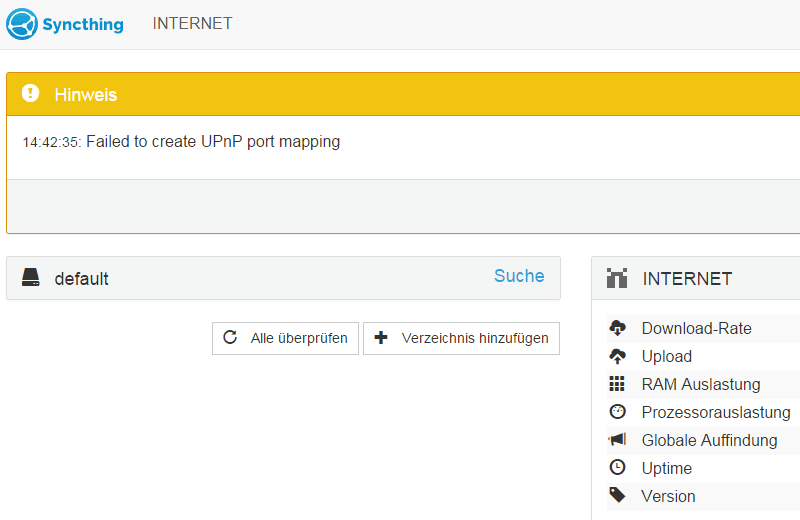
Die Synchronisierung soll sowohl übers lokale Netzwerk als auch übers Internet funktionieren – letzteres hat bei mir aber nicht funktioniert. Es kommt immer die Fehlermeldung: »Failed to create UPnP port mapping«. Da müsste ich wohl Universal Plug and Play auf dem Router einschalten, was ich aus Sicherheitsgründen aber scheue. Meine Fritz!Box schreibt zu dem Thema: »Wenn Änderungen der FRITZ!Box-Sicherheitseinstellungen über UPnP erlaubt sind, können auch Schadprogramme die Freigabe von Ports veranlassen und so die Firewall der FRITZ!Box umgehen. Aus Sicherheitsgründen sollten Sie daher an allen Computern im Heimnetz eine Firewall einrichten.«

Syncthing: Failed to create UPnP port mapping
(Aufs Bild klicken zum Vergrößern)

Ja, na gut, Firewalls sind auf allen meinen PCs und Notebooks eingeschaltet. Aber dennoch bleibt ein mulmiges Gefühl. Und um zu synchronisieren, müssen ja mindestens zwei Geräte gleichzeitig angeschaltet sein und die Syncthing-Software muss laufen. Da ist der FTP-Server bei einem deutschen Webhoster für mich persönlich doch irgendwie der gangbarere Weg. Der ist auf jeden Fall sozusagen immer eingeschaltet. Wenn es rein um die Datensicherung geht, ist es sowieso unsinnig, alles ausschließlich zu Hause zu speichern. Da wäre es wohl am sinnvollsten, eine externe Festplatte in einem Bankschließfach zu lagern oder bei einem Freund oder Verwandten. Der könnte dann theoretisch natürlich auch herumschnüffeln.

Trotzdem ist der Ansatz von Syncthing gut. Besonders sinnvoll erscheint mir die Möglichkeit, mit Geschäftspartnern und Kunden Dateien einfach und sicher austauschen zu können. Wenn es um sensible Daten geht, ist eine Peer-to-Peer-Lösung der Client-Server-Lösung womöglich vorzuziehen. Und der ausländischen Cloud sowieso.

CoffeeCup Direct FTP

FileZilla ist sicherlich eines der bekanntesten Programme, mit denen man Daten auf einen FTP-Server hochladen oder von dort herunterladen kann. Und es ist quelloffen und kostenlos. Warum sollte man also eine kostenpflichtige Software in Erwägung ziehen? Man wird es dann tun, wenn man deutliche Vorteile sieht.

CoffeeCup Direct FTP wird dieses Wochenende für nur $ 9 angeboten (bis Montag 11 Uhr Eastern Standard Time, was ca. 16 Uhr deutscher Zeit entspricht). Normalerweise kostet es $ 39. Dafür wäre es mir zu teuer, aber 30 Mücken weniger? Verlockend! Ich habe es also getestet, denn die Katze im Sack kauft man ja nicht gern, und mag sie auch noch so preiswert sein.

Der Aufbau der Bedienungsoberfläche ist der von FileZilla recht ähnlich: Links sieht man die lokalen Ordner und Dateien, rechts die entfernten, also die auf dem Server. Wenn man Dateien hinauf- oder herunterlädt, wird standardmäßig zwar nicht gefragt, ob bestehende Dateien überschrieben werden sollen, aber man kann dies in den Einstellungen festlegen. Auch viele weitere Einstellungen sind möglich, zum Beispiel, was beim Doppelklick auf eine Datei passieren soll.

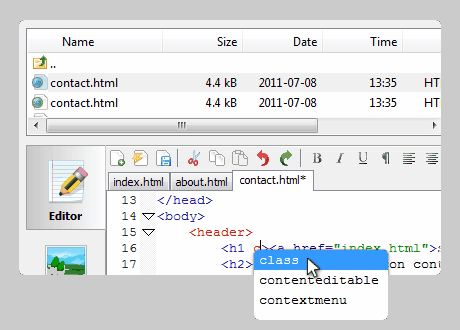
Was ist nun aber das Besondere an Direct FTP? Nun, es ist die Möglichkeit, Quelltext-Dateien direkt in diesem Programm bearbeiten zu können, sowohl lokale als auch entfernte. Für umfangreiche Quelltextüberarbeitungen wird man sicherlich einen richtigen HTML- oder PHP-Editor bevorzugen. Aber wenn es nur darum geht, Kleinigkeiten zu ändern, finde ich die Möglichkeit, dies gleich im FTP-Programm tun zu können, recht bequem. Und eine Menüleiste für die wichtigsten HTML-Elemente ist auch vorhanden.

Direct FTP

Was ich bemängeln muss: Im eingebauten Editor überarbeitete und anschließend hochgeladene Dateien verlieren ihre bisher gesetzten Dateiberechtigungen, haben also keinerlei Rechte-Flags mehr. Man kann diese zwar nach dem Hochladen wieder setzen, aber das ist ja eine sehr umständliche Handhabung und ein echtes K.O.-Kriterium. Zweiter Mangel: Das Programm wird nur in Englisch angeboten, zumindest konnte ich keine Sprachumstellung auf Deutsch oder irgendeine andere Sprache finden. Und noch ein Nachteil ist, dass die Software nur für Windows und Macintosh erhältlich ist, aber nicht für Linux.

Also, ich bin immer noch nicht schlauer: Soll ich das Programm für diesen kaputten Preis jetzt kaufen – oder selbst dafür nicht? Schließlich habe ich schon BitKinex, Core FTP LE, FileZilla, FlashFXP, WinSCP und WISE-FTP. Hm, aber $ 9 bzw. € 8,30 wecken einfach die Schnäppchen-Jagdlust in irgendeinem seltsamen Teil des Gehirns …

DuckDuckGo in Opera 27 als Standard-Suchmaschine

DuckDuckGo ist eine Suchmaschine, die laut eigenen Angaben keine Daten über deren Benutzer sammelt. Doch in meinem Lieblings-Browser Opera konnte man bisher DuckDuckGo nicht als Standard-Suchmaschine einrichten. Es gab zwar ein Plugin, mit dem man bei Bedarf eine spezielle Suchleiste einblenden lassen konnte, aber diese Handhabung war doch eher lästig. In dem vor wenigen Tagen veröffentlichten Opera 27.0 ist nun aber DuckDuckGo endlich in die Liste der auswählbaren Suchmaschinen eingetragen worden, sodass man es als Standard festlegen kann. In Firefox-artigen Browsern war das ja schon seit langem möglich gewesen.

Kundenanfragen entgegennehmen mit LiveZilla

Ich habe mal LiveZilla ausprobiert, eine Chat-Software, mit der es Interessenten leicht gemacht wird, Kontakt aufzunehmen. Man lädt das Programm auf den Webserver hoch, integriert einen JavaScript-Code auf der eigenen Website und installiert auf dem Windows-PC den Client. Neuerdings ist auch eine Version für Mobilgeräte erhältlich, die ich allerdings nicht ausprobiert habe.

Das Integrieren auf der Website und das Installieren des Operator Client (für Windows) ist unkompliziert – vorausgesetzt man weiß, wie man Quelldateien bearbeitet, diese zum Server hochlädt und wie man Windows-Programme installiert. Wenn der Client aktiv ist, wird der Webseiten-Besucher unaufdringlich aufmerksam gemacht, dass er oder sie per Chat Kontakt aufnehmen kann, anderenfalls bleibt LiveZilla auf der Webseite ausgeblendet. Der Besucher kann also eine Unterhaltung starten, und beim Operator bimmelt es, sodass er oder sie bemerkt, dass jemand beraten werden möchte. Beide Seiten sehen, wenn der Gesprächspartner gerade etwas eintippt.

LiveZilla macht einen ausgereiften Eindruck. Wenn man Einzelkämpfer ist, kann man es sogar kostenlos verwenden, die Pro-Version kostet allerdings Geld, gestaffelt nach der Anzahl der Operatoren. Diese Investition kann sich lohnen, da ein solcher Echtzeit-Service die Kundenzufriedenheit erhöhen und zu Kaufabschlüssen führen kann. Natürlich müssen dann zu den normalen Geschäftszeiten Mitarbeiter für mögliche Interessenten verfügbar sein. Steht der Dienst die halbe Zeit still, macht das keinen guten Eindruck. Und auch auf schlecht frequentierten Websites, die vielleicht gerade mal fünf Besucher am Tag haben, ergibt so ein Aufwand wenig Sinn. Sehr sinnvoll kann hingegen der Einsatz auf gut besuchten Webshops mit beratungsintensiven Produkten sein.

Leider gibt es auch Nachteile. Die für so einen Dienst nötigen JavaScript-Dateien führen zu erhöhten Server-Anfragen und verlangsamen den Seitenaufbau der Website. Nicht unbedingt spürbar, aber doch messbar. Da die Schnelligkeit einer Website einer der relevanteren Suchmaschinen-Optimierungs-Aspekte ist, sollte man die Vorteile gegen die Nachteile abwägen. Für mich selbst habe ich entschieden, LiveZilla wieder zu entfernen.

Visuelle Aussage

Über visuelle Aussagen oder Erklärungen könnte man sicherlich lange diskutieren. Man könnte erörtern, wie welche Aussage gestaltet sein sollte, um über welche Kanäle welche Zielgruppen zu erreichen. Man könnte auch darüber philosophieren, warum menschliche Wesen überhaupt die Neigung verspüren, jedem nebensächlichen Gedanken gleich eine riesige Bedeutung beizumessen und ihn in die Welt hinaus zu posaunen. Man könnte über Sinn, Unsinn und Aussagekraft von Katzenfotos auf Facebook reden, klar. Aber lassen wir das.

Reden wir über Visual Statements beziehungsweise VS Rocket beziehungsweise create.visualstatements.net. Puh. Ein weiterer Dienst, mit dem man sinnloses Zeug zusammenklicken und munter auf Facebook, Twitter und sonst wo verteilen kann, weil die Welt ja mehr Statements braucht. Oder geht es um virales Marketing? Nun ja, kann sein. Aber ich denke doch, dass dafür mehr Kreativität erforderlich ist als Bildvorlagen mit Textpassagen zu versehen.

Bequem zu bedienen ist VS Rocket ja, keine Frage, und die »Gestaltung« macht auch irgendwie Spaß. Man könnte sogar eigene Fotos hochladen, wenn einem die angebotenen Bilder nicht zusagen. Aber das würde voraussetzen, dass man überhaupt selber gut fotografieren oder illustrieren kann, und dann – ja dann kann man ja gleich ein Bild­bear­bei­tungs­programm zur Hand nehmen.

Trotzdem: VS Rocket, mit dem man seine visuellen Statements in die Welt hinaus schießen kann wie eine Rakete von Cape Canaveral aus zum Mond, ist eine pfiffige Idee. Es ist leicht zu bedienen und man kommt schnell zu Ergebnissen. Ich bewundere jedenfalls die Programmierarbeit, die dahinter steckt – das ist für mich die eigentliche Kunst daran.

MailForge für Eudora-Liebhaber?

Eudora war ein beliebter und leistungsfähiger E-Mail-Client der Firma Qualcomm. Als kommerzielles Produkt wird diese Software seit Herbst 2006 nicht mehr weiterentwickelt, und auch der Open-Source-Nachfolger Eudora OSE ist irgendwann sanft entschlafen. Man kann zwar beide Programme noch herunter laden, sollte sie aber eigentlich nicht verwenden. Eudora OSE basiert auf einem uralten Thunderbird und gilt als unsicher. Da kann man lieber den aktuellen Thunderbird benutzen, zu dem ja nach wie vor Sicherheits-Updates und Bugfixes erscheinen.

Doch ich habe noch etwas anderes entdeckt: und zwar eine Neuentwicklung, die sich stark an dem alten Eudora orientiert. Dieses Ding nennt sich MailForge, ist erhältlich sowohl für Mac OS X als auch für Windows und wird herausgegeben von der Firma Macsimize Software. Der Preis liegt bei knapp 20 Dollar. Als Nostalgiker habe ich diese Software natürlich gleich mal ausprobiert, denn man kann eine zeitlich begrenzte Testversion herunter laden. Getestet habe ich unter meinem ganz normalen alten Büro-PC mit einem 3 GHz starken Intel-Pentium-4-Prozessor, 2 GB RAM und Windows 7 als Betriebssystem.

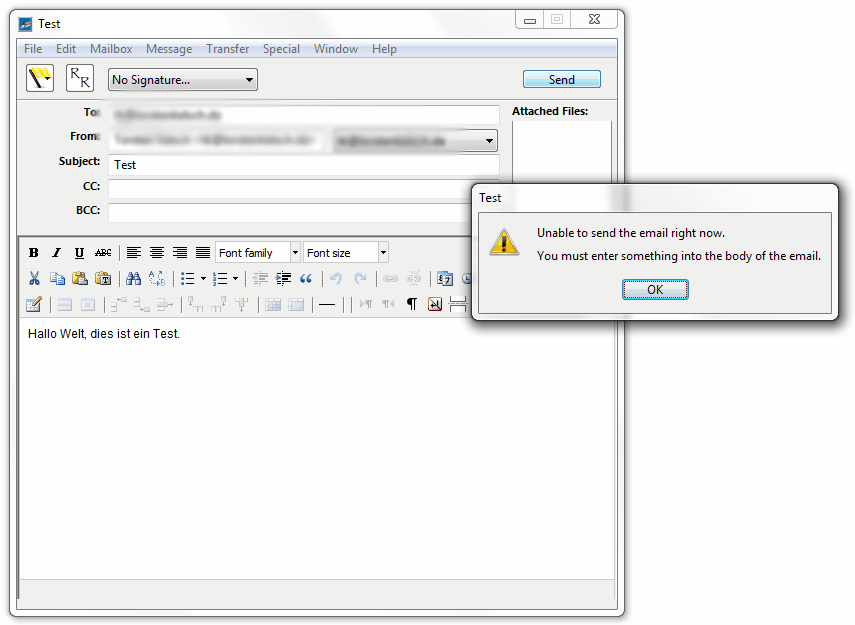
Und – was soll ich sagen: die Enttäuschung war groß. Zwar kam gleich das alte Eudora-Gefühl auf, aber das Programm ist … nun ja … völlig untauglich (zumindest in der Windows-Version und nach meinen Erfahrungen). Gleich beim Einrichten eines E-Mail-Kontos stürzte das Programm einfach mal grundlos ab. Na gut, egal, neu gestartet und weiter gemacht. Wenn man aber noch nicht mal eine E-Mail abschicken kann, weil man angeblich nichts in den Body der E-Mail geschrieben hat, obwohl man das sehr wohl getan hat, dann … tja, dann fragt man sich, ob die zwanzig Dollar für so ein Gurken-Programm wirklich eine sinnvolle Ausgabe wären. Ich will’s jedenfalls nicht mal geschenkt haben.

MailForge-Fehlermeldung
(Aufs Bild klicken zum Vergrößern)

Baïkal: Kalendersynchronisation auf dem eigenen Server

Ich weiß gar nicht mehr, wie es kam, aber bei irgendeiner Recherche im Web stieß ich auf Baïkal. Dies ist ein Lightweight CalDAV+CardDAV server, also eine schlanke Software zum Synchronisieren von Kalender- und Adressbuch-Daten, die man auf dem eigenen bzw. angemieteten HTTP-Server installieren kann. Baïkal ist in PHP programmiert und benötigt eine SQLite3- oder MySQL-Datenbank.

Neugierig, wie ich bin, nahm ich so eine Installation vor. Und ich bin ganz angetan von dieser Lösung. Um mal ein bisschen weiter auszuholen: Ich benutze Mozilla Thunderbird als E-Mail-Client und arbeite gelegentlich an einem anderen Computer. Das kann die zweite Windows-Büchse sein, ein Notebook oder der Linux-PC, und überall ist Thunderbird installiert, und zwar mit der Kalender-Erweiterung Lightning. Blöd war bisher, dass ich aktuelle Kalendereinträge, also neue Termine, auf diesen anderen Computern nicht verfügbar hatte. Nicht gerade überlebenswichtig für mich, und man kann ja auch Daten aus Thunderbird exportieren und woanders wieder importieren … aber trotzdem.

Ah, und bevor Vorschläge und Einwände kommen: in die Cloud-Dienste amerikanischer Unternehmen habe ich kein Vertrauen (mehr).

Mit Baïkal – auf dem Server eines deutschen Webhosters installiert – ist das nun alles kein Thema mehr. Man richtet sich in Thunderbird einen neuen Kalender ein, mit dem man auf den Baïkal-Server zugreift, und legt neue Termine an. Und alte Termine, zum Beispiel wiederkehrende wie Geburtstage, lassen sich vom alten in den neuen Kalender verschieben. Wichtig: am besten nutzt man, um die Anmeldedaten nicht ungeschützt durchs Netz zu jagen, eine SSL-verschlüsselte Verbindung über das HTTPS-Protokoll, sofern der Webhoster das anbietet.

Ich brauchte, ehrlich gesagt, ein bisschen Hilfe bei der Einrichtung und fand sie in einem Blogartikel, in dem es zwar eher um einen Wechsel von Tine 2.0 nach Baïkal geht, aber die Einrichtung in Thunderbird sehr gut erklärt wird:
natenom.name/[…]/wechsel-von-tine-2-0-nach-baikal[…].

Weitere Informationen und Anleitungen:
baikal-server.com
thomas-leister.de/[…]/carddav-caldav-mit-baikal[…]
kuketz-blog.de/baikal-kontakte-und-kalender-selbst-verwalten/