Archiv der Kategorie: Windows

Probleme, wenn Linux und Windows auf demselben Computer installiert sind

Logo Windows 11

Früher hatte ich Linux und Windows gern zusammen auf demselben Computer. Beim Hochfahren konnte ich mich entscheiden, welches der beiden Betriebssysteme gestartet werden sollte. Das ließ sich über den Bootloader GRUB 2 bewerkstelligen. Wichtig war nur, dass man erst Windows und dann Linux installierte.

Aber irgendwann bekam ich immer wieder Probleme. Windows 11 versuchte etwa, sich selbst an die erste Stelle in der Bootreihenfolge zu setzen. Oder es verblieben nach der Deinstallation Reste von Windows im UEFI. An die näheren Umstände kann ich mich nicht mehr erinnern. Jedenfalls war ich es irgendwann leid, immer wieder rumfummeln zu müssen, und seitdem installiere ich auf jedem Computer nur noch ein einziges Betriebssystem. Da ich inzwischen winzige NUC-Mini-PCs statt wuchtiger Laptops verwende, habe ich auch mehr freien Platz auf den Schreibtischen.

Ich will keine Gruppierungen im Windows-Explorer

Logo Windows 11

Der Datei-Explorer in Windows 11 ist so voreingestellt, dass die Dateien in den Benutzerordnern (also Dokumente, Downloads usw.) chronologisch gruppiert sind. Das nervt mich, weil ich einfach nur eine Sortierung nach Dateinamen haben will und sonst nichts. Die Gruppierungen in allen Ordnern von Hand auszustellen, wäre natürlich eine lästige und zeitintensive Arbeit.

Ich habe ein Programm gefunden, das den Explorer mit wenigen Handgriffen so anpasst, wie man ihn haben will. Es heißt WinSetView, steht unter der MIT-Lizenz und darf kostenfrei heruntergeladen und verwendet werden.
logo-winsetview-256.png

Windows 11: winload.efi beschädigt

Logo Windows 11

Nachdem ich eine externe SSD, die einen Klon meines gesamten Systems enthielt, an meinen Windows-Computer angeschlossen hatte und von ihr starten wollte, kam ein blauer Bildschirm. Letzten Endes ließ sich auch das auf dem Computer installierte Windows nicht mehr starten. Eine Fehlermeldung tat kund: Winload.efi fehlt oder enthält Fehler. Na toll.

Windows 11 ohne Microsoft-Konto installieren und verwenden

Logo Windows 11

Auch wenn es nur alle Jubeljahre mal vorkommt: Wenn ich Windows installiere, will Microsoft mich dazu drängen, ein Konto anzulegen. Das war schon unter Windows 10 so, und in Windows 11 ist es nicht anders. Ich will mich aber von dem Unternehmen nicht verfolgen und ausspionieren lassen. Es ist ein bisschen umständlich, diesen Zwang zu umgehen, aber machbar. Wie das geht, wird zum Beispiel hier erklärt:

Der letztgenannte Artikel zeigt auch noch eine weitere Möglichkeit für neuere Windows-11-Versionen auf, weil Microsoft freilich stets bemüht ist, bekannte Umgehungslösungen zu verhindern.

Windows 11 auf älterer Hardware installieren

Logo Windows 11

Ab und zu werde ich von Freunden und Bekannten gefragt, was sie machen sollen: Ihr Windows 10 erhalte ja keine Updates mehr, ihre Hardware sei aber nicht für Windows 11 geeignet. Und mir selbst stellte sich die Frage in der Vergangenheit auch. Laut System-Check sollte auf meinem alten Notebook Windows 11 nicht installiert werden können. – Konnte es aber doch.

Windows.old löschen

Logo Windows 11

Der Support für Windows 10 läuft ja im September 2025 aus, was bedeutet, dass es ab dann keine Updates mehr geben wird. Daher habe ich auf Windows 11 aktualisiert.

Dabei wird automatisch eine Sicherung der alten Windows-Installation namens Windows.old angelegt, die man zumindest dann nicht mehr braucht, wenn man das aktualisierte System ausgiebig getestet hat, ohne dass es ein Fehlverhalten an den Tag gelegt hätte.

Windows 10: Ein Eintrag in der Registry ließ sich nicht löschen

Logo: Windows 10

Nachdem ich ein unliebsames Anwendungsprogramm deinstalliert hatte, blieben einige Einträge in der Windows-Registrierdatenbank (Registry) zurück. Mit dem Registrierungseditor (Windows-Taste + R und dann reg­edit eintippen) kann man die Registry durchsuchen und bearbeiten (Vorsicht!), und so entdeckte ich die verwaisten Einträge. Doch die wollten sich nicht löschen lassen; normalerweise kein Problem, aber diesmal kam die Meldung, ich hätte keine ausreichenden Benutzerrechte. Hä? Als Administrator des Systems?

Im Forum von ComputerBase fand ich Tipps, was man tun kann. Ich kriegte es von Hand hin, wie in dem verlinkten Artikel von Deskmodder.de beschrieben. Als Alternative kann man auch ein Werkzeug benutzen wie RegOwnershipEx oder RegOwnit.

Kontextmenü-Einträge aus dem Windows-Explorer entfernen

Oft genug ärgere ich mich, dass Anwendungssoftware bei der Installation ungefragt Einträge ins Kontextmenü des Windows-Explorer vornimmt. Denn irgendwann hat man in diesem Kontextmenü einen Wust von Einträgen. Und ich finde, dass nur bei häufig eingesetzten Anwendungen diese Einträge überhaupt viel Sinn ergeben. Also muss ausgemistet werden. Aber wie? Nun, man muss schon ein bisschen an der Windows-Registry herum fummeln. Was genau man machen muss, habe ich auf WinTotal gefunden. Doch Vorsicht: Macht man was falsch beim Manipulieren der Registry, kann das fatale Folgen haben!

Austausch der Windows-Systemfestplatte gegen ein SSD

Kürzlich habe ich eine defekte Festplatte gegen ein SSD (Solid State Drive) ausgetauscht. Die Anforderung war die, dass es sich um die Systemfestplatte mit Windows® als Betriebssystem handelte und ich natürlich nicht alles neu installieren wollte. In den beigelegten Unterlagen zu dem neuen Speichermedium von Toshiba stand der Hinweis, man könne eine kostenlose Software herunterladen, die bei so einem Umzug helfe.

Dieses Programm heißt Echo und ist von dem System-Tools-Hersteller NTi, den ich vorher noch nicht gekannt hatte. Die kostenlose Version funktioniert nur mit einem SSD- oder HDD-Laufwerk von Toshiba als Zielmedium, aber eine Vollversion für herstellerunabhängige Datenträger kostet nur 15 US-Dollar.

Folgendermaßen bin ich vorgegangen: Programm installiert, PC ausgeschaltet, neue SSD an einen freien SATA-Port angeschlossen, PC hochgefahren und das Programm gestartet. Es hat eine ordentlich aussehende Benutzeroberfläche. Hier kann man einstellen, was wohin geklont werden soll.

NTi Echo

Anschließend fährt der Computer herunter, startet neu und das Klonen wird begonnen. Nachdem der Vorgang fertig ist, kann man den PC herunterfahren und ausschalten, die alte HDD ausbauen und die neue SSD an den SATA-Port hängen, wo sich die bisherige HDD befunden hatte.

Auf diese Weise war mein System nach dem Festplatten-Umbau schnell wieder startklar. Denn NTi Echo arbeitete zügig und fehlerfrei. Natürlich gibt es von verschiedenen anderen Herstellern ähnliche Programme; aber von der unkomplizierten Handhabung der hier beschriebenen Software war ich doch sehr angetan.

Schriftgröße der Konsole in Windows 10

Die Konsole unter Microsoft® Windows® 10 erreicht man zum Beispiel durch die Tastenkombination [Windows] + [R] und anschließendes Eintippen des Befehls cmd in das Eingabefeld.

Windows-10-Eingabeaufforderung (1)

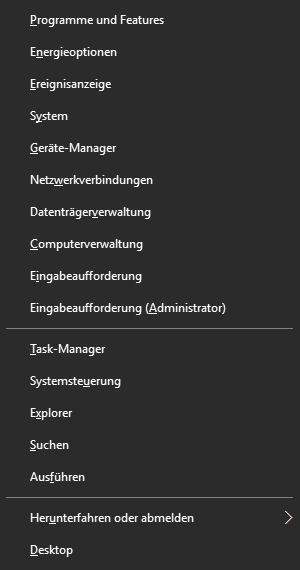
Eine andere Möglichkeit ist [Windows] + [X] und Anklicken des Eintrags Eingabeaufforderung.

Windows-10-Eingabeaufforderung (2)

Doch egal, wie man zur Eingabekonsole gelangt – sie hat standardmäßig eine sehr kleine Schriftgröße. Mich strengt das Lesen so kleiner Schriften ziemlich an, doch ich fand bis vor kurzem keine Möglichkeit, die Schriftgröße anders einzustellen, denn dieses Konsolenfenster hat keine Menüleiste, wo man vielleicht einen Eintrag Einstellungen hätte finden können. Ich konnte mir aber nicht vorstellen, dass es wirklich keine Einstellungsmöglichkeit geben sollte.

Bei gutefrage.net (nach meinem Dafürhalten eigentlich nicht gerade ein Kompetenzzentrum) fand ich die Lösung: Man muss auf das Symbol links oben klicken, woraufhin ein Menü aufgeklappt wird. Dort klickt man auf Einstellungen, und in dem neu erscheinenden Fenster wiederum kann man unter anderem die Schrift ändern.

Windows-10-Eingabeaufforderung (3)