Archiv der Kategorie: Betriebssysteme

Upgrade auf Windows 10

Microsoft wollte und will ja Windows-Vista- und Windows-7-Benutzer auf aufdringliche Weise dazu bringen, ein Upgrade auf Windows 10 durchzuführen. Aufdringlich, weil in die Taskleiste ungefragt dieses weiße Windows-Symbol eingeschleust wurde, das man nur umständlich wieder loswird.

Natürlich ist es schön, wenn man ein Upgrade geschenkt bekommt – wenn man eventuell damit verbundene Nachteile einmal unberücksichtigt lässt. Mir ging es jedenfalls so, dass ich, nachdem ich mich hatte vormerken lassen, letztendlich sehnsüchtig auf den angekündigten Stichtag, den 29. Juli 2015, wartete. Allerdings wollte ich das neue System erst einmal auf einem Notebook installieren, auf dem sich keine wichtigen Daten befinden, und es dort ausprobieren. Doch dieses Upgrade war Ende Juli noch nicht verfügbar und Mitte August immer noch nicht.

Aber dann stieß ich auf die Möglichkeit, auf andere Weise an das Upgrade zu gelangen. Man kann sich von Microsoft das sogenannte »media creation tool« herunterladen. Dies ist eine kleine Datei, die wiederum die eigentlichen Daten auf den PC lädt. Man kann sich entscheiden, ob man einen USB-Stick oder eine DVD als Installationsmedium verwenden möchte. Damit hat man die Möglichkeit, Windows 10 gleich auf mehreren PCs oder Notebooks zu installieren. Der Download und die Erstellung des USB-Sticks dauern allerdings entsetzlich lange.

Was genau zu tun ist, wird hier (in englischer Sprache) erklärt: Installing Windows 10 using the media creation tool.

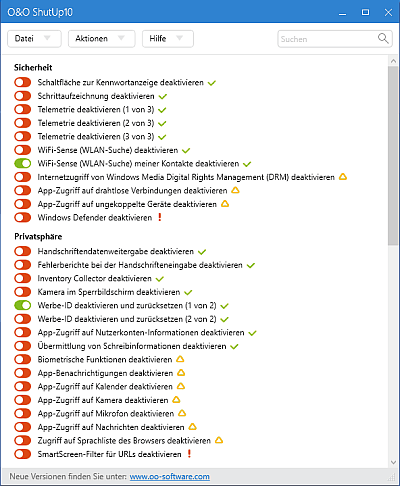
Bei mir hat alles einwandfrei geklappt, ich habe Windows 10 jetzt auf einem meiner Notebooks. Mit meinen Produktiv-PCs lasse ich mir allerdings noch ein bisschen Zeit. Dort läuft Windows 7 ja prima, und auch wenn ich nicht so ängstlich bin, dass ich niemals ein gut laufendes System, gemäß dem Spruch »Never change a running system«, anrühre, will ich mir das neue Windows doch erst noch an dem Notebook ein wenig genauer ansehen. Und das System möglichst gut gegen Microsofts Schnüffeleien absichern.

Medienfunktionen in Windows 7 deaktivieren

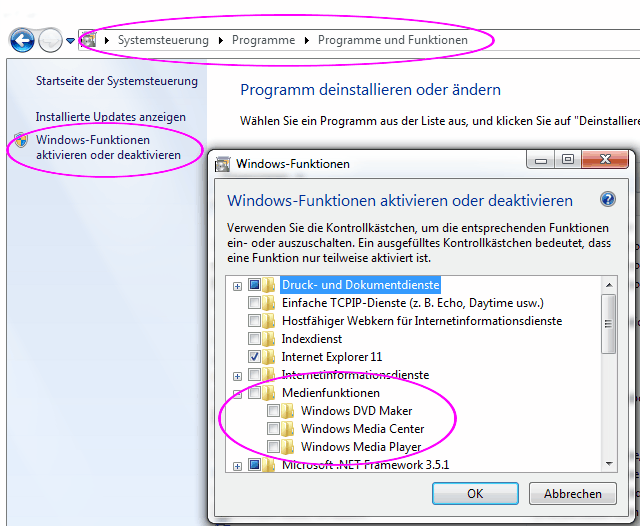
Dieses ganze Medien-Gezumpel, das bei Windows Vista und 7 mitinstalliert wird, brauche ich nicht, weil ich zum Abspielen von Audio- oder Videodateien und auch zum Brennen lieber andere Software verwende. Man kann diese Programme (DVD Maker, Media Center, Media Player) leider nicht deinstallieren, aber immerhin deaktivieren. Das macht man über die Systemsteuerung, nämlich Systemsteuerung > Programme > Programme und Funktionen, und dann klickt man in der linken Seitenleiste auf Windows-Funktionen aktivieren oder deaktivieren. Im sich daraufhin öffnenden Fenster kann man die Häkchen aus den entsprechenden Feldern entfernen.

Medienfunktionen in Windows 7 deaktivieren

Auf tipps4you.de sind noch mehr Bilder, die die Vorgehensweise Schritt für Schritt zeigen.

Ordnersymbole in Windows 7 ändern

Heute hatte ich mal das Bedürfnis, ein paar Ordnersymbole zu ändern, um sie markant aus dem Wust von Ordnern hervorstechen zu lassen.

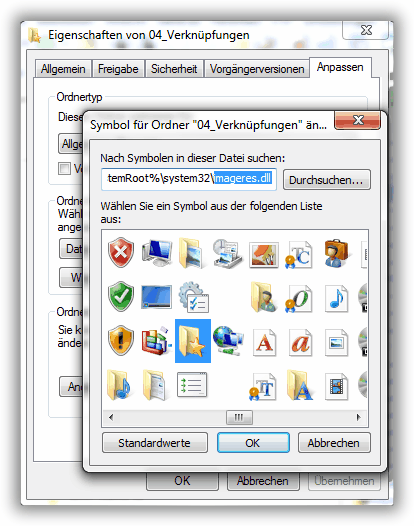
Man klickt dazu mit der rechten Maustaste auf den betreffenden Ordner, sodass sich das Kontextmenü öffnet. Dort klickt man ganz unten mit der linken Maustaste auf Eigenschaften, danach auf den Registerkartenreiter Anpassen und im daraufhin erscheinenden Fenster unten auf die Schaltfläche Anderes Symbol. Dort ist der Ordner %SystemRoot%\system32\SHELL32.dll voreingestellt, aber die Bildchen, die man in der Datei findet, sehen ein bisschen altbacken aus. Hübschere, moderner aussehende Symbole findet man in der Datei %SystemRoot%\system32\imageres.dll.

imageres.dll

Ausführlich beschrieben und bebildert ist alles in dem Artikel Ordner-Symbol ändern bei Windows Vista auf windowspower.de. Der Artikel bezieht sich zwar auf Windows Vista, aber in Windows 7 geht man ganz genau so vor.

Wer sich übrigens wundert, dass ich in 2015 überhaupt noch über Windows 7 schreibe: Nun ja, ich benutze dieses Betriebssystem immer noch, wie viele andere Anwender auch. Und ich habe bisher keinen Grund gefunden, »für teuer Geld«, wie man so sagt, auf 8.1 umzusteigen. Aber demnächst kommt ja das kostenlose Upgrade auf Windows 10, und dann bin ich ja wieder auf dem aktuellen Stand.

Die Bibliotheken in Windows 7 loswerden

Diese Bibliotheken, die in Windows eingeführt wurden und im Explorer (oder in einem den Explorer ersetzenden Dateimanager) angezeigt werden, sind prinzipiell eine gute Idee, und wie man Bibliotheken unter Windows 7 sinnvoll nutzen kann, lässt sich auf winforpro.com nachlesen. Man kann damit zentrale Dateiablageorte schaffen, wo zum Beispiel Bilder gesammelt wiederzufinden sind. Aber genau das ist für mich auch der Nachteil. Ich habe meine Ordner ja thematisch gegliedert. Ich weiß also immer (na gut, fast immer), wo etwas wiederzufinden ist. So sind zum Beispiel private Fotos ganz woanders gespeichert als von Kunden gelieferte Bilder. Kurzum, die Bibliotheken nützen mir nicht viel.

Bibliotheken

Verknüpfungen zu bestimmten Ordnern, auf die man oft zugreift, sind da für mich schon nützlicher. In Windows 7 gibt es so etwas, es nennt sich Links und ist im Benutzerverzeichnis zu finden.

Doch zurück zu den Bibliotheken: Wie wird man sie los? Die Lösung habe ich in dem Artikel Die Bibliotheken aus dem Explorer entfernen auf tipps4you.de gefunden. Man muss einen Eintrag in der Registry, also der Windows-Registrierdatenbank, entfernen. Wie das geht, ist in dem Artikel genau beschrieben und bebildert. Ich bin so vorgegangen, wie es dort steht, und es hat funktioniert. Vorsichtshalber sollte man vorher die Registry sichern.

SSD installiert, Computer langsam

Nachdem ich in den PC ein Solid State Drive (SSD) als Boot-Laufwerk installiert und meine Windows-Partition hierauf geklont hatte, startete Windows 7 deutlich schneller. Später baute ich eine weitere SSD ein, und zwar als Laufwerk für die bisher noch auf einer herkömmlichen Festplatte installierten Anwendungsprogramme. Danach stellte ich allerdings fest, dass die Programme öfters mal »hingen«, also nur mit spürbaren Verzögerungen reagierten. Ich stellte im BIOS den Controller-Modus von IDE auf AHCI um, aber da wollte Windows nicht mehr starten.

Ich hätte wohl erst im BIOS auf AHCI umstellen und danach Windows auf das SSD installieren müssen. Aber … Windows komplett neu installieren und damit auch alle Anwendungen? Eine Arbeit von Stunden, wenn nicht Tagen. Nein, das war keine Option. Was tun?

Die Lösung fand ich bei pc-magazin.de. In dem Artikel AHCI-Modus für SSDs aktivieren steht, dass es auch anders geht. Man muss eine Einstellung in der Registry ändern, neu booten, dabei ins BIOS gehen, dort von IDE auf AHCI umstellen, und anschließend startet Windows auch ganz brav.

So hat man hat sich eine fürchterliche Neuinstallation erspart. Jetzt heißt es nur noch: Images der Partitionen anlegen, um für einen eventuellen späteren Notfall gerüstet zu sein. Dafür gibt es Werkzeuge von verschiedenen Software-Herstellern.

Dienst unter Windows löschen per Batch

Dienste, die von einem Anwendungsprogramm installiert wurden, aber unnötig sind oder vielleicht nach einer Deinstallation übriggeblieben sind, lassen sich unter Windows per Kommandozeile löschen. Doch Vorsicht: bei den meisten Diensten handelt es sich um solche des Betriebssystems, und diese dürfen in aller Regel nicht entfernt werden!

Da man solche Arbeiten aber nur selten ausführt, vergesse ich in den langen Zwischenräumen immer wieder, wie der Löschbefehl lautet. Daher habe ich mir jetzt ein kleines Batch-Programm gebaut. Bei solchen Programmen handelt es sich um Reintextdateien, die man mit der Dateiendung .bat abspeichert. Von der Kommandozeile lassen sie sich dann ohne Eingabe der Dateiendung aufrufen und ausführen. Ich habe sie dienst-loeschen.bat genannt, und hier sind die zwei Zeilen Code:

set /p NAME=Bitte den Dienstnamen eingeben:
sc delete %NAME%

Das Progrämmchen fragt also nach dem Namen des Dienstes, der gelöscht werden soll; und wurde dieser korrekt eingetippt, wird der Dienst ohne Rückfrage gelöscht und es wird eine entsprechende Erfolgsmeldung ausgegeben.

Wie gesagt: Man sollte wissen, was man tut, und für eventuelle Probleme hafte ich nicht, sondern weise ausdrücklich darauf hin, dass die Benutzung auf eigene Gefahr geschieht.

Wiederherstellung gelöschter Dateien

Nun hat es auch mich erwischt: Neulich hat meine Videokamera die Dateien auf der Speicherkarte geschrottet. Die Speicherkarte zeigte keine Daten mehr an – alles gelöscht, na super … Doch wir wissen ja, dass gelöscht nicht zwangsläufig so viel heißt wie unwieder­bringlich verloren! Also hielt ich Ausschau nach Windows-Programmen, die Daten wieder­her­stellen können (für Linux und Mac gibt es bestimmt auch solche Programme, aber ich arbeite in aller Regel an einem Windows-PC, deshalb behandle ich in diesem Artikel auch nur Windows-Anwendungen).

Mehrere der von mir ausprobierten Programme waren in der Lage, die »verschwundenen« Videodateien von der Speicherkarte wiederherzustellen. Wichtig bei so was ist immer, dass man als Ziel tunlichst ein anderes Laufwerk bzw. eine andere Partition auswählen sollte – in dem hier beschriebenen Fall also nicht die Speicherkarte, sondern einen Ordner auf der Festplatte des PCs. Einige Tools führten allerdings nicht zum Erfolg:

  • Wise Data Recovery blieb nach ein paar wiederherstellten Dateien einfach hängen.
  • FreeUndelete erkannte die an den PC angeschlossene Kamera nicht als Laufwerk.
  • Glary Utilities, sonst eine gute Software, erkannte ebenfalls das Kamera-Laufwerk nicht.
  • PC Inspector Smart Recovery des Datenrettungs-Unternehmens CONVAR hat leider keine gelöschten Daten auf der Speicherkarte finden können.

Jetzt die guten, aber kostenpflichtigen Programme:

  • MiniTool Power Data Recovery stellt in der kostenlosen Version nur bis zu 1 GiB an Daten wieder her – die Vollversion kostet $ 69,– für den Privatbenutzer.
  • O&O DiskRecovery erkannte die gelöschten Daten, stellt sie in der Demoversion allerdings nicht wieder her. Die Vollversion kostet € 99,– beim Hersteller, bei EDV Buchversand allerdings nur € 89,95.

Um relativ unwichtige Videodateien wiederherzustellen, sind mir 60 oder gar 90 Euro zu teuer. Nun gut, mit Power Data Recovery von MiniTool kann man die gesamten Daten einer größeren Speicherkarte natürlich in mehreren Durchläufen zurückholen, wenn man sich die Mühe machen will. Aber es gibt ja auch noch kostenlose Programme, die keine Funktions­beschrän­kungen haben. Diese rundum guten Programme sind nach meinen Erfahrungen die folgenden:

  • Pandora Recovery ist übersichtlich, arbeitet schnell und gibt an, wieviel Prozent einer gelöschten Datei bereits wieder überschrieben worden sind.
  • PC Inspector File Recovery von CONVAR hat die Daten gerettet, arbeitet aber recht langsam und könnte ruhig etwas intuitiver bedienbar sein.
  • Puran File Recovery läuft recht zügig, ist übersichtlich und zeigt an, ob die gelöschten Dateien in gutem oder schlechtem Zustand sind.
  • Ein recht bekanntes Programm ist Recuva. Ich empfinde es als sehr übersichtlich, es ist einfach bedienbar und es zeigt sehr schön den Gesundheitszustand der Daten an.

Manche der Anbieter kostenloser Software bitten darum, eine Spende oder freiwillige Zahlung einer Registrierungsgebühr zu leisten, um die Weiterentwicklung und Pflege der Anwendungen zu unterstützen. Die beispielsweise geforderten fünf oder zehn Dollar/Euro sollte man fairer Weise bezahlen, wenn Daten wiederhergestellt worden sind, an denen einem etwas liegt.

Sicherlich existiert noch mehr taugliche Software zur Datenrettung, und immer gibt es Leser(innen), die bemängeln, dass man nicht Anwendung X oder Y vorgestellt hat. Nun, mir kam es in erster Linie darauf an, meine Dateien wiederzubekommen, und nicht darauf, jedes erhältliche Programm irgendwie ausfindig zu machen. Doch es gibt ja die Kommentarfunktion, wo ihr natürlich auf empfehlenswerte Programme gerne aufmerksam machen könnt.

Und als kleines Schlusswort: Ihr denkt bestimmt, ich hätte jetzt alle meine schönen Videos wiederbekommen. – Nein, leider nicht. Die Datei-Header sind allesamt beschädigt und die Videos lassen sich nicht abspielen, egal mit welchem Programm. Tja, blöd. Dumm gelaufen.

Was tun mit alten Windows-XP-Notebooks?

Freunde haben mich gefragt, was sie jetzt, nach dem Support-Ende für Windows XP, nachdem also keine Sicherheits-Updates mehr erscheinen werden, mit ihrem Notebook anstellen sollen, auf dem noch XP installiert ist.

Na schön, die eine Möglichkeit wäre, Linux zu installieren. Es gibt einige Distributionen, die sich auch für ältere Hardware noch eignen und flott darauf laufen. Ich persönlich komme mit Lubuntu gut zurecht:
lightweight, fast, easier

Der Weg, Linux auf neuerer Hardware mit vorinstalliertem Windows 8 zu installieren, ist aller­dings mit Stolpersteinen gepflastert:
Lubuntu statt Windows
Logo-Korsett

Doch von Windows auf Linux umzusteigen, mag für Leute, die sich noch nie mit Linux beschäftigt haben, eine Hürde sein. Und daher lautet meine alternative Empfehlung gemäß dem alten IT-Ausspruch: »Ändere niemals ein laufendes System« und bleibe bei XP. Denn diese angeblich so gewaltigen Sicherheitsrisiken lassen sich durch einen bewussten und selbst­kritischen Umgang und das Betreiben einer guten Internet-Sicherheits-Suite, am besten in einer Kauf-Vollversion, minimieren.
Windows XP: so sicher wie nie
Malware-Definitionen für Windows XP bis Juli 2015

Dennoch der (augenzwinkernde) Hinweis an meine Leser: Alle Angaben ohne Gewähr, und ich hafte nicht für Schäden, die durch Windows, Linux oder sonst was entstehen könnten.

Schriftart installieren unter Windows

Unter dem Betriebssystem Windows installiert man Schriftarten folgendermaßen, falls sie ohne Installationspaket angeboten werden: Per Explorer in den Font-Ordner wechseln (C:\WINDOWS\Fonts) – oder auch per Eingabeaufforderung ([WINDOWS]+[R]), in die man %windir%\fonts eintippt.
Dann öffnet man im Menü Datei und klickt auf Neue Schriftart installieren. In dem sich nun öffnenden Dateisuchfenster navigiert man zum Ordner, der die zu installierende Schrift enthält.

Firefox OS kurz vor Marktreife

Das Open-Source-Betriebssystem Firefox OS steht offensichtlich kurz vor der Marktreife: am 22. Januar wurden Firefox-OS-Entwicklergeräte angekündigt. So können Entwickler bald Apps entwickeln, ohne Android-Geräte hacken oder einen Simulator benutzen zu müssen. Man darf gespannt sein, wie gut sich dieses neue Smartphone-Betriebssystem nach der Markteinführung gegen Android durchsetzen wird.

Nähere Informationen:
Firefox OS: erste Smartphones vorgestellt
Announcing the Firefox OS Developer Preview Phone!
Firefox OS