Im letzten Artikel hatte ich über Syncthing geschrieben, mit der eine dezentralisierte Datensynchronisation übers Intra- oder Internet direkt von Computer zu Computer möglich ist – eine Peer-to-Peer-Lösung also. Eine private Datensicherung oder -synchronisierung ist aber natürlich auch als Client-Server-Lösung machbar. Der deutsche Hersteller cFOS, bekannt für seine Internet-Einwahltreiber und Verbindungs-Beschleuniger für die Windows-Betriebssysteme, bietet auch einen HTTP-Server an.

Bild: cFos Software GmbH
HTTP-Server
Dieser nennt sich cFOS Personal Net und ist laut Aussage des Anbieters »ein vollständiger HTTP Server für privaten und geschäftlichen Einsatz«. Für den geringen Preis von knapp 20 Euro erhält man eine für alle Folgeversionen gültige Lizenz, kann also lebenslang Upgrades installieren.
Ich teste gerade die Version 3.13.3000. Es wird eine große Funktionsfülle versprochen. Das trifft wohl zu, denn der Konfigurationsaufwand ist weit höher als bei Syncthing. Allerdings ist der Ansatz auch ein anderer: Syncthing will eine Art unkomplizierte private Cloud bereitstellen, Personal Net bietet einen kompletten Webserver. Dieser kann, wie andere Webserver auch, HTML-Dokumente öffentlich anzeigen, Dateien zum Download anbieten und Verzeichnisse schützen. So ist es möglich, Benutzer anzulegen und ihnen private Verzeichnisse zuzuordnen, auf die dann nur sie selbst Zugriff haben.
Benutzer anlegen
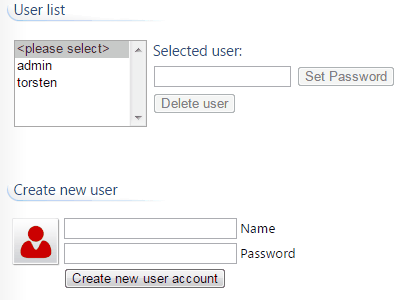
Nun, bei dem Versuch, einen neuen Benutzer zu erstellen und ihm Superuser-Rechte zuzuweisen, bin ich gescheitert. Es gibt nur einen Superuser namens admin, und dessen Name kann nicht geändert werden. Schlimmer noch: Ich habe es sogar geschafft, mich selbst auszusperren. Denn es war möglich, den Admin-Account über die Konfigurationsoberfläche zu löschen. Dumm gelaufen, aber auch eigentlich ein Unding, dass das überhaupt so ohne weiteres möglich war. Da ich keine Konfigurationsdatei oder Datenbank fand, wo ich einen neuen Administrator hätte anlegen können, habe ich das Programm kurzerhand neu installiert.
Installation
Also noch mal von vorn. Bei der Installation lässt sich angeben, wo auf dem PC der localhost, also das vom Server anzusteuernde Stammverzeichnis, lokalisiert sein soll, ähnlich wie das auch bei dem HTTP-Server Apache möglich ist. Das hat auch alles gut geklappt. Nur hat mich gewundert, wieso man dann auch Verzeichnisse wie users sieht und eine Administrations-Seitenleiste. Um administrative Aufgaben ausführen zu können, muss man zwar ein Passwort eingeben (jedenfalls sofern man bei der Installation angegeben hat, dass es überhaupt einen Administrator und ein zugehöriges Passwort geben soll), aber ein Link auf einen Backend-Bereich hätte doch gereicht, statt die Funktionen öffentlich anzuzeigen.
Doch kommen wir noch einmal zurück zu der Möglichkeit, Besuchern private Verzeichnisse zu geben. Ich muss gestehen, dass ich ein Weilchen gebraucht habe, um zu verstehen, wie die Konfiguration vorzunehmen ist. Und zwar werden Verzeichnisse wie bei einem Apache-Server durch .htaccess-Dateien geschützt. Diese sind sozusagen kaskadierend, eine .htaccess-Datei in einem untergeordneten Verzeichnis übernimmt die Anweisungen derjenigen aus dem übergeordneten Verzeichnis. In der Dokumentation ist dies genauer nachzulesen. Dort werden auch die Vorteile und Möglichkeiten von cFos Personal Net aufgelistet, die ich hier aber nicht alle behandeln will.
IP-Adresse
Ein Problem ist nur, dass der Heimrechner bei jeder Einwahl ins Internet eine neue IP-Adresse vom Internet-Service-Provider zugeordnet bekommt. Auch permanent verbundene Geräte, denn die werden automatisch nach einer bestimmten Zeit, im Regelfall 24 Stunden, vom Provider getrennt. Selbst wenn der Router sofort eine neue Verbindung herstellt, ändert sich die IP-Adresse. Eine permanente Erreichbarkeit des Heim-Servers ist damit nicht gegeben. Es gibt allerdings Dienste, die diese Problematik umgehen können. cFOS Personal Net schlägt einen solchen Dienst vor: dyndns.org. Diese Adresse wird allerdings umgeleitet auf dyn.com, und dort gibt es keinen kostenfreien Tarif. Auf pcwelt.de werden kostenlose Alternativen vorgestellt.
Router-Konfiguration
Um überhaupt aus dem Internet erreichbar zu sein, muss die im Router eingebaute Firewall auch Verbindungen von außerhalb über einen bestimmten Port zulassen. Die Fritz!Box von AVM zum Beispiel ist werksmäßig so eingestellt, dass solche externen Zugriffe blockiert werden, und das natürlich aus gutem Grund. Diese Einstellung kann man ändern, macht sein Heimnetz damit aber auch ein Stück weit unsicher. Auf jeden Fall sollten auf allen PCs Personal Firewalls und Antivirenprogramme installiert sein, die verdächtige Vorgänge blockieren. Ich habe meinen Router noch nicht entsprechend umkonfiguriert, und so gibt die cFOS-Software bei einem Test der Verbindungen folgende Meldung aus:
cFos Personal Net Verbindungstest: Fehlgeschlagen!
- cFos Personal Net war als localhost erreichbar. cfospnet.exe läuft und der Server-Port 81 ist verfügbar.
- cFos Personal Net war in Ihrem LAN unter der lokalen IP-Adresse und Server-Port 81 erreichbar. Ihre Firewall lässt HTTP-Requests durch zu Ihrem Computer.
- cFos Personal Net war nicht vom öffentlichen Internet aus erreichbar. Entweder ist das NAT-Port-Forwarding in Ihrem Router nicht eingerichtet um HTTP-Requests auf dem Port 81 an Ihren Computer weiterzuleiten oder eine Firewall (möglicherweise im Router) blockiert HTTP-Requests aus dem öffentlichen Internet.
HTTP GET fehlgeschlagen: 12002
Was man tun muss, wird kurz in der Dokumentation erklärt, aber man sollte auf jeden Fall das Handbuch seines Routers zu Rate ziehen.
Weitere Funktionen (Auswahl)
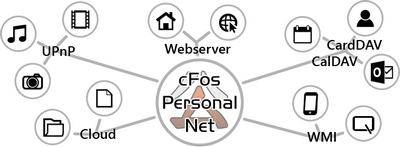
- Datei-, Kalender- und Adressbuchsynchronisation mit WebDAV, CalDav und CardDav
- Leichter Datei-Upload
- Temporärer Server für unkomplizierten Transfer großer Dateien ohne Mail
- Eingebauter UPnP Media-Server
- Eingebaute Mail-Versendung
Grafik: cFos Software GmbH
Fazit
Syncthing lässt sich schnell und bequem einrichten. Man kann es sowohl zur Synchronisation seiner Computer als auch zum Filesharing mit Freunden verwenden, ohne die Daten fremden Servern anvertrauen zu müssen. Die Computer verbinden sich peer-to-peer, es gibt also keinen Server. Außerdem synchronisieren sie sich automatisch, vorausgesetzt, sie sind gleichzeitig online. Preis: kostenlos.
cFOS Personal Net bietet ähnliche Funktionen, ist aber als Server zu verstehen, der auf einem eigenen Computer installiert wird, auf den verschiedene Clients zugreifen können. Die Konfiguration ist, wie bei jedem HTTP-Server, mit etwas Aufwand verbunden. Dafür sind umfangreiche Einstellungen möglich. Darüber hinaus kann man diese Software auch dazu benutzen, selbst erstellte HTML-Webseiten lokal zu testen. Auch die Ausführung von Perl oder PHP kann eingerichtet werden. Preis: 20 Euro für eine lebenslange Lizenz, die auch Major-Upgrades erlaubt.